Möchten Sie wissen, wie Sie Text in einem Excel-Arbeitsblatt in ein Datum umwandeln? Dann sind Sie hier genau richtig.
Die Umwandlung von Text in das Datumsformat in Microsoft Excel kann eine Herausforderung sein. In diesem Beitrag finden Sie jedoch einige einfache Möglichkeiten, die Ihnen bei der Konvertierung helfen. Sehen wir uns diese Anleitung an, um Textzeichenfolgen fehlerfrei in korrekte Excel-Datumsangaben umzuwandeln.
Warum ist die Text-zu-Datum-Konvertierung in Excel wichtig?
Wie wir alle wissen, speichert Microsoft Excel Datumsangaben als fortlaufende Nummern. Wenn Datumsangaben im Textformat vorliegen, schlagen Sortier- und Filtervorgänge fehl und Formeln in der Tabelle funktionieren nicht mehr.
Daher ist die Umwandlung von Text in das Datumsformat unerlässlich, da sie die Datengenauigkeit erhöht, Berechnungsfehler vermeidet und Zeit bei der Datenanalyse spart.
Wie konvertiert man Text in einem Excel-Arbeitsblatt in ein Datum?
Befolgen Sie die folgenden Schritte, um Text in Excel mit oder ohne Formel in ein Datum umzuwandeln.
Methode 1: Verwenden der Funktion „Text in Spalten“
Die Funktion „Text in Spalten“ ist eine hervorragende Funktion in Excel, die Text basierend auf Trennzeichen oder Datumserkennung in Datumsangaben aufteilt und neu formatiert.
So verwenden Sie dieses Tool für die Konvertierung:
- Wählen Sie die Zelle(n) aus, die die Textdatumsangaben enthalten.
- Gehen Sie anschließend zur Registerkarte „Daten“ >> „Text in Spalten“.
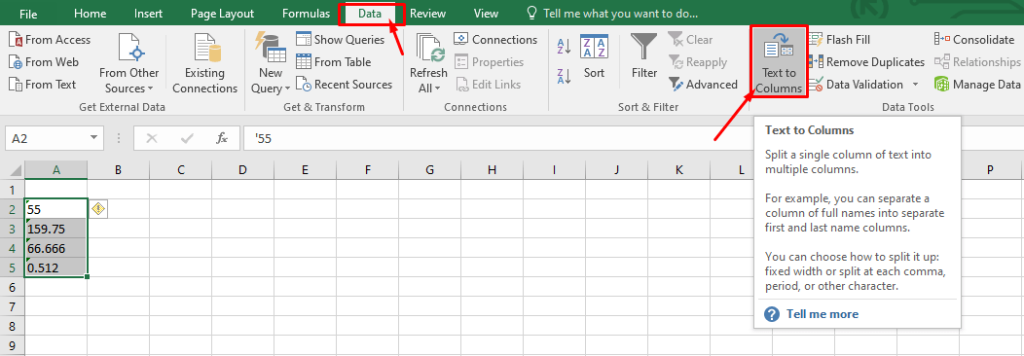
- Klicken Sie auf „Getrennt“ >> „Weiter“.
- Fahren Sie fort, ohne ein Trennzeichen auszuwählen.
- Wählen Sie nun „Datum“ im Spaltendatenformat aus.
- Wählen Sie die richtige Reihenfolge wie TT.MM.JJJJ oder JJJJ.MM.TT >> „Fertig stellen“.
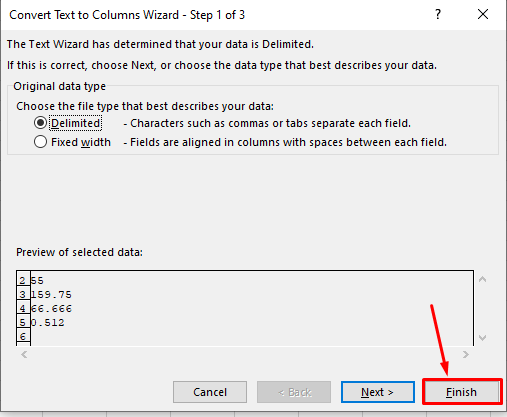
Fertig!
Falls diese Methode fehlschlägt, versuchen Sie die weiteren Techniken.
Lesen Sie auch: So konvertieren Sie Text in Zahlen in Excel (6 einfache Möglichkeiten)
Methode 2: Verwenden von Flash Fill
Hier zeige ich Ihnen, wie Sie Text mithilfe von Flash Fill in Excel in das Datumsformat konvertieren. Diese Option hilft, Datumsmuster effizienter zu erkennen, ist aber weniger effektiv als die vorherige Methode.
Befolgen Sie die folgenden Anweisungen, um diese Option zu verwenden:
- Geben Sie das korrekte Datumsformat manuell in die nächste Spalte ein.
- Drücken Sie dann CTRL + E.
- Flash Fill vervollständigt das Muster.
Methode 3: Textzeichenfolgen mithilfe von DATEVALUE in Datumsangaben umwandeln
Die DATEVALUE-Funktion in MS Excel wandelt eine Textzeichenfolge in eine fortlaufende Zahl um, die Excel als Datum erkennt. Beachten Sie jedoch, dass diese Methode fortgeschritten ist und verwendet werden kann, wenn Sie eine formelbasierte Steuerung wünschen.
Zu verwendende Formel:
=DATEVALUE(A1)
Nachdem Sie die obige Formel angewendet haben, ändern Sie das Zellenformat in „Kurzes Datum“. Der Wert wird in ein echtes Datum umgewandelt.
Methode 4: Benutzerdefinierte Datumsformate anwenden
Eine weitere praktikable Methode ist die Anwendung benutzerdefinierter Datumsformate. Diese Technik stellt sicher, dass Ihre Datumsangaben korrekt und ansprechend aussehen.
So wandeln Sie Text in Excel mithilfe benutzerdefinierter Formate in ein Datum um:
- Öffnen Sie die Excel-Arbeitsmappe.
- Klicken Sie mit der rechten Maustaste auf eine Zelle und wählen Sie „Zellen formatieren“.
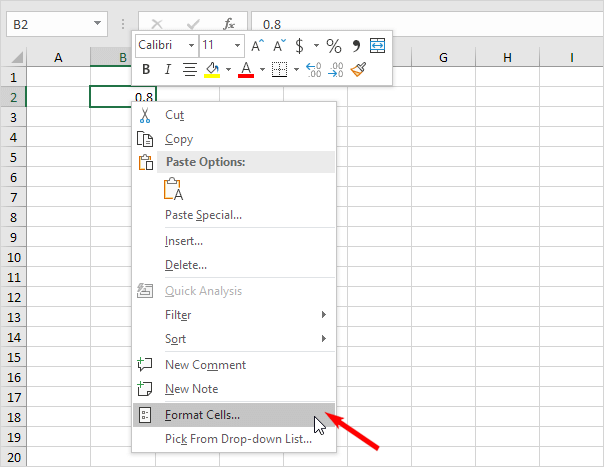
- Wählen Sie „Datum“ oder „Benutzerdefiniert“.
- Wenden Sie nun ein Format wie tt-mm-jjjj an.
Ihr Datum bleibt gleich, wird aber im gewünschten Format angezeigt.
Methode 5 – Verwenden der VALUE-Funktion
Ähnlich wie DATEVALUE gibt es eine weitere unterschätzte Funktion, die verwendet werden kann: VALUE. Diese Formel hilft ebenfalls, ein Wort in einen numerischen Wert umzuwandeln.
Zu verwendende Formel:
=VALUE(A2)
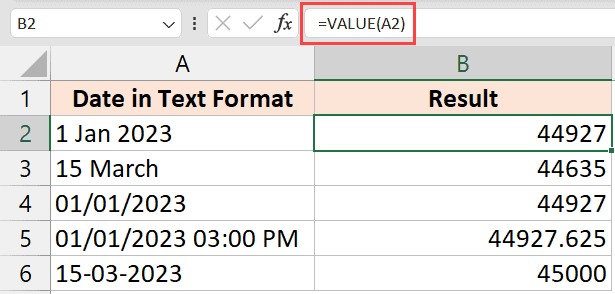
Das Ergebnis wird in ein gültiges Excel-Datum und eine gültige Uhrzeit umgewandelt. Sie können es dann nach Bedarf formatieren. Darüber hinaus ist diese Funktion nützlich für importierte Daten.
Methode 6 – So konvertieren Sie Text in Excel mithilfe von Power Query in ein Datum
In MS Excel ist Power Query ein leistungsstarkes Tool zum Verbinden, Bearbeiten und Konvertieren von Daten aus zahlreichen Quellen in ein nutzbares Format. Außerdem spart es Zeit und ermöglicht eine bessere Analyse durch Funktionen wie das Entfernen von Fehlern, das Zusammenführen von Tabellen und das Ändern von Datentypen ohne komplexe Programmierung.
Probieren wir diese Funktion aus.
- Wählen Sie Ihre Daten aus >> klicken Sie auf „Daten“.
- Wählen Sie „Aus Tabelle/Bereich“.
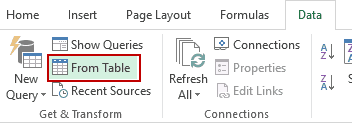
- Unter Power Query müssen Sie die Spalte auswählen.
- Klicken Sie nun auf „Datentyp“ >> „Datum“.
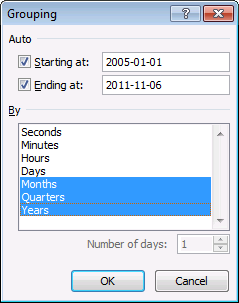
Nach Abschluss dieser Schritte wird der Wert zu einem echten Datum.
Lesen Sie auch: Wie konvertiert man Excel in Word, ohne die Formatierung zu verlieren?
Häufig gestellte Fragen:
Wie ändere ich das Datumsformat in Excel von Text in TT MM JJJJ?
Um das Datumsformat in Excel von Text in TT MM JJJJ zu ändern, gehen Sie wie folgt vor:
- Wählen Sie die Zelle(n) aus, die Sie formatieren möchten.
- Drücken Sie dann CTRL+1.
- Klicken Sie im Dialogfeld „Zellen formatieren“ auf die Registerkarte „Zahlen“.
- Gehen Sie zur Kategorieliste und wählen Sie „Datum“.
- Wählen Sie unter „Typ“ ein Datumsformat (TT MM JJJJ).
Was ist die Tastenkombination, um eine Zahl in ein Datum umzuwandeln?
Die Tastenkombination zum Formatieren einer Zelle als Datum lautet CTRL+Shift + 3 in der geöffneten Tabelle. Wenn Sie sie jedoch als Uhrzeit formatieren möchten, drücken Sie CTRL+Shift + 2.
Wie konvertiere ich Text in Power Query in ein Datum?
Um eine Textzeichenfolge in Power Query in ein Datum zu konvertieren, gehen Sie wie folgt vor:
- Wählen Sie die Spalte(n) aus, die die Textdaten enthalten.
- Klicken Sie auf die Registerkarte „Transformieren“ >> Option „Datentyp“.
- Wählen Sie „Datum“ aus der Dropdown-Liste der Datentypen.
Zusammenfassung
Das war alles zum Thema, wie Sie Text in einem Excel-Arbeitsblatt auf einfache Weise in ein Datum konvertieren. Ich habe mein Bestes gegeben, um Ihnen die möglichen Lösungswege zusammenzustellen. Befolgen Sie einfach die angegebenen Schritte nacheinander, um das Datumsformat in MS Excel mühelos in YYYYMMDD zu ändern.
Vielen Dank fürs Lesen dieses Beitrags!

Margret

Margret Arthur ist Unternehmerin und Content-Marketing-Expertin. Sie schreibt technische Blogs und Fachkenntnisse zu MS Office, Excel und anderen technischen Themen. Ihre unverwechselbare Kunst, technische Informationen in leicht verständlicher Sprache darzustellen, ist sehr beeindruckend. Wenn sie nicht schreibt, liebt sie ungeplante Reisen.