Die F4-Taste hilft Ihnen, Ihre letzte Aktion zu wiederholen oder zwischen absoluten und relativen Zellbezügen zu wechseln. Wenn sie nicht funktioniert, wird die Bearbeitung von Formeln in Excel langsam und frustrierend. Die Behebung dieses Problems ist jedoch einfacher als viele erwarten. In diesem Blog erfahren Sie, warum die F4-Tastenkombination in Excel nicht funktioniert und wie Sie das Problem beheben und Ihre Effizienz schnell wiederherstellen können.
Warum funktioniert die F4-Tastenkombination in Excel nicht?
Wenn Sie die F4-Taste drücken, um in einer Excel-Datei zwischen absoluten und relativen Zellbezügen zu wechseln, funktioniert die Funktion nicht. Dies kann verschiedene Ursachen haben, darunter:
- Die Funktionstaste ist gesperrt.
- Beschädigte oder fehlerhafte Excel-Arbeitsmappe.
- Konfliktierende Add-Ins.
- Die verwendete Tastatur funktioniert nicht.
- Veraltete Excel-Software.
- Systeminkompatibilitäten.
Dies sind die häufigsten Ursachen dafür, dass die F4-Taste in Excel nicht funktioniert.
Wie behebt man das Problem, dass die F4-Tastenkombination in Excel nicht funktioniert?
In diesem Abschnitt habe ich jede Methode detailliert beschrieben, von den Grundlagen bis zu fortgeschrittenen Lösungen. Überprüfen Sie diese daher nacheinander.
Schnelle Lösungen:
Methode 1: Überprüfen Sie, ob die Funktionstasten gesperrt sind
Da das Problem mit der F4-Taste zusammenhängt, ist es wichtig zu überprüfen, ob die Funktionstasten gesperrt sind. Viele Tastaturen verfügen über eine Fn-Sperrfunktion. Wenn diese aktiviert ist, verhalten sich die Funktionstasten wie Multimedia-Tasten, und die F4-Tastenkombination funktioniert nicht mehr.
Deaktivieren Sie in diesem Fall die Sperre, indem Sie je nach Tastaturmodell Fn + Esc oder Fn + F4 drücken.
Lesen Sie auch: Lösungen für nicht funktionierende Pfeiltasten in Excel!
Methode 2: Deaktivieren Sie fehlerhafte Add-Ins
Wenn Add-Ins mit der Excel-Anwendung in Konflikt stehen und dazu führen, dass die F4-Taste nicht richtig funktioniert, deaktivieren Sie diese nacheinander und prüfen Sie, ob das Problem behoben ist.
So deaktivieren Sie Add-Ins in Excel:
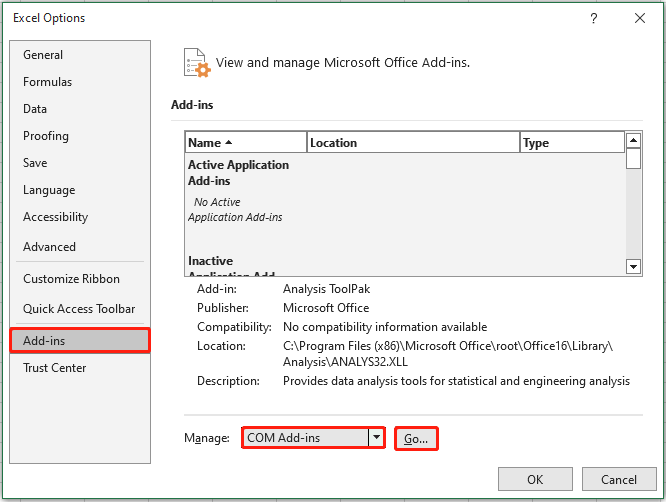
- Öffnen Sie Excel, gehen Sie zu Datei >> Optionen >> Add-Ins.
- Wählen Sie im geöffneten Fenster die COM-Add-Ins aus dem Dropdown-Menü aus und klicken Sie auf „Los“.
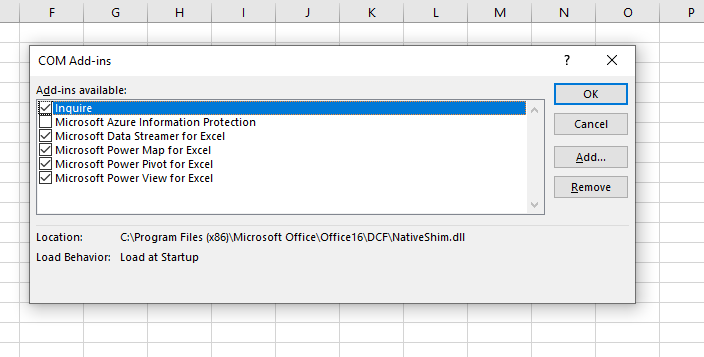
- Deaktivieren Sie nun alle Kontrollkästchen und klicken Sie auf „OK“.
- Starten Sie Ihre Excel-Datei neu.
Methode 3: Überprüfen der Excel-Einstellungen zur Behebung des Problems mit der nicht funktionierenden F4-Tastenkombination in Excel
Manchmal reagiert Microsoft Excel selbst nicht auf die Tastenkombination. In solchen Fällen kann die Überprüfung der Excel-Einstellungen für die F4-Taste hilfreich sein, um dieses Problem zu beheben. Diese Methode kann Ihnen helfen, vorübergehende Fehler zu beheben und die Funktionalität der F4-Tastenkombination wiederherzustellen.
Methode 4: Reparieren einer beschädigten XLS/XLSX-Datei
Wie bereits erwähnt, kann Dateibeschädigung verschiedene Probleme bei der Bearbeitung von Tabellenkalkulationen verursachen. Wenn dieses Problem aufgrund eines beschädigten Excel-Dokuments aufgetreten ist, verwenden Sie das integrierte Dienstprogramm „Öffnen und Reparieren“.
Dieses Tool behebt die Dateibeschädigung und löst das Problem mit der nicht funktionierenden F4-Tastenkombination in Excel im Handumdrehen.
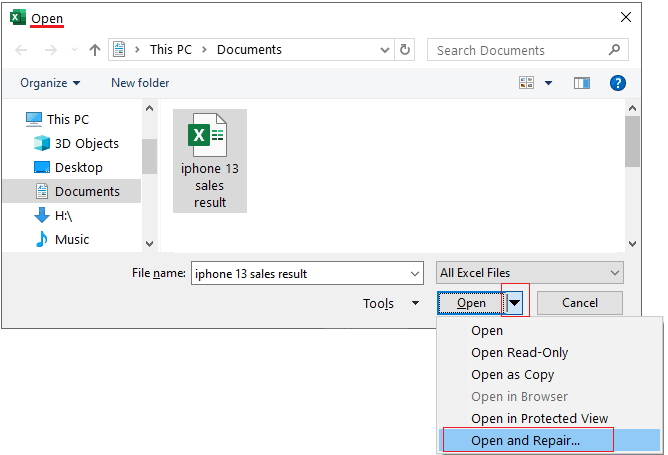
- Öffnen Sie Excel und gehen Sie zu „Datei“ > „Öffnen“.

- Wählen Sie die fehlerhafte Arbeitsmappe aus, um sie zu reparieren.
- Klicken Sie anschließend im Dialogfeld „Öffnen“ auf „Öffnen und Reparieren“ > „Reparieren“.
- Überprüfen Sie abschließend, ob das Problem behoben ist.
Wenn die Beschädigung der Arbeitsmappe weiterhin besteht, empfiehlt sich die Verwendung der Urbane Excel-Reparatur Software. Dieses Programm repariert nicht nur die beschädigte Arbeitsmappe, sondern stellt auch alle ihre Objekte problemlos wieder her.
Methode 5 – Versuchen Sie es mit Fn + F4 in MS Excel
Verwenden Sie ein aktuelles Laptop-Modell? Dann haben Sie Glück! Sie können die Tasten Fn + F4 gleichzeitig drücken, anstatt nur F4. Dieses Verhalten hängt vom Hersteller ab. Probieren Sie beide Tastenkombinationen aus, um sicherzustellen, dass Sie die richtige Tastenkombination verwenden.
Lesen Sie auch: Warum funktioniert der Endmodus in Excel nicht? – Hier finden Sie Lösungen!
Methode 6 – Excel aktualisieren
Die Verwendung einer veralteten Version von MS Excel kann dazu führen, dass die F4-Taste in Excel nicht funktioniert. Führen Sie daher die folgenden Schritte aus, um Ihre Excel-Version zu aktualisieren und das Problem zu beheben:
- Öffnen Sie die Excel-App.
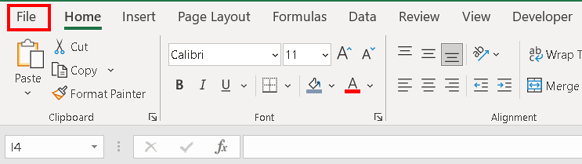
- Navigieren Sie zum Menü „Datei“ >> „Konto“.
- Klicken Sie auf „Update-Optionen“ >> „Jetzt aktualisieren“.
Fertig!
Methode 7 – Andere Tricks ausprobieren
Wenn nichts funktioniert, können Sie einige andere Lösungsansätze ausprobieren:
- Office reparieren
- Excel im abgesicherten Modus öffnen
- Wenden Sie sich an den Microsoft-Support.
Häufig gestellte Fragen:
Was bewirkt das Drücken von F4?
Das Drücken der F4-Taste steuert standardmäßig die Lautstärke oder die Bildschirmhelligkeit des PCs. Wenn Sie jedoch häufig Formeln erstellen, kann das Drücken der Fn-Taste (Funktionstaste) vor dem Drücken von F4 viel Zeit sparen.
Warum funktioniert F4 in Excel auf dem Mac nicht?
Wenn Sie macOS verwenden und Ihre F4-Taste nicht funktioniert, verwenden Sie die Tastenkombination: ⌘ + T, um zwischen absoluten und relativen Bezügen zu wechseln.
Wie aktiviere ich die F4-Wiederholungsfunktion in Excel?
Um die F4-Wiederholungsfunktion in MS Excel zu aktivieren, drücken Sie Strg+Y (Wenn F4 nicht zu funktionieren scheint, drücken Sie einfach die F-Lock-Taste oder die Fn-Taste und dann F4) auf Ihrer Tastatur. Alternativ können Sie „Wiederholen“ in der Symbolleiste für den Schnellzugriff auswählen.
Zusammenfassung
Zusammenfassend lässt sich sagen, dass eine nicht funktionierende F4-Taste in Excel zwar störend sein kann, das Problem aber mit der richtigen Lösung behoben werden kann. Indem Sie die Ursachen verstehen und die oben genannten effektiven Methoden anwenden, wie z. B. die Überprüfung der Tastatursperren, der Excel-Einstellungen, von Systemkonflikten oder anderer Lösungen, können Sie die Tastenkombination schnell wiederherstellen.
Ich hoffe, Ihnen hat das Lesen dieses Artikels gefallen.

Margret

Margret Arthur ist Unternehmerin und Content-Marketing-Expertin. Sie schreibt technische Blogs und Fachkenntnisse zu MS Office, Excel und anderen technischen Themen. Ihre unverwechselbare Kunst, technische Informationen in leicht verständlicher Sprache darzustellen, ist sehr beeindruckend. Wenn sie nicht schreibt, liebt sie ungeplante Reisen.