Bei der Arbeit mit riesigen Excel-Tabellen ist es sehr schwierig und zeitaufwendig, nach bestimmten Informationen oder Daten zu suchen. Um diese Aufgabe zu vereinfachen, bietet Excel eine hervorragende Funktion namens „Suchen und Ersetzen“. Über die Option „Suchen“ können Benutzer ganz einfach Daten in ihren Arbeitsblättern finden, während sie mit der Funktion „Ersetzen“ diese durch neue/korrekte Werte ersetzen können. Manchmal funktioniert die Excel-Funktion „Suchen und Ersetzen“ aus verschiedenen Gründen nicht.
In diesem Leitfaden werde ich die Hauptursachen für dieses Problem untersuchen und schnelle Lösungen anbieten, um eine reibungslose Datenbearbeitung zu gewährleisten.
Warum funktioniert „Suchen und Ersetzen“ in Excel nicht?
Das Problem, dass „Suchen und Ersetzen“ in Excel nicht funktioniert, tritt auf, wenn die folgenden Bedingungen zutreffen:
- „Suchen und Ersetzen“ funktioniert nicht, wenn die Blätter Ihrer Excel-Arbeitsmappe passwortgeschützt sind.
- Möglicherweise enthalten Ihre aktiven Excel-Zellen nicht die gesuchten Daten.
- Sie haben vergessen, die Option „Alle suchen“ oder „Weiter suchen“ anzuklicken, bevor Sie im Dialogfeld „Suchen und Ersetzen“ auf die Option „Ersetzen“ klicken.
- Aufgrund veralteter oder fehlerhafter Add-Ins.
- Wenn Sie nach Werten oder Text suchen, die in einer gefilterten Liste enthalten sind.
Was passiert, wenn „Suchen und Ersetzen“ in Excel nicht funktioniert?
Problem 1:
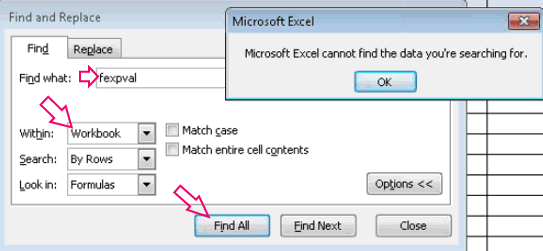
Wenn Sie die Suchfunktion verwenden, um nach bestimmten Daten in einer Excel-Arbeitsmappe zu suchen, erhalten Sie möglicherweise eine Fehlermeldung wie:
Microsoft Excel cannot find the data you’re searching for.
Check your search options, location and formatting.
Problem 2:
Wenn Sie in der Microsoft Excel-Anwendung die Option „Ersetzen“ im Dialogfeld „Suchen und Ersetzen“ auswählen, um bereits vorhandene Daten in Ihrem Excel-Arbeitsblatt zu ersetzen, erhalten Sie möglicherweise die folgende Fehlermeldung:
Microsoft Excel cannot find a match.
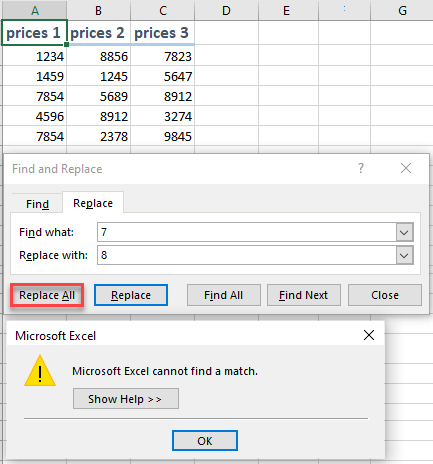
Diese Fehlermeldung ist normal, wenn der zu ersetzende Text tatsächlich nicht im Arbeitsblatt vorhanden ist.
Wie behebt man das Problem, dass „Suchen und Ersetzen“ in Excel nicht funktioniert?
Versuchen Sie die folgenden Lösungen, um das Problem „Wir konnten nichts zum Ersetzen finden“ zu beheben. Klicken Sie auf Optionen, um weitere Möglichkeiten zur Fehlersuche zu finden oder die Suchen-und-Ersetzen-Funktion in Excel wieder zu aktivieren.
Lösung 1: Überprüfen Sie die Zellenauswahl
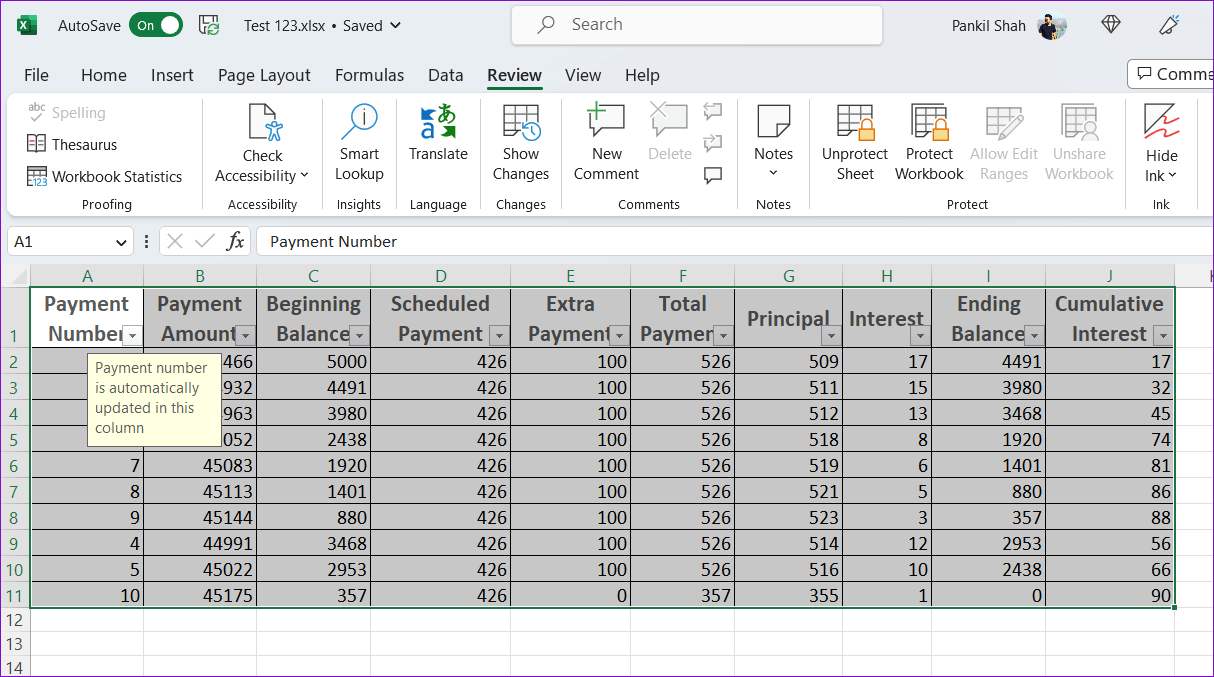
Es ist wahrscheinlich, dass Sie mehr als zwei Zellen markiert haben, aber nach anderen Zellen suchen.
Excel sucht standardmäßig im gesamten Arbeitsblatt, wenn nur eine Zelle ausgewählt ist. Wenn mehr als zwei Zellen ausgewählt oder markiert sind, sucht die „Suchen“-Funktion nur in diesen ausgewählten Zellen.
Lesen Sie auch: Problem „Datumformat in Excel kann nicht geändert werden“ beheben
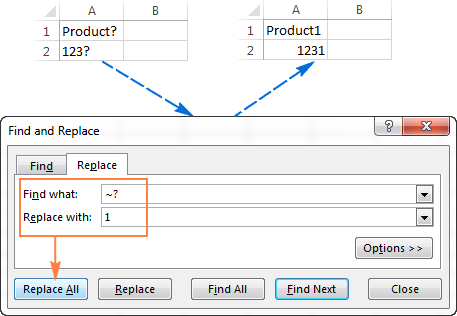
Lösung 2: Alle ersetzen verwenden
Eine weitere Methode ist die Verwendung der Option „Alle ersetzen“.
Hinweis: Verwenden Sie diese Option nur, wenn Sie alle Übereinstimmungen in der Excel-Arbeitsmappe ersetzen möchten.
- Drücken Sie in Ihrem Excel-Arbeitsblatt die Tastenkombination STRG + H.
- Dadurch wird das Dialogfeld „Suchen und Ersetzen“ geöffnet. Geben Sie anschließend den Text, den Sie ersetzen möchten, in das Feld „Suchen nach“ ein.
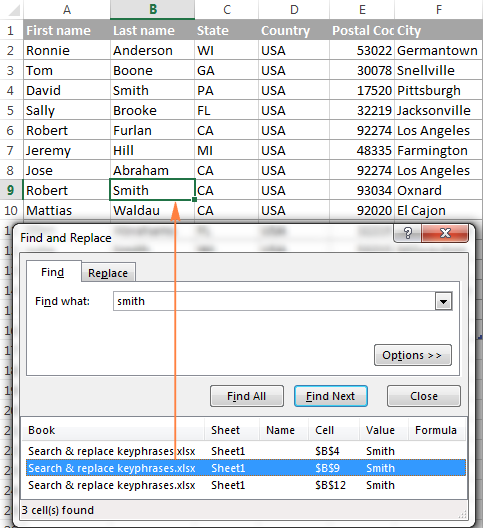
- Geben Sie im Feld „Ersetzen durch“ den Text ein, durch den der ursprüngliche Text ersetzt werden soll.
- Klicken Sie auf die Option „Alle ersetzen“.
Lösung 3: Excel-Blatt entsperren
Wenn die Suchen-und-Ersetzen-Funktion in Excel nicht funktioniert, überprüfen Sie, ob Ihr Excel-Blatt passwortgeschützt ist. Falls ja, entsperren Sie das Excel-Arbeitsblatt zuerst.
Führen Sie die folgenden Schritte aus, um Ihre Arbeitsmappe zu entsperren:
- Öffnen Sie ein Excel-Arbeitsblatt und wechseln Sie zur Registerkarte „Überprüfen“.
- Dort finden Sie die Option „Blatt entsperren“. Klicken Sie darauf und geben Sie das Passwort ein, wenn Sie dazu aufgefordert werden.

- Jetzt können Sie Excel-Zellen mit „Suchen und Ersetzen“ ändern.
Lösung 4 – Problem mit Excel-Filterkriterien beheben
Möglicherweise liegt das Problem an den Excel-Filterkriterien. Einige Ihrer Excel-Daten sind mithilfe von Excel-Filterkriterien ausgeblendet. Sie müssen zuerst alle Daten einblenden, bevor Sie die Suchen-und-Ersetzen-Funktion verwenden können.
Gehen Sie dazu wie folgt vor:
- Starten Sie Ihre Excel-Anwendung und öffnen Sie die Excel-Arbeitsmappe, in der Sie die Suchfunktion verwenden möchten.
- Tippen Sie in der Menüleiste Ihres Excel-Arbeitsblatts auf die Option „Daten“ > „Filter“ > „Alle anzeigen“.
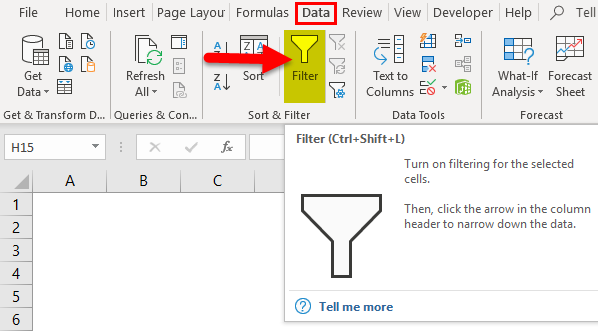
- Wiederholen Sie Schritt 2 in jedem Ihrer Excel-Arbeitsblätter.
- Führen Sie nun die Suchen-und-Ersetzen-Funktion aus.
Lösung 5 – Excel im abgesicherten Modus öffnen
Veraltete oder fehlerhafte Excel-Add-Ins können die reibungslose Funktion der Suchen-und-Ersetzen-Funktion beeinträchtigen. Um diese Funktion wieder nutzen zu können, müssen Sie Excel im abgesicherten Modus öffnen. Dadurch werden alle fehlerhaften Add-Ins in Excel deaktiviert und Sie können Ihre Arbeit fortsetzen. Um zu erfahren, wie Sie Excel im abgesicherten Modus öffnen, klicken Sie hier.
Lösung 6 – Beschädigtes Arbeitsblatt reparieren, um das Problem mit der nicht funktionierenden Suchen-und-Ersetzen-Funktion in Excel zu beheben
Wenn eine Excel-Arbeitsmappe aus unvorhergesehenen Gründen beschädigt wird, kann dies zu verschiedenen Problemen oder Fehlern führen, einschließlich der nicht funktionierenden Suchen-und-Ersetzen-Funktion in Excel. In diesem Fall kann Ihnen das integrierte Excel-Tool „Öffnen und Reparieren“ helfen, Ihre Arbeitsmappe zu reparieren.
So gehen Sie vor:
- Öffnen Sie eine Excel-Tabelle >> Gehen Sie zur Registerkarte „Datei“ >> „Öffnen“.
- Klicken Sie anschließend auf die Option „Durchsuchen“.
- Suchen und wählen Sie Ihre MS Excel-Datei aus.
- Klicken Sie nun auf den Pfeil neben „Öffnen“, um „Öffnen und Reparieren“ auszuwählen.
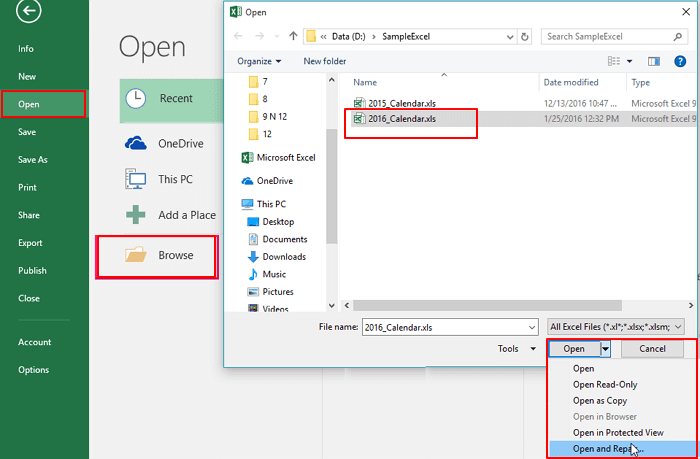
Sobald der Dateireparaturvorgang abgeschlossen ist, versuchen Sie, die Suchen-und-Ersetzen-Funktion in der Tabelle zu verwenden.
Lesen Sie auch: Behebung des Problems mit nicht aktualisierten Excel-Aktienkursdaten
Verwenden Sie das professionelle Excel-Reparaturtool
Falls Ihre Excel-Arbeitsmappe stark beschädigt ist und das Tool „Öffnen und Reparieren“ das Problem nicht beheben kann, versuchen Sie es mit dem MS Excel-Reparatur Software. Dies ist die beste Software zur Behebung schwerwiegender Arbeitsblattbeschädigungen und zur Wiederherstellung aller Excel-Daten, einschließlich Diagrammen, Arbeitsblatteigenschaften, Zellkommentaren und anderen wichtigen Daten.
Es kann mehrere Dateien gleichzeitig reparieren und alle Daten am gewünschten Speicherort wiederherstellen. Es unterstützt alle Versionen von Excel-Dateien und ist mit Windows und Mac OS kompatibel.
Schritte zur Verwendung des MS Excel-Reparaturtools:
Schritt 1 – Laden Sie Stellar Reparatur für Excel herunter und installieren Sie es gemäß dem Installationsassistenten.

Schritt 2 – Starten Sie nach der Installation das Reparatur tool und durchsuchen Sie die Excel-Datei, die Sie reparieren möchten.

Schritt 3 – Wählen Sie nun die Excel-Datei aus, die Sie reparieren möchten, und klicken Sie auf die Schaltfläche 'Repair'.
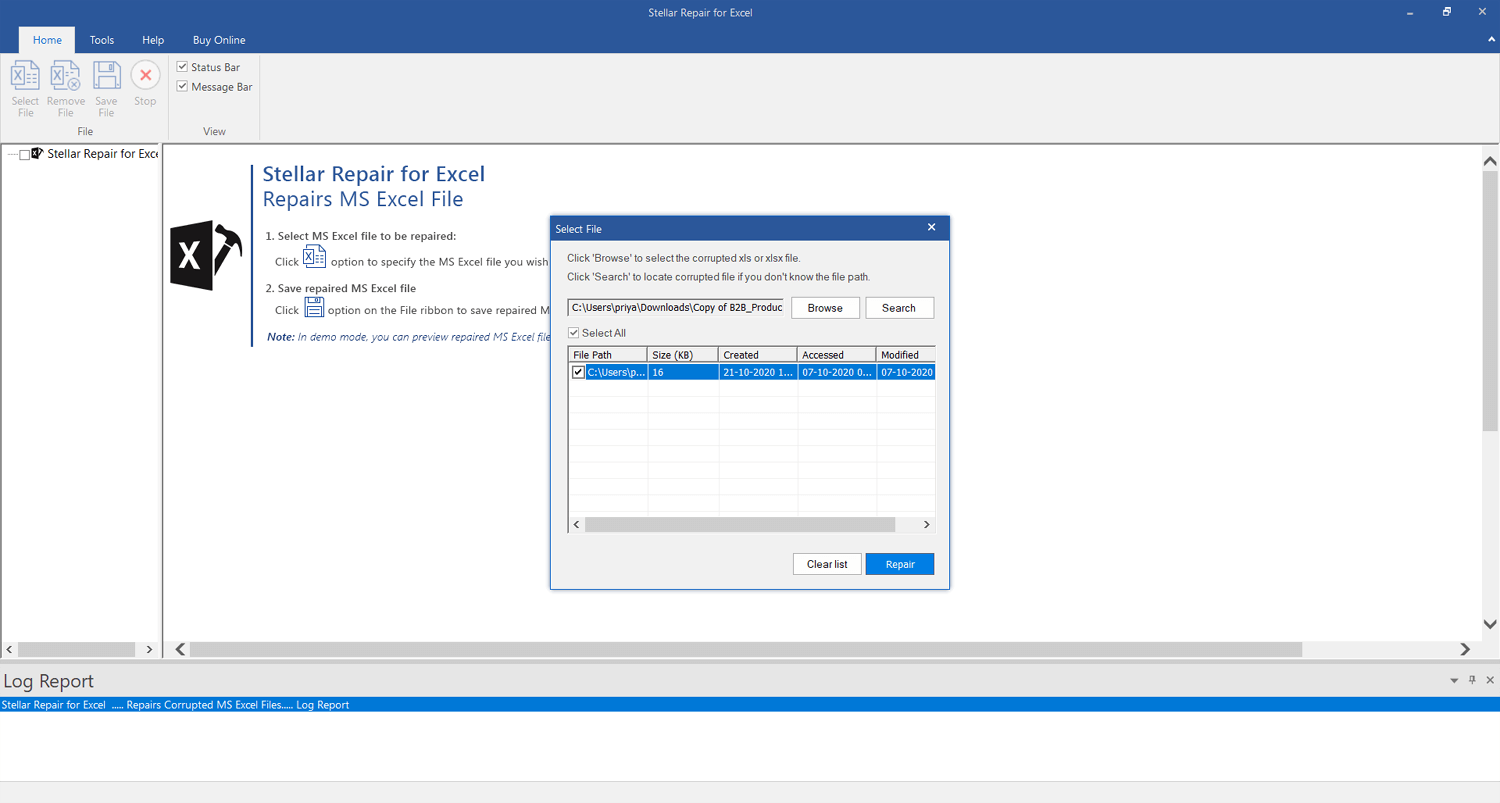
Schritt 4 – Warten Sie, bis der Reparatur vorgang abgeschlossen ist.

Schritt 5 – Wenn Sie fertig sind, sehen Sie sich die reparierte Excel-Datei in der Vorschau an und überprüfen Sie sie und klicken Sie auf die Schaltfläche 'Save'.

Häufig gestellte Fragen:
Funktioniert die Suchen-und-Ersetzen-Funktion über mehrere Arbeitsblätter hinweg?
Ja, die Suchen-und-Ersetzen-Funktion kann über mehrere Arbeitsblätter in Excel ausgeführt werden.
Warum funktioniert meine Suchfunktion in Excel nicht?
Es ist möglich, dass Ihr Excel-Arbeitsblatt durch ein starkes Passwort oder Filterkriterien geschützt ist, die die Suchfunktion blockieren.
Gibt es eine Tastenkombination für Suchen und Ersetzen?
Strg + H ist die Tastenkombination zum Öffnen des Dialogfelds „Suchen und Ersetzen“ in MS Excel.
Birgt das vorübergehende Deaktivieren von Excel-Add-Ins Risiken?
Das vorübergehende Deaktivieren von Excel-Add-Ins birgt minimale Risiken, es wird jedoch empfohlen, sie später wieder zu aktivieren.
Welche Tastenkombination gibt es für die Suchfunktion in Excel?
Strg + F ist die Tastenkombination für die Suchfunktion in Excel.
Auf welcher Symbolleiste in Excel wird die Option „Suchen und Ersetzen“ angezeigt?
Auf der Registerkarte „Start“ im Excel-Menüband finden Sie die Option „Suchen und Auswählen“. Nach dem Erweitern dieser Option werden sowohl die Optionen „Suchen“ als auch „Ersetzen“ angezeigt.
Was soll ich tun, wenn die Suchen-und-Ersetzen-Funktion trotz der durchgeführten Schritte zur Fehlerbehebung nicht funktioniert?
Sollte der Fehler trotz aller angewendeten Fehlerbehebungsmethoden weiterhin bestehen, wenden Sie sich bitte an den Microsoft-Support, um individuelle Unterstützung zu erhalten.
Fazit
Die Behebung des Problems, dass die Suchen-und-Ersetzen-Funktion in Excel nicht funktioniert, erfordert einen systematischen Ansatz. Indem Sie die in diesem Blogbeitrag erläuterten Ursachen und Lösungen zur Fehlerbehebung verstehen, können Sie diese Herausforderung erfolgreich meistern und eine reibungslose Nutzung Ihrer Excel-Tabellen gewährleisten.

Margret

Margret Arthur ist Unternehmerin und Content-Marketing-Expertin. Sie schreibt technische Blogs und Fachkenntnisse zu MS Office, Excel und anderen technischen Themen. Ihre unverwechselbare Kunst, technische Informationen in leicht verständlicher Sprache darzustellen, ist sehr beeindruckend. Wenn sie nicht schreibt, liebt sie ungeplante Reisen.