Die Konvertierung von Microsoft Excel-Daten in Word ist häufig für Berichte, Dokumentationen oder Präsentationen erforderlich. Viele Nutzer haben jedoch Schwierigkeiten, das ursprüngliche Layout oder die Formatierung beim Übertragen ihrer Daten zu verlieren. Glücklicherweise gibt es einige effektive Lösungen, um Excel-Daten ohne Formatierungsverlust in Word zu konvertieren.
In diesem Beitrag werden alle möglichen Methoden vorgestellt, um die Formatierung zu erhalten. Los geht’s!
Wie konvertiert man Excel-Daten ohne Formatierungsverlust in Word?
In diesem Abschnitt finden Sie fünf effektive Methoden, um Daten mit minimalem Aufwand von Excel nach Word zu übertragen. Probieren Sie sie aus!
Methode 1 – Kopieren und Einfügen als verknüpftes Objekt:
Wenn Nutzer Daten von einer Quelle in eine andere übertragen möchten, bevorzugen sie meist die Option „Kopieren und Einfügen“. Dies ist die einfachste und effektivste Methode, um schnell zum Ziel zu kommen.
Hier sind die vollständigen Schritte:
- Öffnen Sie die Excel-Arbeitsmappe und markieren Sie den gewünschten Zellbereich.
- Drücken Sie anschließend Strg + C, um die Daten zu kopieren.
- Öffnen Sie nun Ihre Word-Datei.
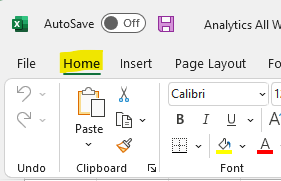
- Klicken Sie auf die Registerkarte „Start“ und anschließend auf den Pfeil neben „Einfügen“.
- Wählen Sie „Inhalte einfügen“ und dann „Microsoft Excel-Arbeitsblattobjekt“.
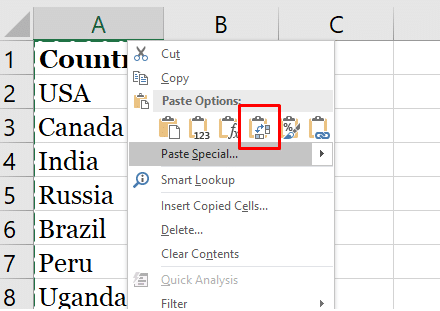
Diese Methode stellt sicher, dass Ihre Tabelle vollständig formatiert bleibt.
Siehe auch: 5 schnelle Wege, Access-Dateien in Excel-Dateien zu konvertieren [Der ultimative Leitfaden]
Methode 2- „Speichern unter“ verwenden
Sie können Ihre Excel-Datei auch in einem kompatiblen Format speichern und sie dann in Word öffnen. Viele Excel-Nutzer haben diese Methode als hilfreich empfunden, um Excel-Dateien in Word-Dokumente (docx) zu konvertieren.
Gehen Sie dazu wie folgt vor:
- Öffnen Sie Ihre Excel-Datei und wählen Sie „Datei“ > „Speichern unter“.
- Wählen Sie als Dateityp „Webseite (.htm, .html)“.
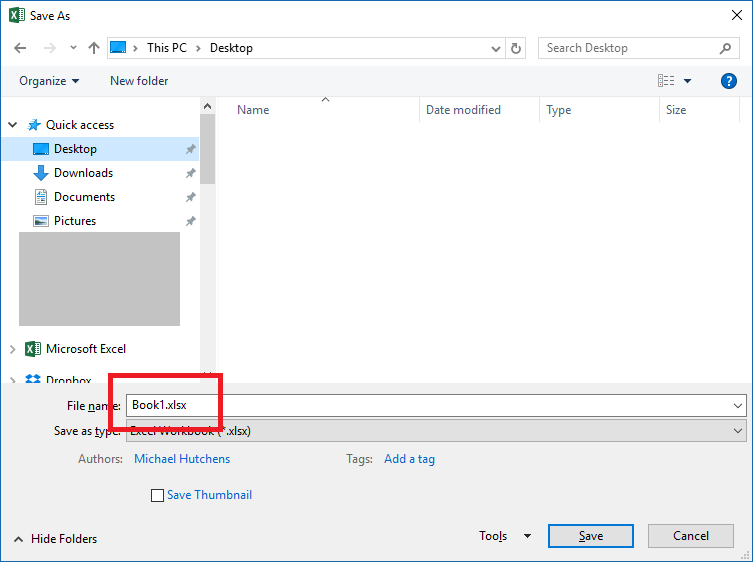
- Speichern Sie die Datei und öffnen Sie sie in Word.
- Dadurch wird das Layout automatisch konvertiert. Sie können Abstände und Rahmen bei Bedarf manuell anpassen.
Methode 3: Excel-Tabellen in Word konvertieren, ohne die Formatierung zu verlieren (Einfügeoptionen)
Wenn Sie keinen direkten Link benötigen, aber das Tabellenlayout beibehalten möchten, ist diese Methode ideal. Verwenden Sie einfach die Einfügeoptionen, um die Daten von Excel nach Word zu übertragen.
So geht’s:
- Drücken Sie Strg+C, um Ihre Daten aus der Excel-Tabelle zu kopieren.
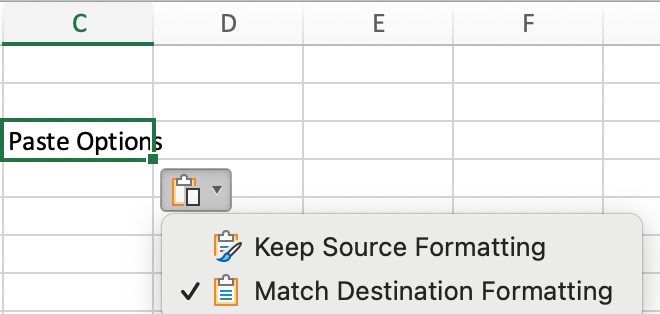
- Öffnen Sie Word, klicken Sie auf die Registerkarte „Start“ und anschließend auf „Einfügen“.
- Aktivieren Sie „Quellformatierung beibehalten“. Ihre Tabelle behält Schriftarten, Farben und Rahmen. Dies ist ideal für statische Berichte oder Zusammenfassungen.
Methode 4: Excel-Arbeitsblatt in Word einbetten
Eine weitere praktische Möglichkeit ist das Einbetten. Damit können Sie die gesamte Microsoft Excel-Tabelle in Word einfügen, ohne Formatierungen oder Formeln zu verlieren.
So funktioniert’s:
- Öffnen Sie Word, klicken Sie auf die Registerkarte „Einfügen“ und anschließend auf „Einfügen“.
- Klicken Sie dann auf „Aus Datei erstellen“.
- Suchen und wählen Sie Ihr Excel-Dokument aus.
- Aktivieren Sie „Mit Datei verknüpfen“, wenn Aktualisierungen automatisch synchronisiert werden sollen.
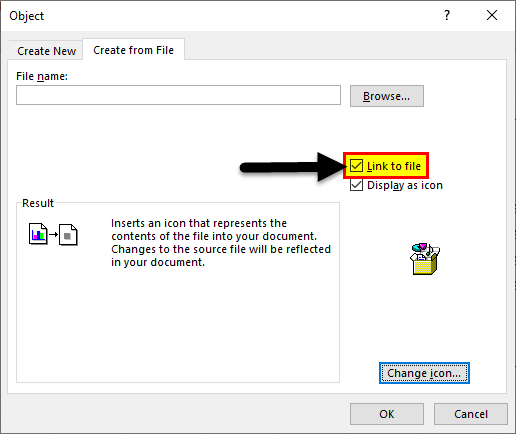
- Klicken Sie auf „OK“. Ihre Excel-Daten werden nun übersichtlich in Word angezeigt, wobei Formatierung und Struktur erhalten bleiben.
Methode 5 – Online-Konvertierungstool verwenden
Suchen Sie ein schnelles und kostenloses Online-Tool, um Excel-Dateien ohne Formatierungsverlust in Word zu konvertieren? Kein Problem! Es gibt verschiedene Online-Konverter wie SmallPDF, iLovePDF und Online2PDF, die XLS-Dateien ohne Formatierungsverlust in DOCX konvertieren können. So verwenden Sie die Tools:
- Öffnen Sie Ihren Webbrowser und besuchen Sie die Website des kostenlosen Online-Tools.
- Laden Sie Ihre MS-Excel-Datei hoch.
- Wählen Sie „In Word konvertieren“.
- Laden Sie das konvertierte Dokument herunter.
Fertig!
Lesen Sie auch: Wie man Text in Excel in Zahlen umwandelt (6 einfache Methoden)
Häufig gestellte Fragen:
Kann ich XLSX in DOCX konvertieren?
Ja, Sie können XLSX problemlos in DOCX konvertieren. Laden Sie dazu Ihre .xlsx-Datei hoch, klicken Sie auf „Exportieren als“ und wählen Sie „Word (.docx)“. Wählen Sie anschließend „Auswählbaren Text konvertieren“, um die Ausgabe bearbeitbar zu machen.
Wie kann ich die Formatierung von Excel in Word beibehalten?
Wenn Sie beim Einfügen von Daten mit Strg+V in Word die Einfügeoptionen verwenden, bleibt die Formatierung aus Excel erhalten.
Welcher Excel-zu-Word-Konverter ist der beste?
PDFgear ist der beste Excel-zu-Word-Konverter für Windows, Android, macOS, Chromebook, iOS und weitere Betriebssysteme.
Wie wandelt man eine Excel-Tabelle in ein Nicht-Tabellen-Format um?
Klicken Sie dazu in die Tabelle und wählen Sie im Menüband „Tabellenentwurf“. Wählen Sie in der Gruppe „Tools“ die Option „In Bereich konvertieren“. Klicken Sie anschließend mit der rechten Maustaste auf die Tabelle und wählen Sie im Kontextmenü „Tabelle“ > „In Bereich konvertieren“.
Gibt es eine kostenlose Möglichkeit, Excel in Word zu konvertieren?
Ja, es gibt zwei kostenlose Möglichkeiten: die Einfügeoptionen und die Einfügeoptionen.
Zusammenfassung:
Die Datenübertragung von MS Excel nach Word ist unkompliziert und verbessert Ihre Berichte, Dokumentationen und Präsentationen. Ob Sie die Datei einbetten, als verknüpftes Objekt einfügen oder andere in diesem Beitrag beschriebene effiziente Methoden nutzen – diese Konvertierung optimiert Ihre Arbeitsabläufe und macht Ihre Daten besser zugänglich.
Ich hoffe, Ihnen hat dieser Beitrag gefallen. Bei weiteren Fragen und Unklarheiten können Sie unsere Facebook & Twitter-Seiten besuchen.

Margret

Margret Arthur ist Unternehmerin und Content-Marketing-Expertin. Sie schreibt technische Blogs und Fachkenntnisse zu MS Office, Excel und anderen technischen Themen. Ihre unverwechselbare Kunst, technische Informationen in leicht verständlicher Sprache darzustellen, ist sehr beeindruckend. Wenn sie nicht schreibt, liebt sie ungeplante Reisen.