Bei der Arbeit an der Excel-Tabelle ist es üblich, einige der defekten Links in den Daten zu finden. Es passiert jedoch aus verschiedenen unvorhergesehenen Gründen und sollte daher so schnell wie möglich behoben werden. In diesem optimierten Beitrag werden Sie lernen wie man Defekte Links in Excel finden Und wie man fixieren Excel defekte Links mit weniger Aufwand.
Wege zum Auffinden defekter Links in Excel |
Step-By-Step Solutions Guide |
|
Methode 1: Verwenden der Finden And Replace-Methode |
Öffnen Sie Ihre Excel-Tabelle >> drücken Sie CTRL + F, um das Dialogfeld Suchen und Ersetzen zu öffnen…Vollständige Schritte |
|
Methode 2: Durch Zellbeziehungs diagramm |
Wählen Sie in der Menüleiste die Registerkarte Dateien > Optionen…Vollständige Schritte |
|
Methode 3: Verwenden von Excel VBA |
Um den Code verwenden zu können, müssen Sie eine Referenz Microsoft XML V3 hinzufügen…Vollständige Schritte |
|
Methode 4: Verwenden des Befehls “Links bearbeiten”. |
Öffnen Sie Ihre Excel-Tabelle >> gehen Sie zum Datenband >> wählen Sie Links bearbeiten…Vollständige Schritte |
Diejenigen, die nicht wissen, was Breaking Links in Excel sind oder was dieses Problem im Detail verursacht, können sich einfach die folgenden Unterthemen ansehen.
Was ist bricht Verknüpfungen in Excel?

Excel-Tabellenzellen werden häufig aus einem oder mehreren Gründen mit mehreren verschiedenen Dateien verknüpft, die relevante Daten wie Formeln, Codes usw. enthalten. Wenn diese Quelldateien gelöscht, verschoben, entfernt oder beschädigt werden, wird der Link zu einer bestimmten Arbeitsmappenzelle automatisch unterbrochen.
Danach können diese defekten Links die Zielfunktion nicht mehr ausführen.
Wie finde ich defekte Links in Excel?
Methode 1 – Verwenden der Such- und Ersetzungsmethode
Der einfachste Weg, um defekte Excel-Links zu finden, ist die Verwendung der Excel-Methode zum Suchen und Ersetzen.
Wenn der Link mit der Quelldatei erstellt wird, erhält jede Arbeitsblattzelle eine eindeutige Dateierweiterung. Diese Erweiterung bedeutet, dass die Quelldatei mit der jeweiligen Zelle verknüpft ist.
Wenn die Quelldatei vom Gerät verschoben oder gelöscht wird, zeigt das Arbeitsblatt einen Excel-Fehler bei defekten Links an.
Befolgen Sie die unten angegebenen Schritte, um fehlerhafte Links in Excel zu finden:
- Öffnen Sie zunächst Ihre Excel-Tabelle, in der Probleme mit fehlerhaften Links angezeigt werden.
- Drücken Sie danach die CTRL+ F-Taste auf Ihrer Tastatur. Dadurch wird das Dialogfeld Suchen und Ersetzen geöffnet.
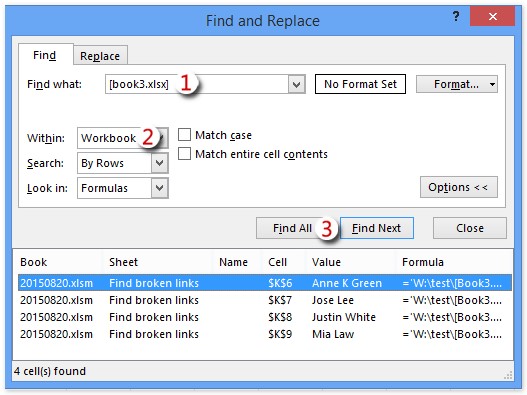
- Gehen Sie im geöffneten Dialogfeld Suchen und Ersetzen zum Feld Suchen nach. Hier müssen Sie Ihre jeweilige Dateierweiterung eingeben, die mit der Zelle verknüpft ist.
- Wählen Sie nun in der Option “Innerhalb” die Option “Arbeitsmappe“.
- Danach müssen Sie im Feld Suchen in die Option “Formeln“ auswählen.
- Drücken Sie zuletzt die Schaltfläche Alle suchen.
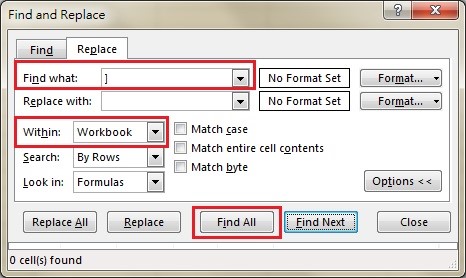
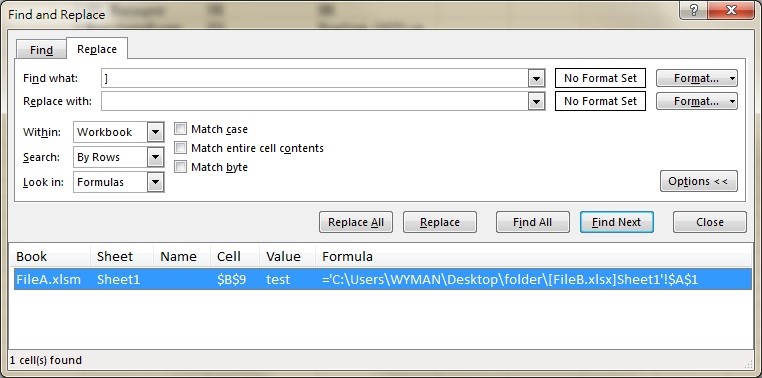
Nachdem Sie diese Schritte ausgeführt haben, erhalten Sie leicht fehlerhafte Excel-Links.
Jetzt müssen Sie das Problem mit einem Link durch den funktionalen oder korrekten neuen Link ersetzen.
Lesen Sie auch: 6 Möglichkeiten zum Beheben von Problemen beim Suchen und Ersetzen von Excel
Methode 2 – Zellbeziehungs diagramm
Das Excel-Zellbeziehungs diagramm wird hauptsächlich verwendet, um die Verknüpfung bestimmter Arbeitsblattzellen mit anderen Zellen, Arbeitsblättern oder Arbeitsmappen zu verknüpfen.
Um die defekten Excel-Links mithilfe des Zellbeziehungs diagramms zu finden, müssen Sie ein bestimmtes Add-In in Ihre Excel-Arbeitsmappe einfügen. Danach zeigt Ihnen nur noch das Zellbeziehungs diagramm das Detail der Zellverknüpfung.
Führen Sie die folgenden Schritte aus, um mithilfe des Zellbeziehungsdiagramms fehlerhafte Links in Excel zu finden:
- Wählen Sie in der Menüleiste die Registerkarte Dateien> Optionen.
- Klicken Sie im geöffneten Fenster der Excel-Optionen auf die Registerkarte Add-Ins.
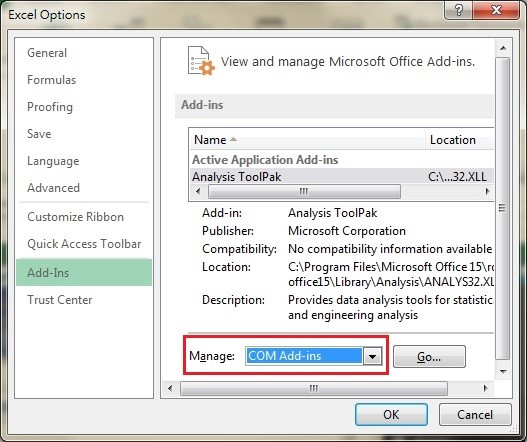
- Wählen Sie nun aus der Dropdown-Liste das COM-Add-In und drücken Sie die OK-Taste. Wählen Sie im geöffneten com Add-In-Dialogfeld “Anfragen“.
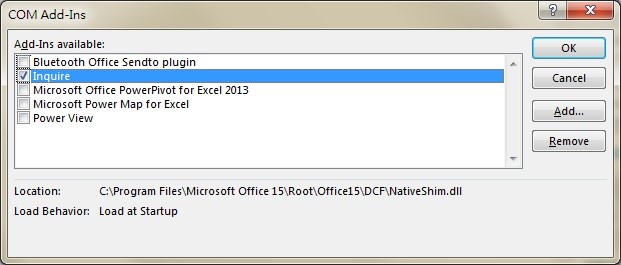
- Danach sehen Sie, dass die Registerkarte Anfragen in der Excel-Multifunktionsleiste hinzugefügt wird.
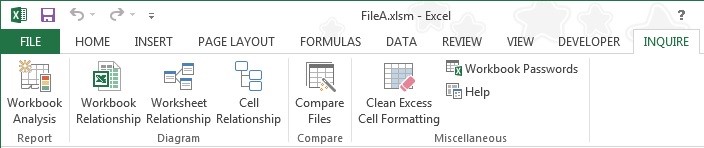
- In der Diagrammgruppe müssen Sie Zellbeziehung auswählen.
- Das nächste Fenster des Zellbeziehungsdiagramms wird auf dem Bildschirm angezeigt.
- Wählen Sie im geöffneten Dialogfeld die gewünschten Optionen aus und drücken Sie die Taste OK.
- Sehr bald wird das Diagramm auf Ihrem Excel-Bildschirm angezeigt.
- Sie können zoomen, um die Verknüpfungen zwischen einer Zelle und einer anderen Zelle oder zwischen einer Zelle und einem anderen Arbeitsblatt anzuzeigen.
- Hier sehen Sie das gesamte Zellbeziehungsdiagramm mit allen enthaltenen Links. In diesem Diagramm können Sie auch die fehlerhaften Links in Ihrer Excel-Arbeitsmappe überprüfen.
Ich fand diese Methode der beste Weg, um die Zelle mit den defekten Excel-Links zu finden.
Methode 3 – Verwenden von Excel VBA
Eine andere Methode, um einen defekten Excel-Link zu finden, ist die Verwendung von Excel VBA. Bei dieser Methode verwenden wir den massiven Code, um den fehlerhaften Link zu einer Excel-Arbeitsmappenzelle zu verfolgen.
Sie können auch den Rückgabewert der zugreifenden Quelllinks wiederherstellen, um festzustellen, ob die Links tatsächlich fehlerhaft sind oder nicht.
Um den Code verwenden zu können, müssen Sie die Referenz Microsoft XML V3 hinzufügen:
Private Function CheckHyperlink(HypelinksCell As Range) As String
On Error GoTo ErrorHandler
Dim oHttp As New MSXML2.XMLHTTP30
oHttp.Open “HEAD”, HypelinksCell.Text, False
oHttp.send
CheckHyperlink = oHttp.Status & ” ” & oHttp.statusText
Exit Function
ErrorHandler:
CheckHyperlink = “Error: ” & Err.Description
End Function
Sub Test()
Debug.Print CheckHyperlink(Range(“A1”))
End Sub
Mit dem oben angegebenen Code können Sie die fehlerhaften Linkdetails jeder Arbeitsblattzelle leicht verfolgen. Wenn Sie die genaue Position des defekten Links kennen, fahren Sie mit der Behebung des defekten Excel-Links fort.
Lesen Sie auch: Wie behebt man den Excel-Fehler “Wir können einige der Links nicht aktualisieren”?
Methode 4 – Verwenden des Befehls “Links bearbeiten”.
Abgesehen von den drei oben genannten effektiven Methoden gibt es noch eine weitere Möglichkeit, defekte Links in Excel-Zellen zu finden, nämlich den Befehl Links bearbeiten zu verwenden.
So können Sie das tun:
- Öffnen Sie Ihr Excel-Blatt, das defekte Links enthält >> gehen Sie zum Menüband Daten und wählen Sie dann Links bearbeiten. Nun erscheint ein Dialogfeld auf Ihrem Bildschirm.
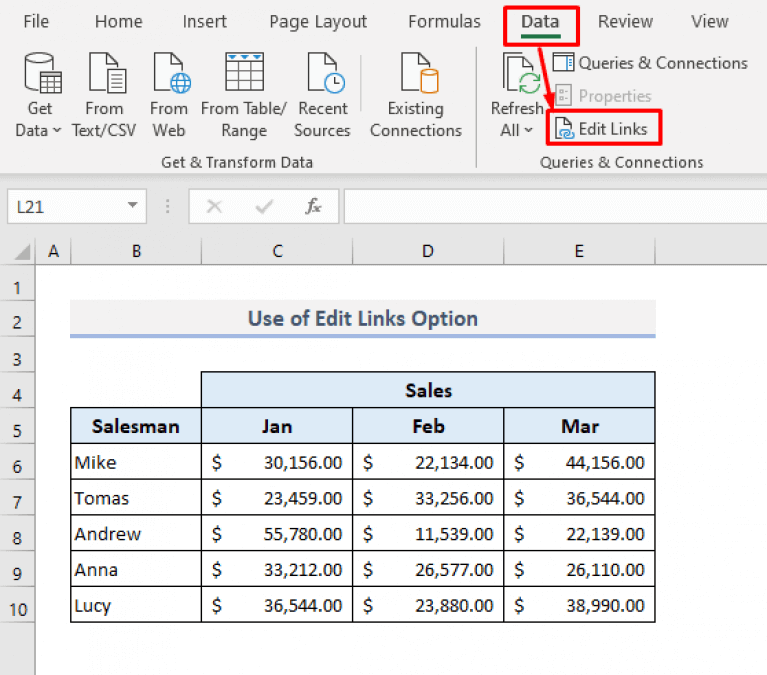
- Auf einer Registerkarte “Quelle” finden Sie alle Arbeitsmappen, die mit den Zellen in Ihrer aktuellen Arbeitsmappe verknüpft sind.
- Drücken Sie danach auf Status prüfen, den Sie auf der rechten Seite sehen können.
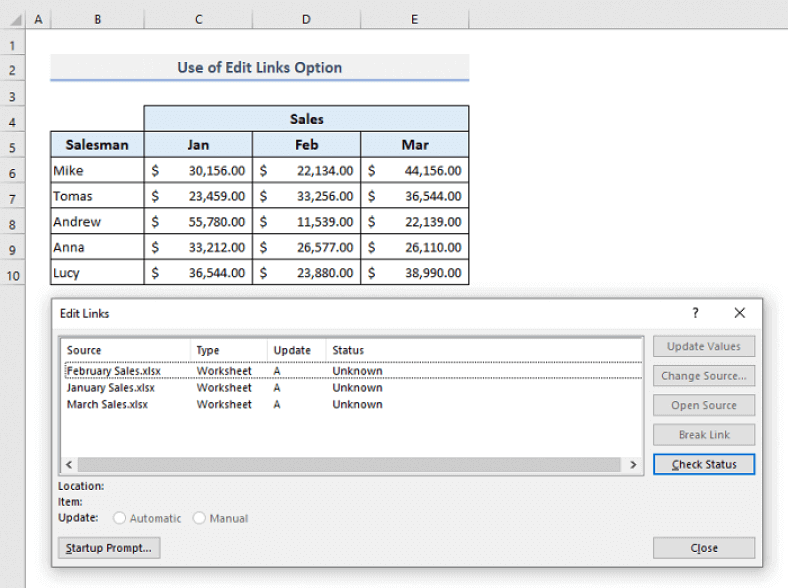
- Wenn hier der Status “Quelle ist offen“ anzeigt, bedeutet dies einfach, dass eine konsistente Arbeitsmappe aktiv ist und sie gerade öffnet.
- Klicken Sie danach auf die Option “Quellen ändern“.
- Jetzt öffnet sich ein Dateibrowser.
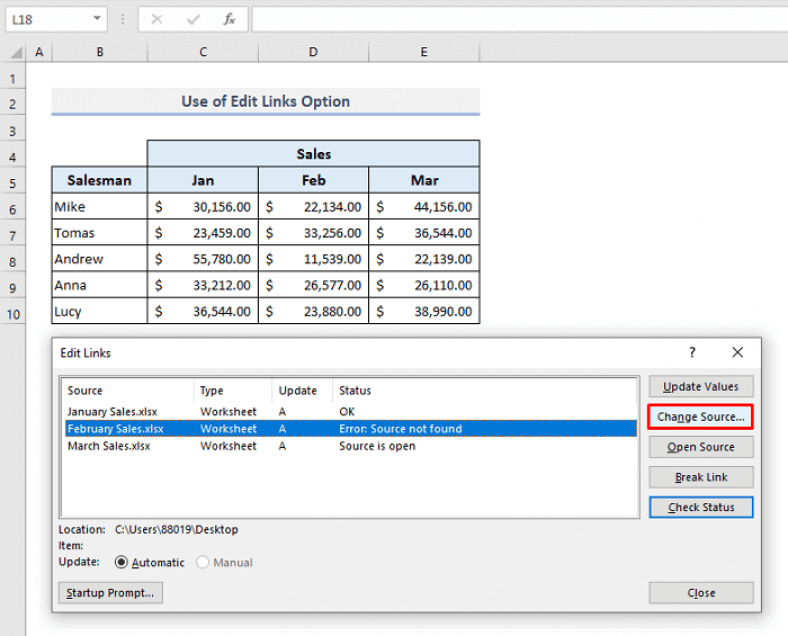
- Wählen Sie eine Quelldatei einer konsistenten Arbeitsmappe >> drücken Sie OK.
- Klicken Sie zu diesem Zeitpunkt erneut auf die Option Status prüfen und jetzt sehen Sie keinen Fehler unter einer Statusleiste, die sich in einem Dialogfeld zum Bearbeiten von Links befindet.
Was verursacht fehlerhafte Links in Excel?
Wichtig:
Beachten Sie immer, dass sich verknüpfte Objekte vollständig von Hyperlinks unterscheiden. Das folgende Verfahren hilft Ihnen also nicht, fehlerhafte Hyperlinks von Excel zu beheben.
Es gibt hauptsächlich zwei mögliche Gründe für das Problem mit defekten Excel-Links:
- Der Quellordner wird gelöscht: Nach dem Löschen des Quellordners können keine Daten mehr verfolgt werden, die mit der Zelle verknüpft sind.
- Dateien / Ordner an einen anderen Speicherort verschoben: Dieses Problem mit fehlerhaften Verknüpfungen in Excel tritt auch auf, wenn der Speicherort der verknüpften Datei oder des verknüpften Ordners verschoben wird.
Wie repariere ich defekte Links in Excel?
Achtung: Dieser Schritt kann nicht rückgängig gemacht werden. Daher ist es besser, wenn Sie die Sicherungskopie Ihrer Excel-Arbeitsmappe aufbewahren, bevor Sie den Vorgang starten.
- Öffnen Sie Ihre Excel-Arbeitsmappe mit dem Problem mit defekten Links.
- Gehen Sie zur Registerkarte Daten und tippen Sie auf die Option Links bearbeiten. Wenn Sie die Option “Links bearbeiten” nicht erhalten, bedeutet dies, dass Ihre Arbeitsmappe keine Links enthält.
- Wählen Sie nun im Feld Quelldatei den defekten Link aus, den Sie beheben möchten.
- Klicken Sie auf die Option Quelle ändern.
- Suchen Sie den Speicherort der Excel-Datei mit der Quelle Ihrer verknüpften Daten.
- Wählen Sie nun die neue Quelldatei und klicken Sie auf die Option Quelle ändern.
- Tippen Sie auf die Option Schließen.

Wie entferne ich einen defekten Link in Excel?
Wenn Sie einen Link in Excel unterbrechen, wird die gesamte Formel, die sich auf diese bestimmte Quelldatei bezieht, automatisch in den aktuellen Wert konvertiert. Angenommen, Sie haben die Formel = SUMME ([Budget.xls] Jährlich! C10: C25) verwendet und Ihr Ergebnis ist 45, dann wird Ihre Formel nach dem Aufheben der Verknüpfung in 45 konvertiert.
Führen Sie die folgenden Schritte aus, um fehlerhafte Links in Excel zu entfernen:
- Öffnen Sie die Excel-Arbeitsmappe mit dem defekten Link.
- Gehen Sie nun zur Registerkarte Daten und klicken Sie auf die Schaltfläche Links bearbeiten.
- Wählen Sie im Feld Quelldatei den defekten Link aus, den Sie entfernen möchten.
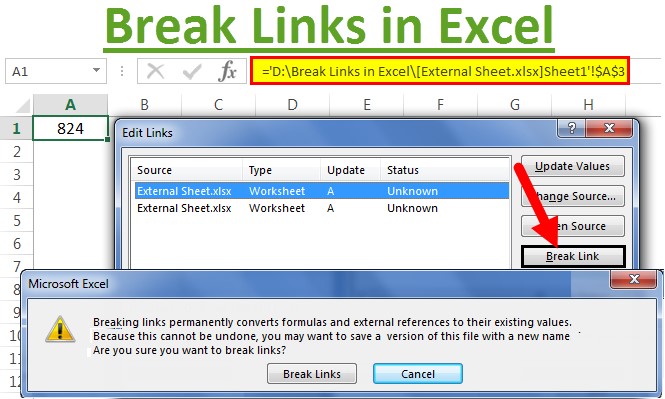
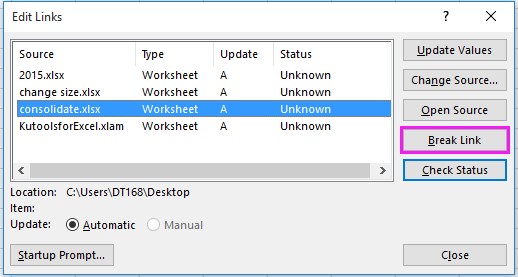
- Klicken Sie auf die Schaltfläche Link trennen.
- Tippen Sie auf die Option Schließen.
Lesen Sie auch: 3 Möglichkeiten, Excel-Hyperlinks zu beheben, die nicht funktionieren
Wie repariert man eine beschädigte Excel-Datei?
Wenn Ihre Excel-Datei irgendwie beschädigt wird, können Sie die besten und empfohlenen verwenden Excel Datei Reparatur Werkzeug. Es hat die Fähigkeit Zu Reparatur & genesen beschädigte oder unzugängliche Excel-Dateien.
Obwohl es verschiedene Excel-bezogene Probleme und Fehler lösen und ganze Daten wie Diagramme, Arbeitsblatteigenschaften, Zellkommentare usw. wiederherstellen kann.
Laden Sie dieses Tool einmal auf Ihren PC herunter und befolgen Sie die folgenden Schritte, um es zu erfahre wie man Reparatur beschädigte Excel-Dateien leicht.
Schritt 1 – Laden Sie Stellar Reparatur für Excel herunter und installieren Sie es gemäß dem Installationsassistenten.

Schritt 2 – Starten Sie nach der Installation das Reparatur tool und durchsuchen Sie die Excel-Datei, die Sie reparieren möchten.

Schritt 3 – Wählen Sie nun die Excel-Datei aus, die Sie reparieren möchten, und klicken Sie auf die Schaltfläche 'Repair'.
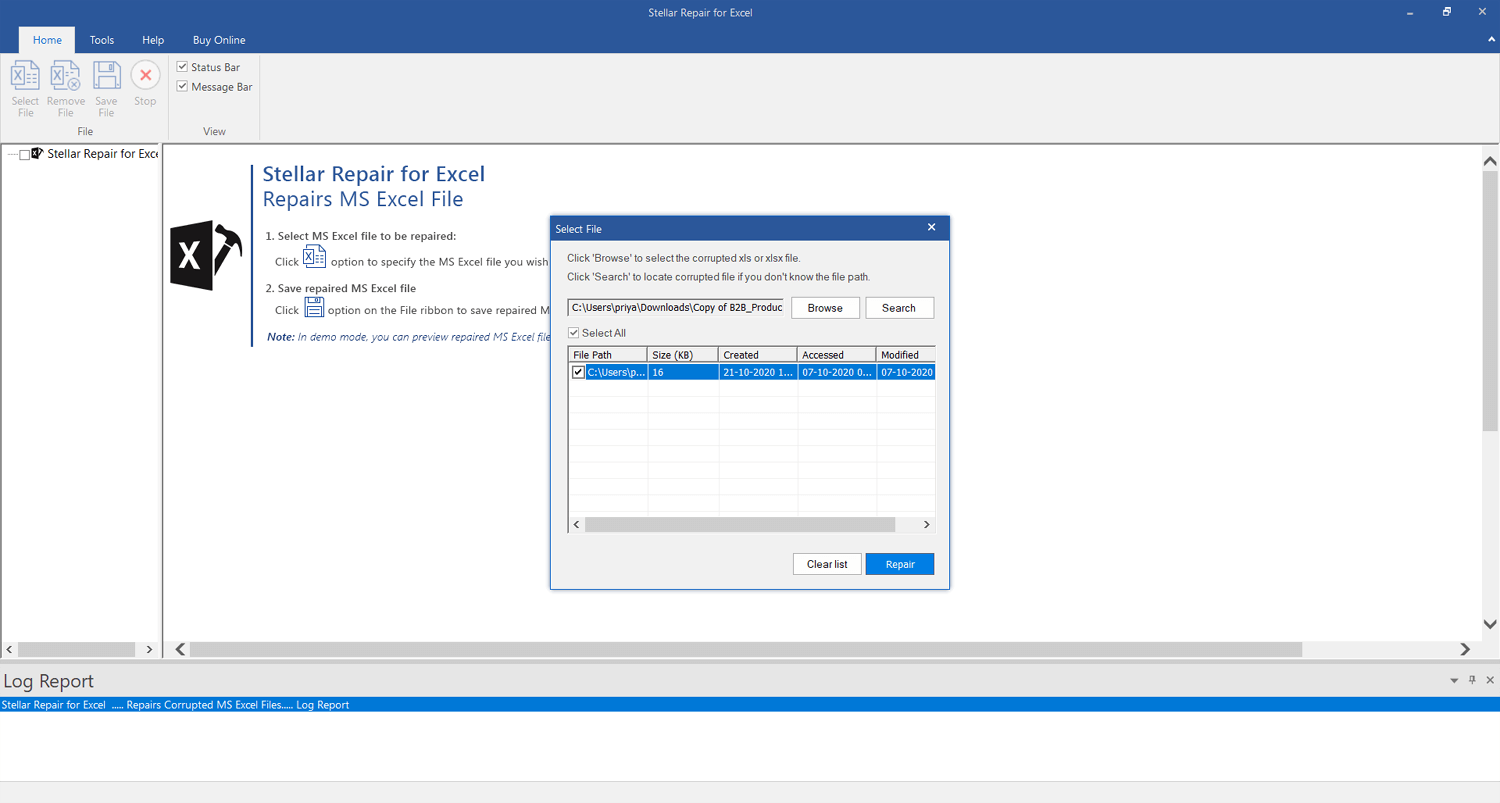
Schritt 4 – Warten Sie, bis der Reparatur vorgang abgeschlossen ist.

Schritt 5 – Wenn Sie fertig sind, sehen Sie sich die reparierte Excel-Datei in der Vorschau an und überprüfen Sie sie und klicken Sie auf die Schaltfläche 'Save'.

Einpacken:
Wenn Ihre Excel-Arbeitsmappe einen Link zu den Daten enthält, die in einer Arbeitsmappe oder einer anderen Datei vorhanden sind, die an einen anderen Speicherort verschoben wird. In diesem Fall können Sie das Problem mit defekten Excel-Links beheben, indem Sie den Speicherort der Quelldatei in der verknüpften Zelle aktualisieren.
Wenn Sie die Quelldatei jedoch nicht finden, stoppen Sie Excel sofort, um den Link zu aktualisieren und diesen Link dauerhaft zu entfernen.

Margret

Margret Arthur ist Unternehmerin und Content-Marketing-Expertin. Sie schreibt technische Blogs und Fachkenntnisse zu MS Office, Excel und anderen technischen Themen. Ihre unverwechselbare Kunst, technische Informationen in leicht verständlicher Sprache darzustellen, ist sehr beeindruckend. Wenn sie nicht schreibt, liebt sie ungeplante Reisen.