Ist Ihnen beim Öffnen und Aktualisieren von Verknüpfungen in Ihrer Arbeitsmappe die gefürchtete Fehlermeldung “we can’t update some of the links in your workbook right now” aufgefallen? Diese scheinbar harmlose Warnung kann Ihren Arbeitsablauf stören und den Zugriff auf wichtige Tabellendaten erschweren. Aber keine Sorge, in diesem Artikel erkläre ich die häufigsten Ursachen und zeige Ihnen verschiedene Lösungsansätze für diesen Excel-Fehler.
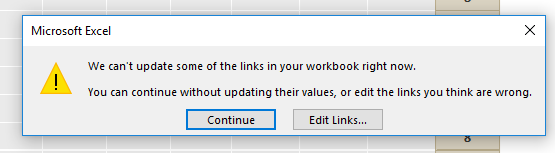
Fehlerursache:
Wenn Ihre Excel-Arbeitsmappe eine Verknüpfung zu Daten einer anderen Arbeitsmappe oder Datei enthält, die an einen anderen Speicherort verschoben wurde, erscheint beim Öffnen die Meldung “Excel we can’t update some of the links in your workbook.” Diese Meldung weist darauf hin, dass Ihre Arbeitsmappe externe Verweise auf die Quelle enthält, die aktuell nicht gefunden wird. Dieses Problem lässt sich leicht beheben, indem Sie den Verknüpfungspfad der Quelldatei aktualisieren oder eine der in diesem Beitrag genannten Lösungen ausprobieren.
Häufige Ursachen für diesen Fehler:
Verschiedene Gründe können dazu führen, dass die Fehlermeldung „Wir konnten die aktualisierten Werte einer verknüpften Arbeitsmappe nicht abrufen“ erscheint. Zu den häufigsten Ursachen gehören:
- Geschütztes Arbeitsblatt: Manchmal kann ein geschütztes Excel-Arbeitsblatt diesen Fehler verursachen.
- Geänderter Dateispeicherort: Wenn sich der Speicherort der verknüpften Datei geändert hat oder die Datei gelöscht oder verschoben wurde, kann Excel die Verknüpfungen nicht aktualisieren.
- Defekte Verknüpfungen: Wenn eine Excel-Tabelle defekte Verknüpfungen enthält.
- Veraltete Excel-Software: Die Verwendung einer veralteten Excel-Version kann Kompatibilitätsprobleme verursachen und somit zu Fehlern bei der Aktualisierung von Verknüpfungen führen.
- Berechtigungsprobleme: Unzureichende Berechtigungen für den Zugriff auf die Excel-Datei können ebenfalls Fehler bei der Aktualisierung von Verknüpfungen auslösen.
Wie behebt man die Fehlermeldung „Einige Verknüpfungen in Ihrer Arbeitsmappe können derzeit nicht aktualisiert werden“?
Die Behebung dieser Fehlermeldung erfordert ein systematisches Vorgehen. Um das Problem zu beheben, folgen Sie bitte den untenstehenden Methoden:
Methode 1 – Dateispeicherort und Berechtigungen prüfen
Wie bereits erwähnt, kann das Ändern oder Löschen des Speicherorts verknüpfter Dateien dazu führen, dass einige Verknüpfungen in Ihrer Arbeitsmappe nicht aktualisiert werden können. Stellen Sie daher sicher, dass die verknüpften Dateien zugänglich sind. Prüfen Sie außerdem die erforderlichen Zugriffsrechte für die Datei.
Methode 2 – Geschütztes Excel-Arbeitsblatt entsperren
Dieses Problem tritt häufig bei geschützten Excel-Arbeitsblättern auf. Erfahren Sie hier die vollständigen Schritte zum Entsperren eines passwortgeschützten Excel-Arbeitsblatts. Dadurch wird die Verknüpfung zu einer externen Referenz in Excel aufgehoben.
Wenn Sie das Passwort für Ihr geschütztes Excel-Arbeitsblatt kennen, dauert das Entfernen des Schutzes nur wenige Sekunden. Sie können eine der folgenden Methoden ausprobieren, um Ihr geschütztes Arbeitsblatt zu entsperren:
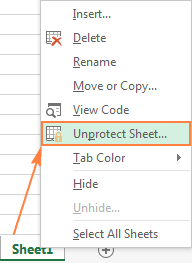
Methode 1– Klicken Sie mit der rechten Maustaste auf die Registerkarte „Blatt“. Wählen Sie im Kontextmenü die Option „Blattschutz aufheben“.
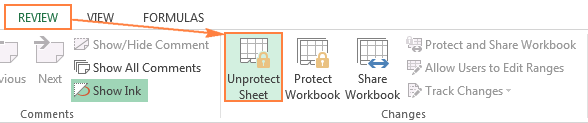
Methode 2: Klicken Sie in der Menüleiste von Excel auf die Registerkarte „Überprüfen“. Klicken Sie in der Gruppe „Änderungen“ auf „Blattschutz aufheben“.
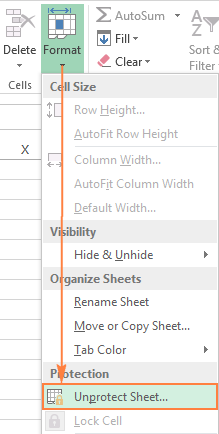
Methode 3: Klicken Sie auf der Registerkarte „Start“ in der Gruppe „Zellen“ auf „Format“. Wählen Sie anschließend im Dropdown-Menü „Blattschutz aufheben“.
Wenn Ihr Excel-Arbeitsblatt passwortgeschützt ist, werden Sie von Excel zur Eingabe des Passworts aufgefordert. Geben Sie in diesem Fall einfach das Passwort ein und klicken Sie auf „OK“.
Wenn Ihr Excel-Arbeitsblatt nicht passwortgeschützt ist, wird es durch Klicken auf „Blattschutz aufheben“ entsperrt.
Methode 3 – Excel-Verknüpfungen entfernen, um das Problem „Einige Verknüpfungen in Ihrer Arbeitsmappe können nicht aktualisiert werden“ zu beheben
Wenn ein Excel-Benutzer eine Verknüpfung in seiner Excel-Tabelle entfernt, erhalten alle Formeln, die auf die Quelldatei verweisen, ihren aktuellen Wert.
Angenommen, Ihre Excel-Zelle enthält die Formel =SUMME([Budget.xls]Annual!C10:C25) und liefert das Ergebnis 45. In diesem Fall wird die Formel nach dem Entfernen der Verknüpfung in die Ziffernfolge 45 umgewandelt. Wenn Sie also das Problem haben, dass die Bearbeitung von Verknüpfungen in Excel nicht funktioniert, entfernen Sie die Verknüpfung zu einer externen Referenz in Excel. So gehen Sie vor:
- Öffnen Sie zunächst Ihre Excel-Arbeitsmappe, die den Fehler „Verknüpfungen können nicht bearbeitet werden“ anzeigt.
- Wechseln Sie nun zur Registerkarte „Daten“ und klicken Sie auf „Verknüpfungen bearbeiten“.
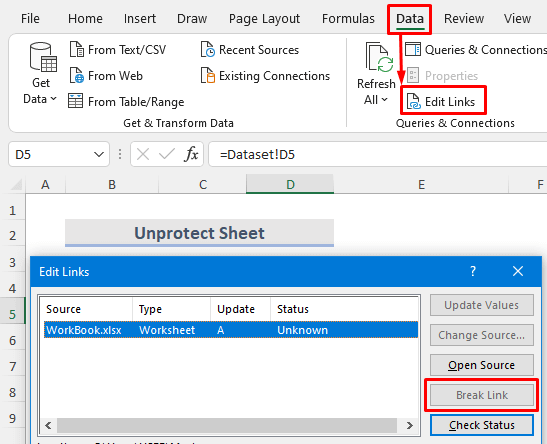
- Wenn Ihre Arbeitsmappe keine Verknüpfungen enthält, ist der Befehl „Verknüpfungen bearbeiten“ inaktiv.
- Wenn der Befehl „Verknüpfungen bearbeiten“ aktiv ist, gehen Sie zur Quelldatei. Wählen Sie in diesem Feld die zu löschenden Verknüpfungen aus.
- Tippen Sie nach der Auswahl auf „Verknüpfung trennen“.
- Tippen Sie abschließend auf „Schließen“.
Lesen Sie auch: Beheben Sie Probleme mit nicht funktionierenden Verknüpfungen in MS Excel!
Methode 4 – Fehlermeldung zu aktualisierten Verknüpfungen in Excel deaktivieren
In Excel-Arbeitsmappen werden externe Verknüpfungen zu anderen Excel-Arbeitsmappen erstellt. Wenn Sie versuchen, Ihre Excel-Arbeitsmappe mit diesen externen Verknüpfungen zu öffnen, wird jedes Mal die folgende Warnmeldung angezeigt:
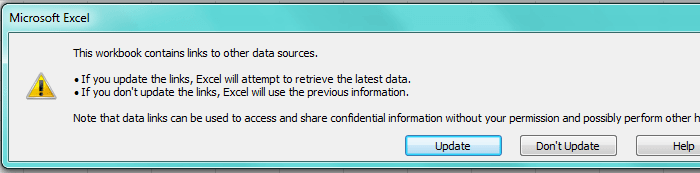
Erfahren Sie, wie Sie diese lästige Fehlermeldung zu aktualisierten Verknüpfungen in Excel beheben können. Dies ist auf zwei Arten möglich:
- Deaktivieren der Meldung zu aktualisierten Verknüpfungen über die Excel-Optionen
- Deaktivieren der Meldung zu aktualisierten Verknüpfungen über die Funktion „Verknüpfungen bearbeiten“
Meldung zu aktualisierten Verknüpfungen über die Excel-Optionen deaktivieren
Sie können die Fehlermeldung zu aktualisierten Verknüpfungen in Excel einfach beheben, indem Sie die Meldung zu aktualisierten Verknüpfungen über die Excel-Optionen deaktivieren. Gehen Sie dazu wie folgt vor:
- Klicken Sie in Ihrer Excel-Arbeitsmappe auf die Registerkarte „Datei“ und anschließend auf die Schaltfläche „Optionen“.
- Dadurch wird das Dialogfeld „Excel-Optionen“ geöffnet. Tippen Sie dort im linken Bereich auf die Option „Erweitert“.
- Deaktivieren Sie anschließend die Option „Automatische Verknüpfungen aktualisieren“ unter „Allgemein“. Siehe Abbildung:
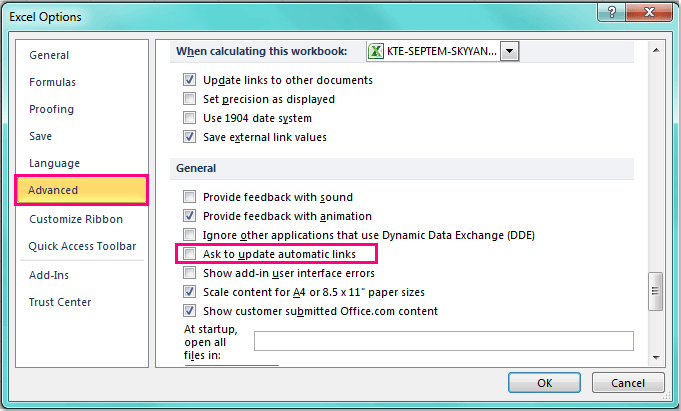
Tippen Sie nun auf „OK“, um das geöffnete Dialogfeld zu schließen. Wenn Sie die Arbeitsmappe nun erneut öffnen, werden die Verknüpfungen automatisch aktualisiert. Dieses Mal erhalten Sie keine Fehlermeldungen mehr.
Benachrichtigung über aktualisierte Verknüpfungen mit der Funktion „Verknüpfungen bearbeiten“ deaktivieren
Die erste Methode zur Behebung der Fehlermeldung „Verknüpfungen aktualisieren“ in Excel besteht darin, diese Benachrichtigung mit der Funktion „Verknüpfungen bearbeiten“ zu deaktivieren. So geht’s:
- Tippen Sie auf „Daten“ und anschließend auf „Verknüpfungen bearbeiten“. Siehe Screenshot:
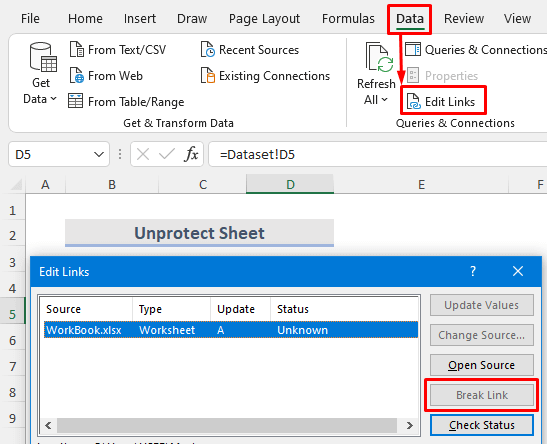
- Tippen Sie im Dialogfeld „Verknüpfungen bearbeiten“ unten auf die Option „Startaufforderung“. Siehe folgende Abbildung:
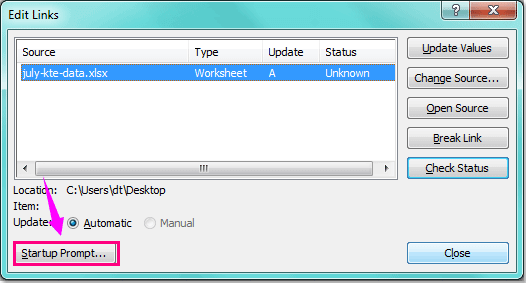
- Wählen Sie im geöffneten Dialogfeld „Startaufforderung“ je nach Bedarf entweder „Warnung nicht anzeigen und Verknüpfungen aktualisieren“ oder „Warnung nicht anzeigen und automatische Verknüpfungen nicht aktualisieren“ aus.
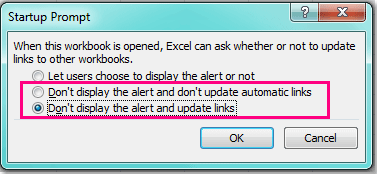
- Tippen Sie auf „OK“, um das geöffnete Dialogfeld zu schließen.
- Nach Durchführung des gesamten Vorgangs erhalten Sie beim nächsten Öffnen der Arbeitsmappe keine Aktualisierungslink-Meldung mehr in Ihrer Excel-Arbeitsmappe.
Methode 5 – Excel-Software aktualisieren
Die Aktualisierung der Excel-Software ist eine weitere effektive Lösung, um den Fehler „Aktualisierung nicht möglich – Werte aus einer verknüpften Arbeitsmappe konnten nicht aktualisiert werden“ zu beheben.
So aktualisieren Sie Ihre Excel-Version:
- Öffnen Sie Excel.
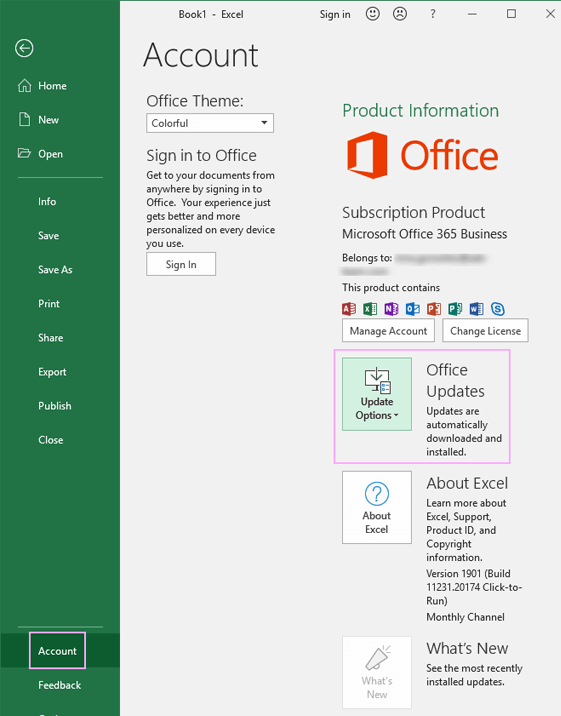
- Klicken Sie auf „Datei“ > „Konto“.
- Gehen Sie anschließend zu „Updateoptionen“ > „Jetzt aktualisieren“.
- Starten Sie Ihren Computer neu.
Fertig!
Lesen Sie auch: Defekte Verknüpfungen in MS Excel: So entfernen/finden Sie defekte Verknüpfungen in Excel
Häufig gestellte Fragen (FAQ)
Wie ändert man Verknüpfungen in Excel?
Strg + K ist die Tastenkombination zum Ändern von Verknüpfungen in Excel.
Wie behebt man den Fehler „Diese Arbeitsmappe enthält eine oder mehrere Verknüpfungen, die nicht aktualisiert werden können?“
So beheben Sie den Fehler „Diese Arbeitsmappe enthält eine oder mehrere Verknüpfungen, die nicht aktualisiert werden können“:
- Öffnen Sie die Excel-Tabelle.
- Gehen Sie zu „Datei“ > „Informationen“.
- Klicken Sie anschließend auf „Verknüpfungen zu Dateien bearbeiten“.
- Wählen Sie im Popup-Fenster die entsprechende Verknüpfung aus und klicken Sie zur Bestätigung auf „Verknüpfung trennen“.
- Speichern Sie nun die Datei.
Kann ein veraltetes Programm Fehler bei der Linkaktualisierung in MS Excel verursachen?
Ja, die Verwendung einer veralteten Excel-Version kann zu Fehlern bei der Linkaktualisierung führen.
Warum fordert Excel mich ständig auf, Links zu aktualisieren?
Excel fordert Sie ständig zur Aktualisierung von Links auf, weil Ihre Excel-Tabelle möglicherweise Phantom-Links enthält.
Wie lassen sich Probleme bei der Linkaktualisierung in Excel vermeiden?
Überprüfen und aktualisieren Sie Links regelmäßig und behalten Sie die Dateispeicherorte im Blick, um das Risiko von Fehlern bei der Linkaktualisierung zu minimieren.
Fazit:
Die Behebung des Fehlers „Wir konnten keine aktualisierten Werte aus einer verknüpften Arbeitsmappe in Excel abrufen“ kann schwierig sein. Mit den in diesem Blog beschriebenen Lösungen lässt sich dieser Fehler jedoch leicht beheben und Sie können wieder reibungslos mit Tabellen arbeiten.

Margret

Margret Arthur ist Unternehmerin und Content-Marketing-Expertin. Sie schreibt technische Blogs und Fachkenntnisse zu MS Office, Excel und anderen technischen Themen. Ihre unverwechselbare Kunst, technische Informationen in leicht verständlicher Sprache darzustellen, ist sehr beeindruckend. Wenn sie nicht schreibt, liebt sie ungeplante Reisen.