Sie haben ein Problem, nur weil Ihr Filter in Excel nicht funktioniert? Sie müssen nicht mehr unter diesem Problem leiden…!
Wie heute habe ich dieses spezielle Thema “Excel-Filter funktioniert nicht“ ausgewählt, um zu antworten. Alles in allem hilft Ihnen dieser Beitrag dabei, die Gründe zu untersuchen, warum die Filterfunktion in Excel nicht funktioniert, und Möglichkeiten, das zu beheben Excel-Filter nicht funktioniert Problem.
Warum funktioniert Ihr Filter in Excel nicht und wie kann er behoben werden?
Grund 1 # Excel-Filter funktioniert nicht mit leeren Zeilen
Ein sehr häufiges Problem mit der Excel-Filterfunktion ist, dass sie mit den leeren Zeilen nicht funktioniert. Der Excel-Filter zählt die Zellen mit den ersten Leerzeichen nicht.
Um dies zu beheben, müssen Sie den Bereich auswählen, bevor Sie die Filterfunktion verwenden. Eine klarere Vorstellung davon, wie diese Aufgabe ausgeführt wird, finden Sie im folgenden Beispiel.
- Bevor Sie die Excel-Filterfunktion für die Spalte C verwenden, können Sie entweder die Spalte „C“ vollständig auswählen oder nur die Daten auswählen, die Sie herausfiltern möchten.

- Wählen Sie auf der Registerkarte “Daten” die Option “Filter”. Jetzt werden alle Elemente in der Filter-Kontrollkästchenliste oder der gefilterten Liste sichtbar.

- Ebenso müssen Sie vor der Anwendung der Filterfunktion die Zellbereiche oder mehrere Spalten auswählen.

Grund 2 # Treffen Sie die richtige Auswahl der Data
Wenn Ihre Tabelle leere Zeilen oder Spalten enthält. Wenn Sie nur den bestimmten Bereich herausfiltern möchten, wählen Sie den Abschnitt aus, den Sie filtern möchten, bevor Sie den Filter aktivieren.
Wenn Sie den Bereich nicht auswählen, wendet Excel den Filter auf den gesamten Bereich an. Dies kann auch zu einer Auswahl bis zur ersten leeren Spalte oder Zeile ohne die nach den Leerzeichen vorhandenen Daten führen.
Es ist also besser, wenn Sie die Daten manuell auswählen in dem Sie die anwenden möchten Excel-Filterfunktion.
- Um die leeren Zeilen aus dem ausgewählten Filterbereich zu entfernen. Schalten Sie zuerst den Filter ein und klicken Sie dann auf den Dropdown-Pfeil in einer beliebigen Spalte, um die Filterliste anzuzeigen.
- Entfernen Sie nun das Häkchen über “(Alle auswählen)”, und verschieben Sie es nach rechts unten in der Filterliste. Wählen Sie die Option “(Leerzeichen)” und tippen Sie auf “OK”.

- Nur danach werden die leeren Zeilen deutlich auf Ihrem Bildschirm angezeigt.
- Zur einfachen Identifizierung wird die Zeilennummer jeder leeren Zeile in blauer Farbe angezeigt.
- Zum Löschen dieser leeren Zeilen. Sie müssen zuerst diese Zeilen auswählen und dann mit der rechten Maustaste auf eine beliebige blaue Zeilennummer klicken. Wählen Sie die Option Löschen aus der aufgelisteten Option, um die ausgewählten leeren Zeilen zu löschen.

- Durch Ausschalten des Filters sehen Sie die Zeilen, die jetzt entfernt wurden.
Grund 3 # Überprüfen Sie die Spaltenüberschriften
- Überprüfen Sie die Daten, die nur eine Zeile mit Spaltenüberschriften enthalten.
- Um mehrere Zeilen für die Überschrift zu erhalten, müssen Sie nur die erste Zeile in die Zelle eingeben. Drücken Sie danach die Option „ALT + ENTER“, um die neue Zeile der Zelle einzugeben.
- In solchen Fällen eignet sich die Funktion “Text umbrechen” auch hervorragend zum korrekten Formatieren der Zellen.

Grund 4 # Auf zusammengeführte Zellen prüfen
Ein weiterer Grund dafür, dass Ihr Excel-Filter nicht funktioniert, sind die zusammengeführten Zellen.
Trennen Sie sich also, wenn Sie zusammengeführte Zellen in der Tabelle haben.
Wenn die Spaltenüberschriften zusammengeführt werden, kann der Excel-Filter die vorhandenen Elemente nicht mehr aus den zusammengeführten Spalten auswählen.
Das gleiche passiert mit den zusammengeführten Zeilen. Der Excel-Filter zählt die zusammengeführten Zeilendaten nicht.

Zum Entfernen der Zellen:
- Gehen Sie zur Registerkarte Home und zur Gruppe Alignment.
- Klicken Sie nun auf den Abwärtspfeil in Merge & Center und wählen Sie die Option Zellen entfernen.

Grund 5 # Auf Fehler prüfen
Überprüfen Sie sorgfältig, ob Ihre Daten keine Fehler enthalten.
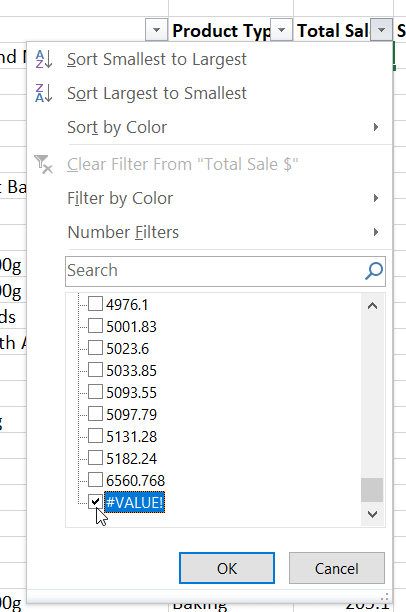
Angenommen, wenn Sie die Werte “Top 10”, “Überdurchschnittlich” oder “Unterdurchschnittlich” in Ihrer Liste filtern, ist die Verwendung der Zahlenfilter obligatorisch. Andernfalls kann der Fehler Ihre Excel-Anwendung daran hindern, den Filter anzuwenden.
- Um die Fehler zu beseitigen, verwenden Sie die Filter, um sie abzurufen. Normalerweise werden sie unten in der Liste aufgeführt. Scrollen Sie also nach unten.
- Wählen Sie den Fehler und tippen Sie auf die Option OK. Beheben oder löschen Sie den Fehler, nachdem Sie ihn gefunden haben, und löschen Sie dann nur den Filter.
Grund 6 # Nach versteckten Zeilen suchen
Im Excel-Filter werden ausgeblendete Zeilen nicht als Filteroption angezeigt.
- Um die Zeilen zuerst auszublenden, müssen Sie den Bereich mit den ausgeblendeten Zeilen auswählen. Dies bedeutet, dass Sie die Zeilen auswählen müssen, die unter oder über den verborgenen Daten angezeigt werden sollen.
- Danach können Sie entweder mit der rechten Maustaste auf den Zeilenüberschriftenbereich klicken. Oder Sie können die Option Einblenden wählen. ODER gehen Sie einfach zur Registerkarte Start> Zellengruppe> Format> Ausblenden & Einblenden> Zeilen einblenden.

Grund 7 # Nach anderen Filtern suchen
Stellen Sie sicher, dass Ihr Filter in keiner anderen Spalte verbleibt.
Die beste Option zum Löschen aller Excel-Filter ist das Tippen auf die Schaltfläche Löschen in der Multifunktionsleiste (im rechten Bereich der Filterschaltfläche).
Dadurch bleibt der Filter eingeschaltet, alle Filtereinstellungen werden jedoch gelöscht. Jetzt können Sie mit Ihren vollständigen Daten einen Neuanfang machen.

Grund 8 # Die Filtertaste ist ausgegraut
Wenn Ihre Filterfunktionstaste grau angezeigt wird, bedeutet dies, dass der Filter in Excel nicht funktioniert. Der Grund dafür kann sein, dass Ihre Arbeitsblätter gruppiert sind.
Überprüfen Sie also, ob Ihre Arbeitsblätter gruppiert sind oder nicht.
- Sie können es leicht identifizieren, indem Sie auf die Titelleiste achten, in der im Allgemeinen der Dateiname oben auf dem Bildschirm angezeigt wird.
- Wenn die Gruppe “Ihr Dateiname” angezeigt wird, bedeutet dies, dass Ihr Arbeitsblatt gruppiert ist.

- In diesem Fall kann durch Aufheben der Gruppierung des Arbeitsblatts die Filterfunktion behoben werden, die bei Excel-Problemen nicht funktioniert.
- Gehen Sie also zu Ihrem Arbeitsblatt und klicken Sie mit der rechten Maustaste auf die Registerkarte Blatt. Wählen Sie danach die Option Blätter gruppieren.

- Nachdem Sie diese Änderungen erneut vorgenommen haben, wird die Filteroption angezeigt.
Grund 9 # Der Filter “Gleich” funktioniert nicht
Wenn bei Verwendung des Gleichheitsfilters, des Zahlenfilters oder des Datumsfilters in Excel nicht die richtigen Daten angezeigt werden, prüfen Sie, ob das Format Ihrer Daten identisch ist oder nicht.
Angenommen, Sie haben 2 Zellen und in jeder Zelle haben Sie 1000 als Daten eingegeben. Eine Zelle ist im Format “Währung” und eine andere im Format “Zahl” formatiert. Wenn Sie also die Option “Zahlenfilter, gleich” verwenden, ruft Excel nur die Übereinstimmungen ab, in die Sie auch das Zahlenformat eingegeben haben.
Wenn Sie nur den Text 1000 eingeben, wird die Übereinstimmung nur im Zahlenformat nach den Zellen durchsucht. Während Sie den Text $ 1.000.00 eingeben, werden Sie nach den Zellen suchen, die als “Währung” formatiert sind.
Die gleiche Regel gilt auch für Daten. 16-Jan-19 und 16/01/2019 sind beide unterschiedlich. Stellen Sie daher sicher, dass die gesamte Datenspalte im selben Format formatiert ist, um zu vermeiden, dass die Filterfunktion bei Excel-Problemen nicht funktioniert.
Einpacken:
Das allererste, was Excel-Filter immer überprüfen ob dein, Daten entsprechen den grundlegenden Layoutstandards oder nicht. Wenn Sie alle Regeln für Excel-Filter befolgen, du wirst es nicht bekommen funktioniert der Excel-Filter nicht.
Überprüfen Sie daher genau, ob Sie alle oben genannten Excel-Filterregeln korrekt befolgen oder nicht.
Wenn keine der oben genannten Korrekturen das Problem mit dem nicht funktionierenden Excel-Filter behebt, fragen Sie auf unserer Facebook und Twitter Seite nach Ihren Fragen.

Margret

Margret Arthur ist Unternehmerin und Content-Marketing-Expertin. Sie schreibt technische Blogs und Fachkenntnisse zu MS Office, Excel und anderen technischen Themen. Ihre unverwechselbare Kunst, technische Informationen in leicht verständlicher Sprache darzustellen, ist sehr beeindruckend. Wenn sie nicht schreibt, liebt sie ungeplante Reisen.