Excel-Nutzer stoßen häufig auf Fehler beim Kopieren und Einfügen von Tabellendaten. Eine solche Fehlermeldung lautet: “you can’t paste this here because the copy area and paste area aren’t the same size”. Dies tritt auf, wenn versucht wird, Daten von einem Excel-Arbeitsblatt in ein anderes oder aus externen Quellen zu kopieren und einzufügen. Die Meldung ist jedoch besonders in dringenden Fällen verwirrend.
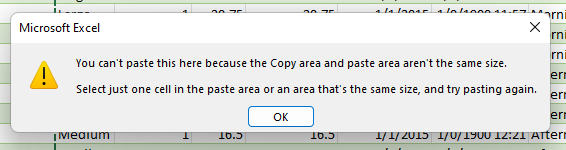
Dieser Blog beschreibt alle Aspekte dieses Fehlers und bietet die besten Lösungen, die das Problem in Sekundenschnelle beheben.
Warum tritt in Excel die Fehlermeldung „Sie können dies hier nicht einfügen, da der Kopierbereich nicht übereinstimmt“ auf?
Hier sind die möglichen Ursachen für diesen Excel-Fehler:
- Zusammengeführte Zellen im Ziel- oder Kopierarbeitsblatt.
- Geschützte Arbeitsblätter verhindern möglicherweise das Einfügen in Excel.
- Inkompatible Formate.
- Gefilterte Bereiche verhindern ebenfalls das korrekte Einfügen.
- Beschädigte Excel-Arbeitsmappe.
- Die kopierten Daten überschreiten möglicherweise die Grenzen des Zielbereichs.
- Ausgeblendete Zeilen oder Spalten verursachen Konflikte.
Dies sind die Hauptursachen für Probleme beim Einfügen in Excel.
Problemumgehungen für den Fehler „Sie können dies hier nicht einfügen, da der Kopierbereich nicht erreicht wird“ in Excel
In diesem Abschnitt werden grundlegende bis fortgeschrittene Lösungsansätze detailliert beschrieben, sodass Sie diese leicht anwenden können. Gehen Sie die Schritte daher nacheinander durch, bis das Problem behoben ist.
Lösung 1 – Zellen trennen
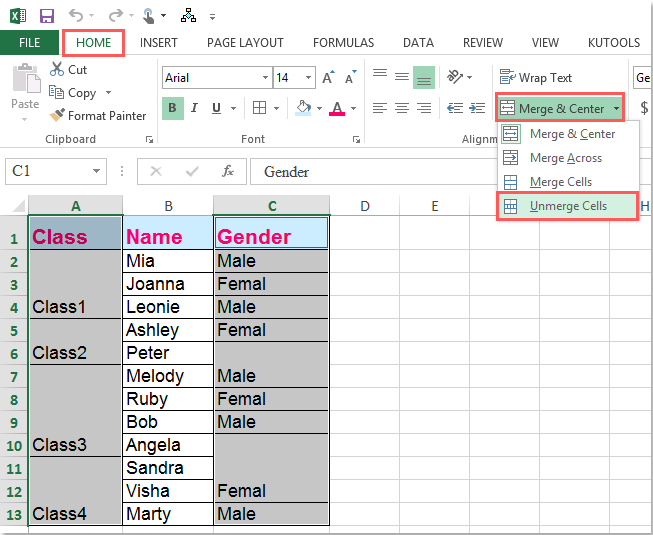
Wie bereits erwähnt, kann beim Kopieren von Tabellendaten aus verbundenen Zellen in nicht verbundene Zellen der Laufzeitfehler 1004 („Sie können dies hier nicht einfügen, da der Kopierbereich nicht erreicht wird“) auftreten. Um das Problem zu beheben, trennen Sie die verbundenen Zellen.
- Öffnen Sie das fehlerhafte Excel-Dokument.
- Daten auswählen und Strg+C drücken, um sie zu kopieren.
- Registerkarte „Start“ >> Zellen verbinden und zentrieren >> Zellen trennen.
Siehe auch: So beheben Sie den Fehler „Daten können in Microsoft Excel nicht eingefügt werden“: Einfache Lösungen!
Lösung 2: Bedingte Formatierung löschen
Die Anwendung bedingter Formatierung auf Tabellendaten kann Excel verlangsamen und Laufzeitfehler verursachen.
Löschen Sie daher die bedingte Formatierung, um diese Probleme zu beheben:
- Excel öffnen
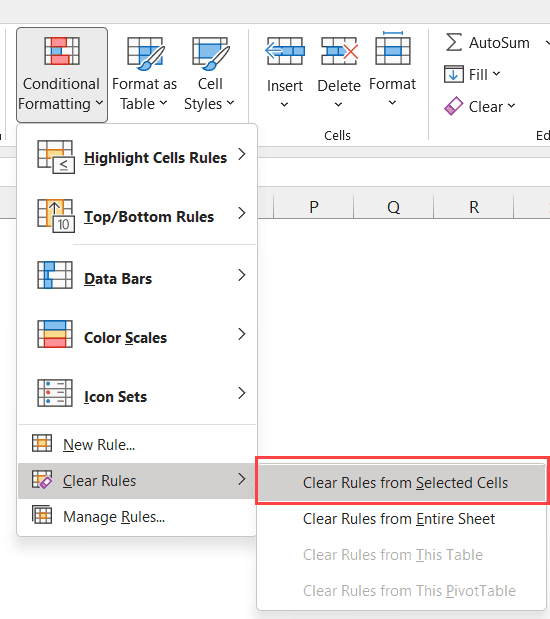
- Registerkarte „Start“ > Bedingte Formatierung
- Regeln löschen >> Regeln für das gesamte Tabellenblatt löschen
- Wählen Sie nun ein beliebiges zusätzliches Tabellenblatt aus und wiederholen Sie den ersten Schritt.
- Wählen Sie anschließend „Datei“ > „Speichern unter“.
Erstellen Sie abschließend eine neue Tabelle mit denselben Daten.
Lösung 3: Schutz entfernen
Durch Aufheben des Schutzes ausgeblendeter oder geschützter Tabellenblätter können Sie dieses Problem beheben. So heben Sie den Blattschutz auf:
Schritt 1: Klicken Sie auf die Registerkarte „Start“ in der Gruppe „Zellen“ und wählen Sie „Format“.
Schritt 2: Klicken Sie im Dropdown-Menü auf „Blattschutz aufheben“.
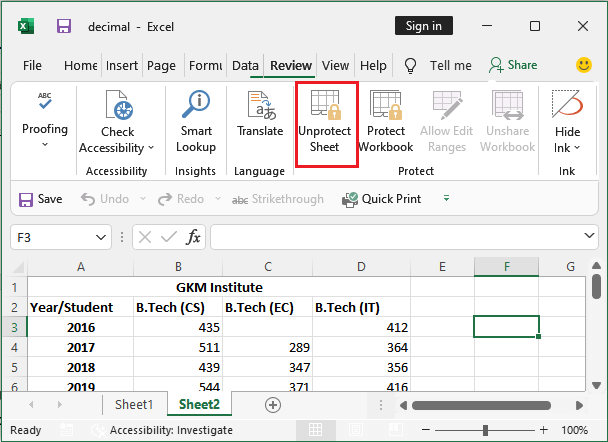
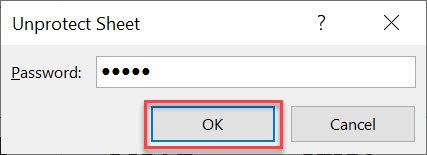
Schritt 3: Geben Sie das Passwort ein, das Sie beim Schutz Ihrer Tabelle festgelegt haben, und klicken Sie auf „OK“.
Lösung 4 – Excel-Fehler „Sie können dies hier nicht einfügen, da der Kopierbereich nicht die gleiche Größe hat“ mit „Inhalte einfügen“ beheben
Viele Benutzer berichten, dass sie diese lästige Fehlermeldung durch die Verwendung von „Inhalte einfügen“ anstelle von „Einfügen“ beheben konnten. Sie können diese Methode also auch verwenden, um Grafiken von einem Excel-Arbeitsblatt in ein anderes einzufügen.
So verwenden Sie die Funktion „Inhalte einfügen“ in Excel:
- Kopieren Sie die Daten des Excel-Arbeitsblatts, die Sie einfügen möchten.
- Öffnen Sie anschließend die Zielarbeitsmappe, in die Sie die Daten einfügen möchten.
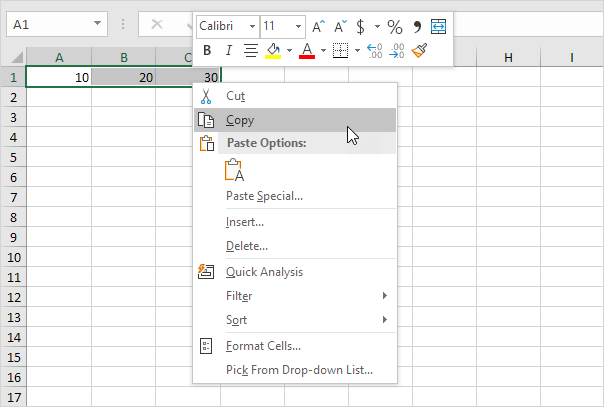
- Klicken Sie dann mit der rechten Maustaste auf die Zelle und wählen Sie „Inhalte einfügen“.
Fertig!
Lesen Sie auch: Problembehebung: Excel 2016 friert beim Kopieren und Einfügen ein
Lösung 5 – Beschädigte Arbeitsmappe reparieren
Wenn Sie aufgrund einer beschädigten Excel-Datei die Fehlermeldung „Sie können dies hier nicht einfügen, da der Kopierbereich und der Einfügebereich nicht die gleiche Größe haben“ erhalten, können Sie die integrierte Funktion „Öffnen und Ausführen“ von Excel verwenden. Dieses Tool hilft Ihnen kostenlos bei der Behebung von Excel-Dateibeschädigungen.
Gehen Sie wie folgt vor:
- Öffnen Sie Excel.
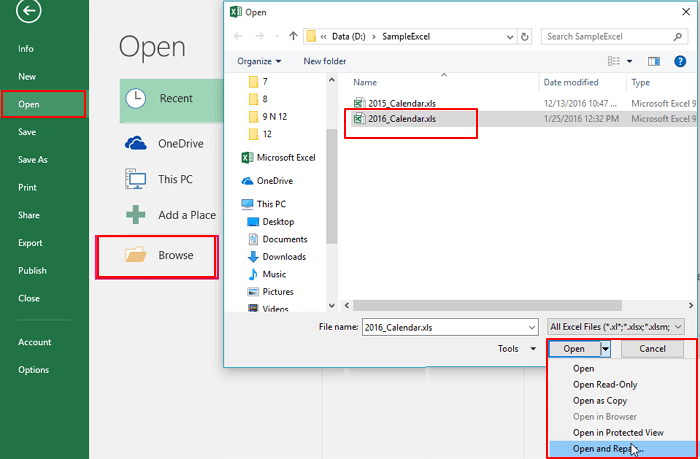
- Klicken Sie auf „Öffnen“ und wählen Sie die Excel-Datei aus, in der Sie keine Daten kopieren und einfügen können.
- Klicken Sie nun im Dropdown-Menü „Öffnen“ auf „Öffnen und Reparieren“.
- Klicken Sie anschließend auf „Reparieren“, um so viele Daten wie möglich aus Ihrer Excel-Datei wiederherzustellen.

- Klicken Sie abschließend auf „Daten extrahieren“, um Werte und Formeln aus dem Tabellenblatt zu extrahieren.
Manchmal kann dieses integrierte Tool eine stark beschädigte Datei nicht reparieren. In diesem Fall sollten Sie ein erweitertes MS Excel-Reparatur tool verwenden. Diese Software wurde speziell entwickelt, um beschädigte und fehlerhafte Excel-Dateien zu reparieren, damit Sie Ihre Arbeit fortsetzen können.
Schritte zur Verwendung des MS Excel-Reparaturtools:
Schritt 1 – Laden Sie Stellar Reparatur für Excel herunter und installieren Sie es gemäß dem Installationsassistenten.

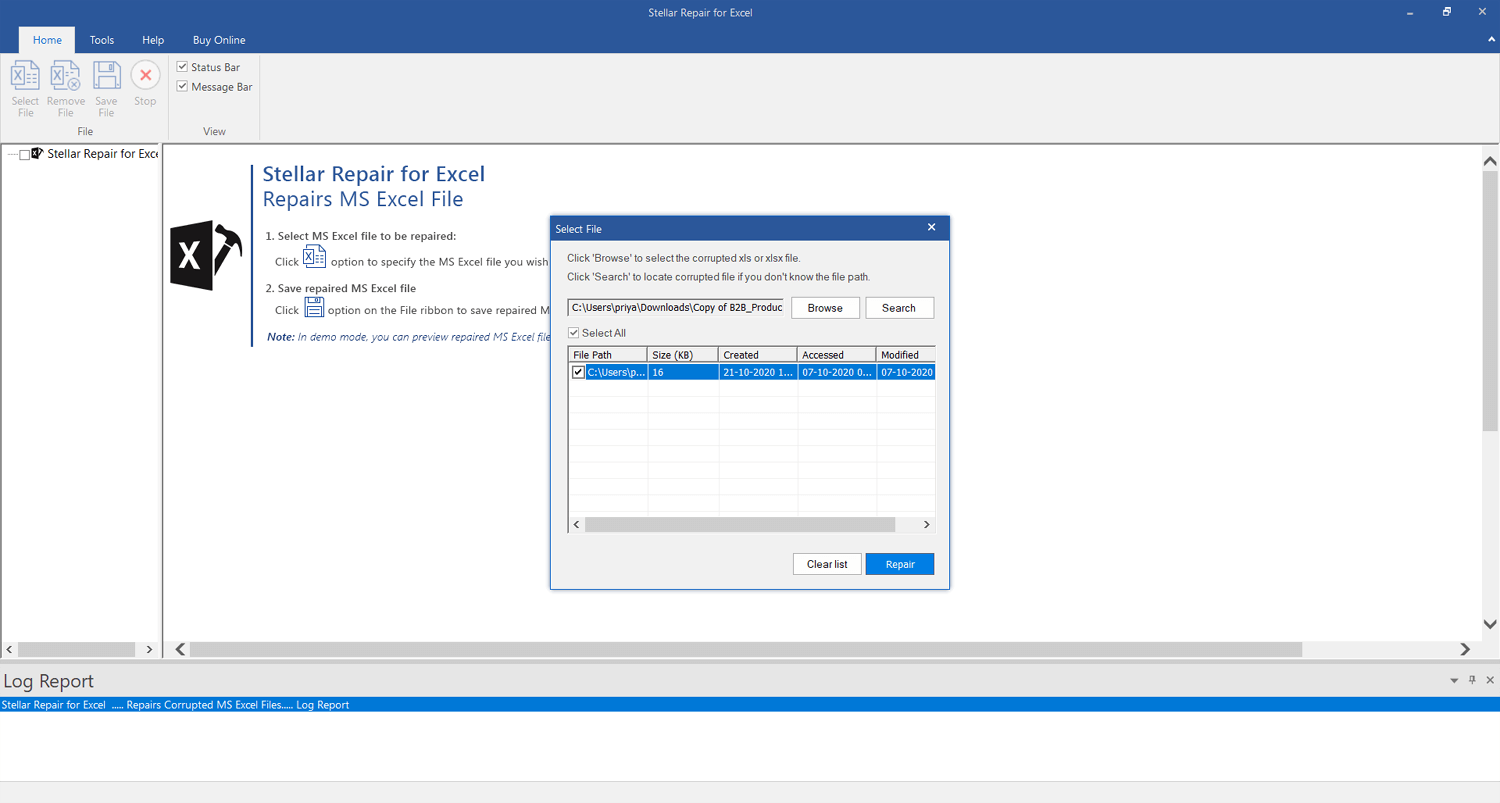
Schritt 2 – Starten Sie nach der Installation das Reparatur tool und durchsuchen Sie die Excel-Datei, die Sie reparieren möchten.

Schritt 3 – Wählen Sie nun die Excel-Datei aus, die Sie reparieren möchten, und klicken Sie auf die Schaltfläche 'Repair'.
Schritt 4 – Warten Sie, bis der Reparatur vorgang abgeschlossen ist.

Schritt 5 – Wenn Sie fertig sind, sehen Sie sich die reparierte Excel-Datei in der Vorschau an und überprüfen Sie sie und klicken Sie auf die Schaltfläche 'Save'.

Lösung 6 – Filter vor dem Einfügen von Daten entfernen
Angewendete Filter können ebenfalls solche Fehler verursachen und das Einfügen von Inhalten verhindern. Entfernen Sie einfach die aktivierten Filter, um das Problem zu beheben.
So entfernen Sie Filter:
- Öffnen Sie die Tabelle und markieren Sie die Zelle(n).
- Wechseln Sie zum Tab „Daten“ und klicken Sie auf „Filter“.
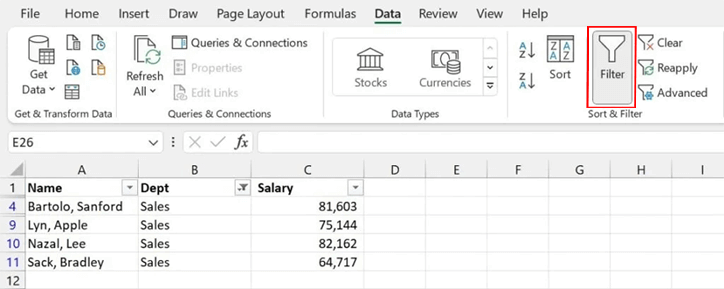
- Entfernen Sie nun alle aktivierten Filter.
Dadurch verschwindet der Fehler schnell.
Lösung 7: Kopier- und Einfügebereich anpassen
Manchmal kann eine ungleiche Größe der Kopier- und Einfügebereiche den Excel-Fehler „Sie können dies hier nicht einfügen, da der Kopierbereich zu groß ist“ auslösen. Excel erwartet gleich große Kopierbereiche und lehnt den Einfügebefehl sonst ab.
Überprüfen Sie die markierten Zeilen und Spalten im Arbeitsblatt und passen Sie die Größe des Zielbereichs an. Versuchen Sie anschließend, die Daten vorsichtig einzufügen. Dadurch wird die Aktion von Excel korrekt verarbeitet.
Lösung 8: Ausgeblendete Zeilen und Spalten prüfen
Wie bereits im Abschnitt „Ursachen“ erwähnt, können ausgeblendete Zellen das Einfügen beeinträchtigen. Überprüfen und blenden Sie daher zuerst die Zeilen und Spalten ein.
- Markieren Sie das gesamte Tabellenblatt.
- Wählen Sie anschließend „Ausblenden“ unter „Format“ aus.
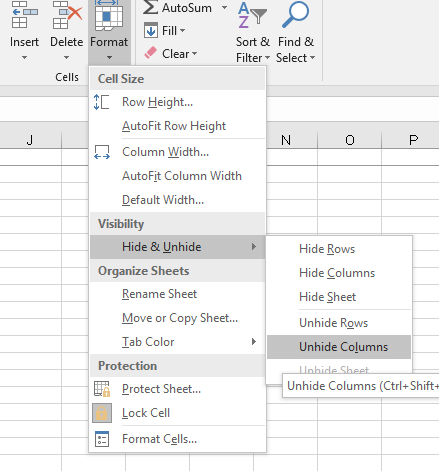
- Fügen Sie die Daten anschließend erneut ein.
Excel akzeptiert den Inhalt nun.
Lesen Sie auch: 9 mögliche Fehlerursachen für das Einfügen von Daten in Microsoft Excel: Einfache Lösungen!
Verwandte FAQs:
Warum kann ich nicht von einer Excel-Arbeitsmappe in eine andere kopieren und einfügen?
Das Kopieren und Einfügen von Daten zwischen Excel-Arbeitsmappen ist aufgrund eines fehlerhaften Zellformats oder einer falschen bedingten Formatierung nicht möglich.
Kann man in Excel eine ganze Spalte kopieren und einfügen?
Ja, Sie können in Microsoft Excel mithilfe der Befehle „Ausschneiden“ oder „Kopieren“ eine ganze Spalte kopieren und einfügen.
Wie entferne ich die Einschränkungen beim Kopieren und Einfügen in Excel?
Sie können die Einschränkungen beim Kopieren und Einfügen in Excel wie folgt entfernen:
- Markieren Sie alle Zellen, in die Sie Daten eingeben möchten.
- Klicken Sie mit der rechten Maustaste und wählen Sie „Zellen formatieren“.
- Wechseln Sie zur Registerkarte „Schutz“ >> deaktivieren Sie „Gesperrt“ >> klicken Sie auf „OK“.
Wie lautet die Tastenkombination zum Nach unten kopieren einer Formel in Excel?
Sie können die Tastenkombination Strg+D drücken, um die Formel in einer Spalte nach unten zu kopieren.
Fazit
Die Fehlermeldung „Sie können dies hier nicht einfügen, da der Kopierbereich und der Einfügebereich nicht die gleiche Größe haben“ (VBA) ist sehr ärgerlich und kann Ihren Arbeitsablauf behindern. Die Lösungen sind jedoch einfach. Mit den in diesem Beitrag beschriebenen Tipps können Sie diese Warnmeldung problemlos beheben und effizient weiterarbeiten.
Teilen Sie Ihre Erfahrungen gerne über unsere Social-Media-Kanäle auf FB & Twitter mit uns.

Margret

Margret Arthur ist Unternehmerin und Content-Marketing-Expertin. Sie schreibt technische Blogs und Fachkenntnisse zu MS Office, Excel und anderen technischen Themen. Ihre unverwechselbare Kunst, technische Informationen in leicht verständlicher Sprache darzustellen, ist sehr beeindruckend. Wenn sie nicht schreibt, liebt sie ungeplante Reisen.