
In Microsoft Excel ist der Endmodus eine hervorragende Funktion, die dabei hilft, große Datensätze effizient zu navigieren. Aber manchmal kommt es vor, dass der Endmodus in Excel nicht funktioniert, was wichtige Aufgaben verzögert. Wenn Sie also vor demselben Problem stehen, machen Sie sich keine Sorgen. Dieser Artikel beschreibt die besten Lösungen, um dieses Problem zu lösen und seine Funktionalität wiederherzustellen.
6 einfache Möglichkeiten zum Beheben des OLE-Fehlers 800a03ec in Excel!
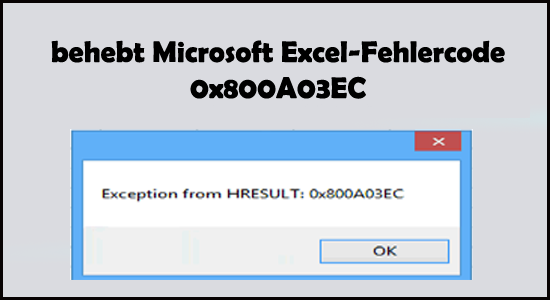
Der OLE-Fehler 800a03ec tritt normalerweise auf, wenn die Excel-Software Probleme mit OLE-Funktionen (Object Linking and Embedding) hat. Dieser Fehler kann bei Automatisierungsaufgaben, beim Öffnen von Dateien oder beim Ausführen von Makros auftreten. In diesem Blog werde ich erläutern, warum der OLE-Fehler 800a03ec in Excel auftritt und wie man ihn mit den besten Methoden beheben kann.
So stellen Sie eine Excel-Datei wieder her Das wurde überspart over? – 4 einfache Möglichkeiten!
Es ist äußerst wichtig, Excel-Dateien regelmäßig zu speichern, da dies verhindert, dass unsere ursprüngliche Excel-Datei bei Datenverlust verloren geht. Aber was, wenn Ihre überschriebene Excel-Datei ohne Ihr Einverständnis verloren geht? Frustrierend, oder? Nun, in diesem Blog gehen wir Methoden durch, um überschriebene Excel-Dateien wiederherzustellen. Also, fangen wir an …
Beheben des Fehlers “Unable to Record Makro kann in Excel” – 6 einfache Lösungen!

In Microsoft Excel sind Makros hervorragende Tools, die sich wiederholende Aufgaben automatisieren. Es kommt jedoch häufig vor, dass der Fehler “Unable to Record” auftritt, der Ihren Arbeitsablauf stören kann. In diesem Blog werde ich erläutern, warum Makros in Excel nicht aufgezeichnet werden können und wie Sie das Problem Schritt für Schritt lösen können.
Behoben – Fehler beim Laden des Excel Solver Add-In!

Microsoft Excel verfügt über zahlreiche Funktionen, und das Solver-Add-In ist eine davon. Diese hervorragende Funktion erkennt schnell Probleme wie Werte für eine Variable in Zielfunktionen und löst sie problemlos. Manchmal kann diese Funktion jedoch keine Probleme finden und zeigt einen Fehler beim Laden des Excel-Solver-Add-Ins an. In diesem Blog werde ich die Problemumgehungen erwähnen, die Ihnen sicherlich bei der Behebung dieses Problems helfen werden.
Warum sind Excel Track Changes ausgegraut? – Hier erhalten Sie Korrekturen!

In Microsoft Excel ist Track Changes eine hervorragende Option, die Sie vor allem dann verwenden können, wenn Sie als Teammitglied arbeiten und alle für die korrekte Pflege der Arbeitsmappe verantwortlich sind. Mit dieser Funktion können Sie leicht erkennen, welche Änderungen vorgenommen wurden und von wem. Manchmal ist die Funktion “Track Changes” in Excel jedoch ausgegraut oder scheint nicht mehr verfügbar zu sein. Glücklicherweise kann dieses Problem gelöst werden, indem Sie einige effektive Methoden ausprobieren.
5 Profi-Tipps: Beheben Sie das Problem, dass Excel Flash Fill nicht funktioniert, ganz einfach!
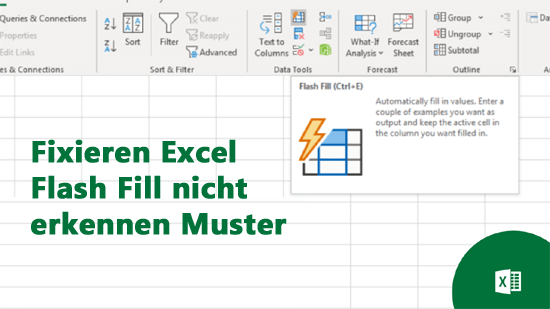
In Microsoft Excel ist Flash Fill eine hervorragende Funktion, die sich durch Zeitersparnis bei der Automatisierung sich wiederholender Dateneingaben und Verbesserung der Effizienz auszeichnet. Gelegentlich stoßen Benutzer auf ein ärgerliches Problem, bei dem Excel Flash Fill nicht funktioniert oder Muster nicht richtig erkennt. In diesem Artikel werde ich die Geheimnisse hinter diesem Problem lüften und Schritte zur Fehlerbehebung erläutern, um das Problem zu lösen, dass Flash Fill in Excel nicht reibungslos funktioniert.
Excel-Makroeinstellungen ausgegraut – Beheben Sie das Problem auf 7 Arten!

In Microsoft Excel können Makroeinstellungen aus verschiedenen Gründen ausgegraut oder nicht zugänglich sein, z. B. aufgrund administrativer Einschränkungen, ungeeigneter Dateierweiterungen, falscher Sicherheitskonfigurationen, fehlerhafter Add-Ins oder dateispezifischer Einstellungen. Unabhängig von den Gründen kann das Problem mit einigen Tricks leicht behoben werden. In diesem Blog werde ich erwähnen, warum Excel-Makroeinstellungen ausgegraut sind und wie man dieses lästige Problem im Handumdrehen und mit wenig Aufwand beheben kann.
So aktivieren Sie Makros in Excel Windows/Mac?

In MS Excel sind Makros die Funktion, die bei der Entwicklung von Tabellenkalkulationen verwendet wird. Andererseits können wir sagen, dass Makros automatisierte Aktionen oder Skripte sind, die Zeit sparen, indem sie sich wiederholende Aufgaben ausführen. Es ist jedoch wichtig, diese Funktion zu aktivieren, um die Funktionalität der Tabellenkalkulation zu verbessern. In diesem Blog zeige ich Ihnen Schritt für Schritt, wie Sie Makros in Excel Windows 10/11 aktivieren.
Wie lässt sich Excel-Tabelle automatisch erweitern?
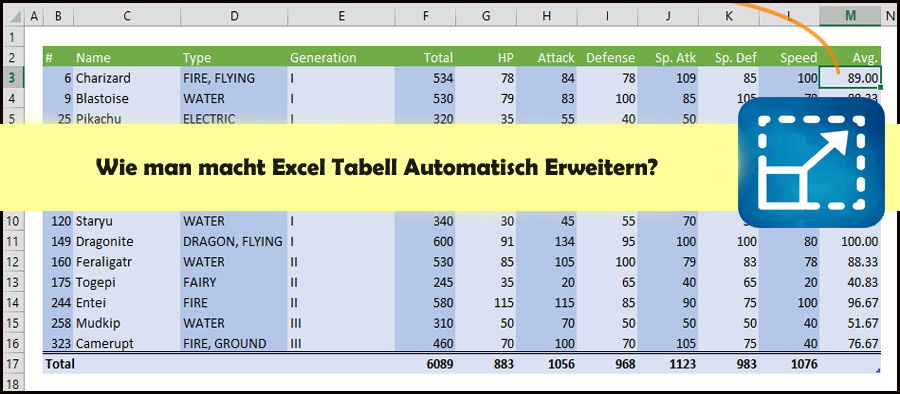
Das Erstellen von Datenmodellen in Microsoft Excel mithilfe von Tabellen ist die beste Möglichkeit, Ihre Daten zu verwalten. Mit der Zeit wird dies jedoch zu einer anspruchsvollen Aufgabe. Dies liegt daran, dass die Anzahl der Datensätze in der Tabelle durch das Hinzufügen neuer Daten zunimmt. Zu diesem Zeitpunkt ist es notwendig, die Excel-Tabelle zu erweitern. Daher zeige ich Ihnen in diesem Blog, wie Sie Excel-Tabellen ganz einfach automatisch erweitern können.