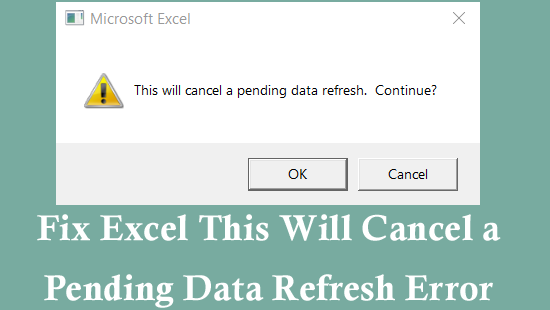
Beim Bearbeiten einer Excel-Tabelle können verschiedene Fehler und Probleme auftreten. Eine solche Warnmeldung lautet: “This will cancel a pending data refresh. Continue.” Dieser Fehler tritt auf, wenn Excel versucht, Daten aus externen Quellen wie Power Query, Pivot-Tabellen oder verbundenen Datenbanken abzurufen. Wird der Vorgang unterbrochen, warnt Excel die Benutzer, dass laufende Datenoperationen beendet werden. Dieser Blog beschreibt die wichtigsten Ursachen und schnelle Lösungen zur Behebung.
Excel-Formeln beherrschen: Wie verwendet man ChatGPT zum Schreiben von Excel-Formeln?

Für viele Excel-Nutzer ist das Schreiben von Formeln in Tabellen aufgrund der komplexen Syntax, die oft Funktionen, Zellbezüge und mathematische Operatoren enthält, eine echte Herausforderung. Schon ein einziger Fehler in der Formel kann zu schwerwiegenden Fehlern und Datenverlust führen. Mit ChatGPT können Sie Excel-Formeln erstellen und zum Experten werden. In diesem Blogbeitrag erkläre ich Ihnen Schritt für Schritt, wie Sie mit ChatGPT Excel-Formeln erstellen und erhalten weitere wichtige Informationen dazu.
BEHOBEN: Die von Ihnen eingegebene Formel enthält einen Fehler Excel-Problem
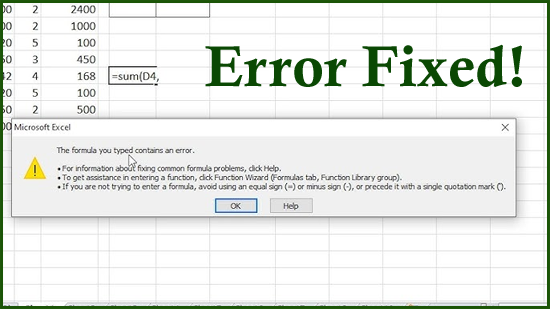
Formeln in MS Excel sind zwar leistungsstark, aber schon ein einziger Fehler kann zu einem Fehler führen. Eine der häufigsten Fehlermeldungen bei der VLOOKUP-Funktion lautet: “The formula you typed contains an error.” Dies deutet in der Regel auf ein Problem mit der Syntax der Formel, falsche Argumente oder einen Verweis auf eine nicht vorhandene Zelle oder Funktion hin. Wenn Sie sich darüber ärgern, sind Sie nicht allein. In diesem Blogbeitrag erklären wir die Ursachen dieser Meldung und wie Sie sie schnell beheben können.
Warum funktioniert VLOOKUP in Excel nicht? Hier finden Sie Lösungen!

VLOOKUP (Vertical Lookup) ist eine hervorragende Funktion, die in der ersten Spalte einer Tabelle nach einem genauen Wert sucht und den entsprechenden Wert aus einer anderen Spalte derselben Zeile zurückgibt. Manchmal kann es jedoch vorkommen, dass diese Funktion nicht funktioniert. In diesem Fall ist es wichtig, dieses Problem zu beheben, um eine reibungslose Tabellenkalkulation zu gewährleisten. Dieser Blogbeitrag untersucht die häufigsten Gründe, warum VLOOKUP nicht funktioniert, und zeigt, wie Sie das Problem schnell beheben können.
Wie behebt man den Fehler “We’re Sorry We Ran into a Problem Completing Your Request” in Excel?

Wie jede andere Software ist auch Microsoft Excel nicht immun gegen Fehler oder Probleme. Eine ärgerliche Fehlermeldung, die häufig auftritt, ist “We’re sorry we ran into a problem completing your request.” Diese Fehlermeldung erscheint beim Versuch, eine Excel-Tabelle in OneDrive zu öffnen. In diesem Blogbeitrag erfahren Sie mehr über die Hauptursachen und erhalten bewährte Lösungen zur Behebung.
Excel: Dieser Wert stimmt nicht mit dem Datenüberprüfungs fehler 2025 überein – Ultimative Lösung!

Die Fehlermeldung “This value doesn’t match the data validation restrictions defined for this cell” erscheint häufig, wenn die Eingabe nicht den festgelegten Regeln entspricht. Dieser Fehler weist darauf hin, dass der von Ihnen zugewiesene Wert nicht den Kriterien der Datenvalidierung für diese Zelle entspricht. In diesem exklusiven Beitrag erfahren Sie, warum dieser Fehler auftritt, wie Sie ihn beheben und Ihre Arbeit fortsetzen können.
Wie behebt man den Fehler Cannot Open Specified File in Excel wie ein Profi?

Excel-Nutzer erhalten häufig die Fehlermeldung “Cannot open the specified file”, wenn sie versuchen, auf einen Hyperlink in der Tabelle zuzugreifen. Diese Meldung kann verschiedene Ursachen haben, darunter falsche Dateipfade, defekte Hyperlinks oder Systemeinschränkungen. Unabhängig von den Ursachen lässt sich dieser Fehler mit einigen schnellen Lösungen leicht beheben.
6 Methoden: Beheben des Excel-Fehlers ‘We Can’t Open the Workbook in the Browser’!

Die Fehlermeldung “We can’t open the workbook in the browser because it uses these unsupported features • Workbook protection” erscheint beim Versuch, die Excel-Arbeitsmappe im Webbrowser zu öffnen. Dieser Fehler ist ärgerlich und muss schnellstmöglich behoben werden. Dieser Blogbeitrag beleuchtet diesen Fehler und bietet Ursachen und schnelle Lösungen.
Wie behebt man den Excel-Fehler “This Workbook Cannot Be Shared Because Privacy Has Been”?

Die MS Excel-Fehlermeldung “This workbook cannot be shared because privacy has been enabled for this workbook” kann frustrierend sein, insbesondere wenn Sie versuchen, Ihre Arbeitsmappe freizugeben. Dieser Artikel untersucht diese Fehlermeldung ausführlich und nennt die häufigsten Ursachen sowie praktische Lösungen zur Behebung des Fehlers für reibungslose Berechnungen und Operationen.
Beheben Sie den Excel-Fehler “To Do This All Merged Cells Need to Be of the Same Size” ganz einfach!

Möglicherweise erhalten Sie die Fehlermeldung “To do this all merged cells need to be of the same size”, wenn Sie versuchen, einen Bereich mit verbundenen Zellen unterschiedlicher Größe zu sortieren. Diese Fehlermeldung tritt auch beim benutzerdefinierten Sortieren einer EXCEL-Tabelle mit verschiedenen Datensätzen auf. Nachfolgend finden Sie die Ursache dieses Fehlers: