Tut Ihre Excel-Arbeitsmappe wirft häufig “Wir sind leid aber Excel hat Lauf Into Ein Fehler” aufgetreten jedes Mal, wenn Sie versuchen, darauf zuzugreifen?
suchen zum etwas schnellen Lösungen suchen, um dieses Excel hat Lauf Into Ein Fehler aufgetreten?
Das heutige Blog-Thema bezieht sich auf diesen speziellen Excel-Fehler. Wenn ihr euch also bereits mit diesem Fehler befasst, schaut euch alle in diesem Blog-Beitrag aufgelisteten Korrekturen an.
Über den Fehler:
Hier ist die vollständige Deklaration der Fehlermeldung:
Es tut uns leid, aber in Excel ist ein Fehler aufgetreten, der die ordnungsgemäße Funktion verhindert. Excel muss daher geschlossen werden. Möchten Sie, dass wir es jetzt reparieren?
Fehler-Screenshot:

Direkt unter dieser Fehlermeldung befindet sich eine Schaltfläche “Jetzt reparieren”. Selbst nachdem Sie auf diese Option “Jetzt reparieren” geklickt haben, werden Sie feststellen, dass Ihr Problem nicht behoben werden kann.
Was ist der Grund dafür, dass Excel auf einen Fehler gestoßen ist?
In diesem Excel hat Lauf Into Ein Fehler der die ordnungsgemäße Funktion verhindert. Das Problem wird normalerweise gerendert, wenn ein Benutzer versucht, die MS Office-Anwendungsversion zu aktualisieren.
Ein weiterer sehr offensichtlicher Grund für diesen Fehler ist die Ausführung der aktualisierten Anwendungsversion im Kompatibilitätsmodus.
Tatsächlich besteht das Problem darin, dass sich der Benutzer dem Upgrade der MS Office-Anwendung nähert. Zu diesem Zeitpunkt beginnen die restlichen Anwendungen wie PowerPoint, Excel, Word und Outlook, sich automatisch im Kompatibilitätsmodus zu konfigurieren.
Um dieses Excel zu entfernen, ist ein Fehler aufgetreten, der verhindert, dass es ordnungsgemäß funktioniert. Versuchen Sie einfach die folgenden Korrekturen, die im nächsten Abschnitt aufgeführt sind.
Wie behebt man Excel hat Lauf Into Ein Fehler der die ordnungsgemäße Funktion verhindert Fehler?
Im Folgenden finden Sie die Korrekturen zur Behebung dieses Problems Excel hat Lauf Into Ein Fehler der die ordnungsgemäße Funktion verhindert.
1 # Windows Task Scheduler Problem beheben
2 # Führen Sie Excel im abgesicherten Modus aus
3 # Deaktivieren oder entfernen Sie das Add-In
4 # Deaktivieren Sie den Kompatibilitätsmodus
5 # Reparieren Sie die MS Office-Installation
6 # Beste Lösung zur Behebung von Excel-Dateibeschädigungen
Lassen Sie uns kurz über jede dieser Korrekturen Bescheid wissen …!
Methode 1 # Behebung des Windows Task Scheduler-Problems
In diesem speziellen Excel hat Lauf Into Ein Fehler der die ordnungsgemäße Funktion verhindert. Dies tritt normalerweise bei Anwendungen auf, die auf dem Windows Task Scheduler basieren.
Dieses Problem tritt auf dem PC auf, der mit der Microsoft Malware Protection Engine 1.1.15700.X-Version geschützt ist.
Diese Malware Protection Engine wird von folgenden Produkten verwendet:
- Microsoft System Center 2012-Endpunktschutz
- Microsoft Security Essentials
- Microsoft Forefront 2007-Endpunktschutz
- Windows Defender Antivirus
Um dieses Problem zu beheben, müssen Sie die Datei mit der Bedrohungsdefinition auf diese bestimmte Version 1.1.287.94.0 oder höher aktualisieren.
Um Einzelheiten darüber zu erhalten, wie Sie die Bedrohungsdefinitionsdatei überprüfen und anschließend aktualisieren können, lesen Sie die Definitionsaktualisierungen, die für Microsoft Antimalware und Windows Defender Antivirus verfügbar sind.
Nach der vollständigen Installation der Updates wird Ihr PC neu gestartet.
Methode 2 # Führen Sie Excel im abgesicherten Modus aus
Sie können dies leicht vermeiden Wir sind leid aber Excel hat Lauf Into Ein Fehler, indem Sie Ihre Excel-Anwendung im abgesicherten Modus ausführen.
Das Ausführen der Anwendung im abgesicherten Modus hilft bei der einfachen Identifizierung von inkompatiblen Add-In-Problemen oder Einstellungsproblemen.
Versuchen Sie daher die folgenden Korrekturen, um Excel im abgesicherten Modus auszuführen:
- Drücken Sie die Windows + R-Taste auf Ihrer Tastatur.
- Geben Sie im geöffneten Ausführungsfenster Excel / safe ein und klicken Sie auf “OK”.
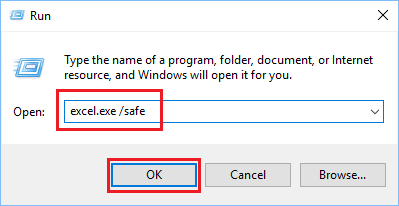
Wenn Sie diesmal keine erhalten, Wir sind leid aber Excel hat Lauf Into Ein Fehler, die das Vorhandensein eines Problems bestätigt, das Add-Ins verursacht.
Um dies zu erfahren, fahren Sie mit unserer nächsten Lösung fort.
Methode 3 # Deaktivieren oder entfernen Sie das Add-In
Jetzt, wo all dieses Durcheinander durch das Vorhandensein von Add-Ins entsteht. Sie müssen dieses bestimmte Add-In also entfernen oder deaktivieren.
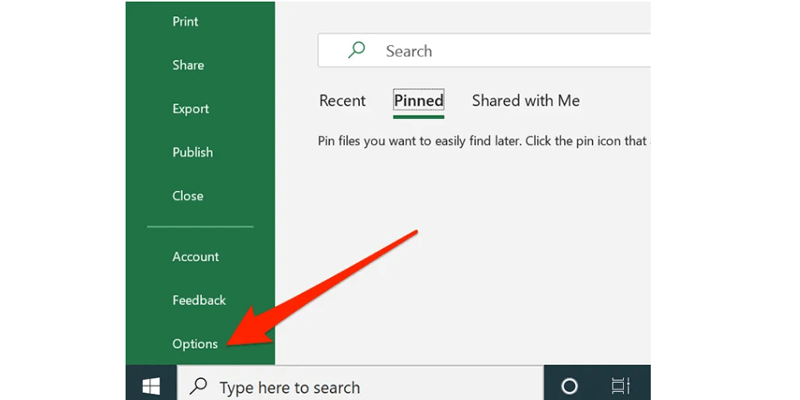
- Gehen Sie in der Excel-Menüleiste zu Datei> Optionen.
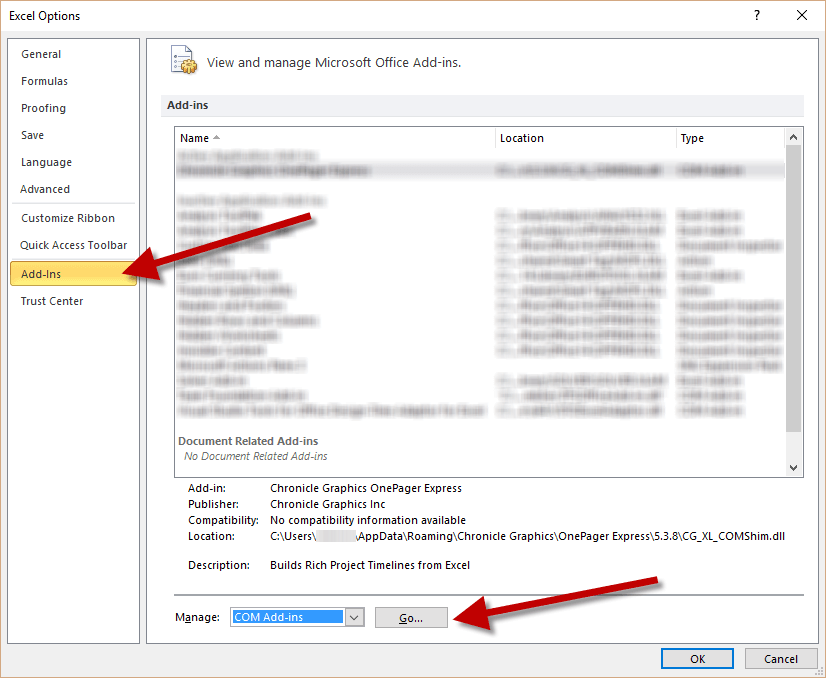
- Klicken Sie im geöffneten Excel-Optionsfenster auf die Schaltfläche “Add-Ins”.
- Um die vollständige Liste aller Add-Ins zu erhalten, die derzeit in Ihrer Excel-Anwendung ausgeführt werden, klicken Sie auf Los.
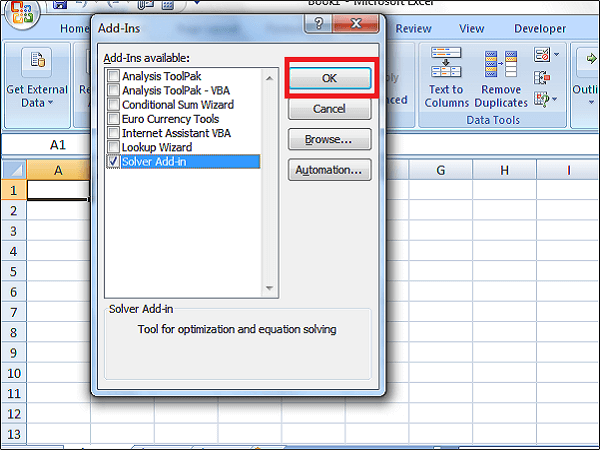
- Deaktivieren Sie jedes Add-In einzeln und prüfen Sie, ob der Fehler behoben wurde oder nicht.
Methode 4 # Deaktivieren Sie den Kompatibilitätsmodus
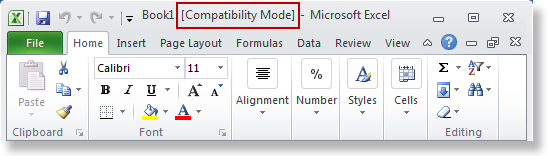
Eine andere Lösung, die Sie versuchen können Fix Excel hat Lauf Into Ein Fehler deaktiviert den Kompatibilitätsmodus.
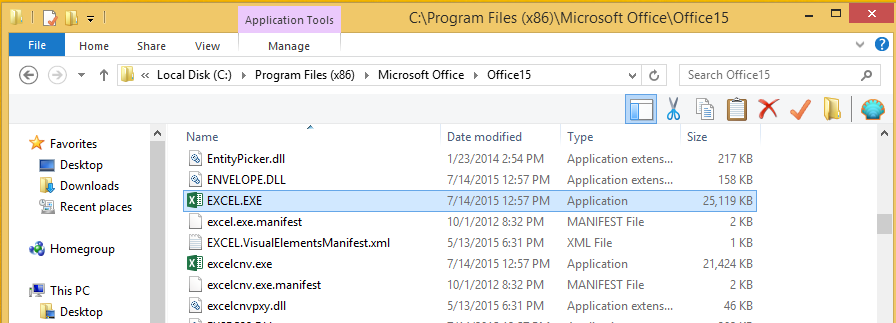
- Klicken Sie mit der rechten Maustaste auf die Excel-Datei (.exe) und wählen Sie die Option Eigenschaften. Am folgenden Speicherort können Sie nach der Excel-EXE-Datei suchen.
- C:\Program Files\Microsoft Office\Office15\Excel.exe
- C:\Program Files\Microsoft Office 15\Root\Office15\Excel.exe
- Klicken Sie auf die Registerkarte Kompatibilität und deaktivieren Sie anschließend alle Kontrollkästchen.
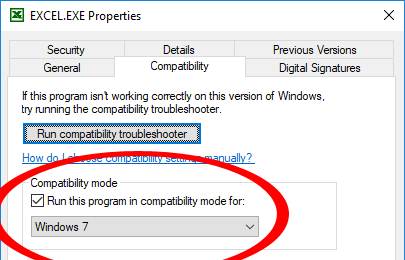
- Jetzt ist es Zeit, alle Änderungen zu speichern, die Sie bisher vorgenommen haben. Drücken Sie also die OK-Taste.
Versuchen Sie nach Abschluss aller dieser Schritte erneut, die Excel-Datei zu öffnen. Um zu überprüfen, ob Ihre Arbeitsmappe diesmal mit oder ohne Fehler geöffnet wird.
Methode 5 # Reparieren Sie die MS Office-Installation
Führen Sie die folgenden Schritte aus, um die MS Office-Installation zu reparieren:
- Öffnen Sie die Systemsteuerung und klicken Sie auf die Option “Programm deinstallieren”.
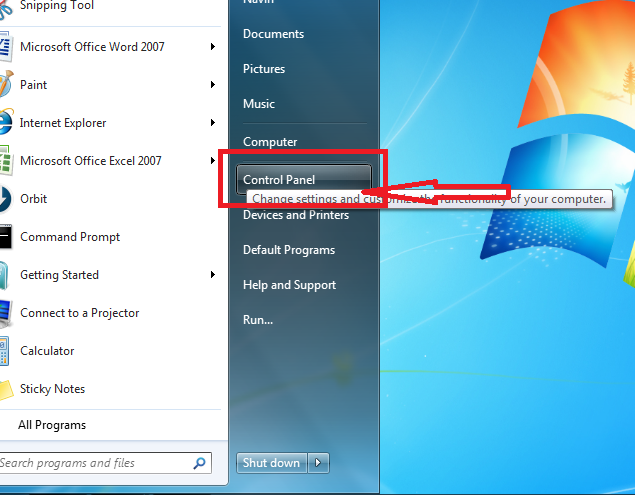
- Wählen Sie aus der Liste der installierten Anwendungen MS Office aus und klicken Sie auf “Ändern”.
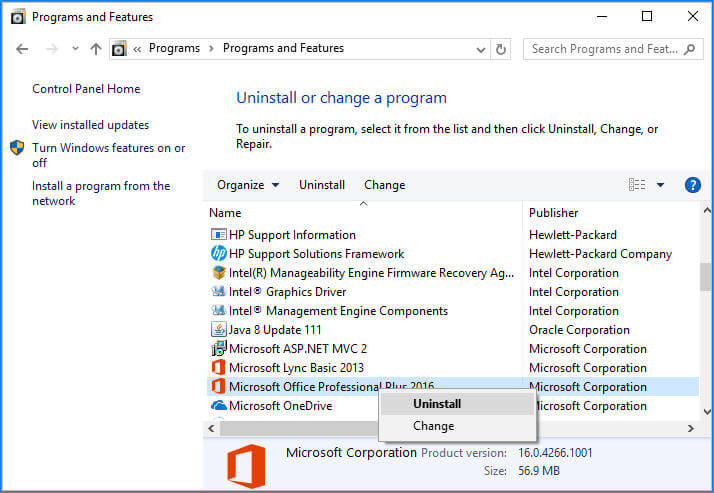
- Wählen Sie die Option “Reparieren” und befolgen Sie die Anweisungen des Assistenten, um die Microsoft Office-Installation zu reparieren.
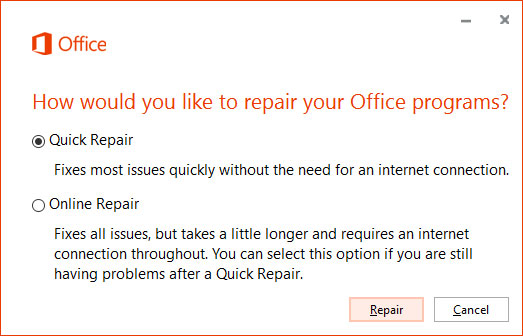
Wenn das Problem durch die Reparatur von MS Office nicht behoben werden kann, entfernen Sie alle MS Office-Registrierungsschlüssel und -Dateien vom PC.
Führen Sie anschließend eine Neuinstallation der MS Office-Anwendung durch.
Methode 6 # Beste Lösung zur Behebung der Beschädigung von Excel-Dateien
Wie wir oben bereits besprochen haben, Wir sind leid aber Excel hat Lauf Into Ein Fehler. Ein Grund kann das Korruptionsproblem sein.
Zunächst müssen Sie das Problem mit der Beschädigung von Excel-Dateien beheben, um dieses spezielle zu entfernen Excel hat Lauf Into Ein Fehler.
Für solche Aufgaben müssen Sie immer eine zuverlässige Software wie das Excel-Reparatur werkzeug verwenden.
- Diese Software behebt sehr effizient mehrere Excel-Fehler und sehr bald können Sie auf Ihr Arbeitsblatt für XLS / XLSX-Dateien zugreifen.
- Abgesehen davon extrahiert die Software auch Daten aus verlorenen oder beschädigten Arbeitsmappen.
- Nach der Reparatur Ihrer Excel-Datei wird die Datei an dem von Ihnen zugewiesenen Speicherort gespeichert.
- Diese Software ist absolut sicher, da sie keine Änderungen an der Originalkopie der Excel-Datei vornimmt.
- Es werden alle Excel-Tabellenkomponenten wie Tabellen, Diagramme, Formeln, Makros usw. wiederhergestellt.
Die Datei, die Sie nach der Reparatur mit diesem Tool erhalten, wird ohne “Wir sind leid aber Excel hat Lauf Into Ein Fehler”.
Schritte zur Verwendung des MS Excel-Reparaturtools:
[de-repair-guide]Fazit:
Die manuellen Methoden brauchen Zeit, um Fix Excel hat Lauf Into Ein Fehler der verhindert dass es richtig funktioniert. Wenn Sie dieses Excel-Problem schnell und mühelos beseitigen möchten, ist die Verwendung des Excel-Reparatur-Tools die beste Option.

Margret

Margret Arthur ist Unternehmerin und Content-Marketing-Expertin. Sie schreibt technische Blogs und Fachkenntnisse zu MS Office, Excel und anderen technischen Themen. Ihre unverwechselbare Kunst, technische Informationen in leicht verständlicher Sprache darzustellen, ist sehr beeindruckend. Wenn sie nicht schreibt, liebt sie ungeplante Reisen.