Zeigt Ihr Excel, dass Sie einen Teil eines Array-Fehlers nicht ändern können? Sie haben jedoch keine Ahnung, warum dieser Fehler auftritt und wie Sie ihn beheben können?
In diesem Fall wird Ihnen dieser Blog wirklich sehr helfen. Da es detaillierte Informationen zu Excel-Fehlern enthält können Sie einen Teil eines Arrays nicht ändern und Möglichkeiten finden, dies zu beheben.
Was können Sie einen Teil eines Array-Mittelwerts nicht ändern?
Die Excel-Array-Formel ist eine solche Formel, die mehrere Berechnungen über eine oder mehrere Anzahlen von Elementen im Array ausführen kann.
Sie können dieses Array als Kombination der Zeilen und Spalten des Werts betrachten. Die Array-Formel kann im Gegenzug einzelne oder mehrere Ergebnisse liefern.
Angenommen, Sie können im Zellenbereich auch die Arrayformeln erstellen und die Arrayformel zur Berechnung von Spalten oder Zeilen verwenden. Platzieren Sie einfach die Array-Formel in einer einzelnen Zelle, um einen einzelnen Betrag zu berechnen.
Eine Array-Formel mit mehreren Zellen wird als Mehrzellenformel bezeichnet. Während die in der Einzelzelle vorhandene Array-Formel als Einzelzellenformel bekannt ist.
Dieser Excel-Fehler bei dem Sie einen Teil eines Arrays nicht ändern können, tritt aufgrund des Problems im Bereich der Arrayformel auf. Jetzt müssen Sie ganze Zellen aus diesem Array auswählen, bevor Sie Änderungen daran vornehmen.
Hier ist der Screenshot dieses Fehlers:
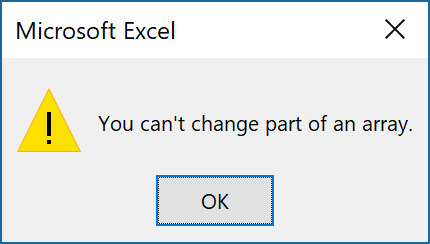
Wie repariert man Excel-Fehler den Sie nicht können Teil eines ändern Array?
Methode 1 # Entspricht der Syntax
Normalerweise folgen die Array-Formeln strikt der Standardformelsyntax. Es beginnt mit einem Gleichheitszeichen.
In den Array-Formeln können Sie die in Excel integrierten Funktionen verwenden. Drücken Sie also Strg + Umschalt + Eingabetaste, um die Formel einzugeben.
Excel schließt die Array-Formel in geschweiften Klammern. Wenn Sie diese geschweiften Klammern jedoch manuell hinzufügen, wird die Array-Formel in die Textzeichenfolge konvertiert, und dies funktioniert nicht richtig.
Um eine komplexe Formel zu erstellen, sind Array-Funktionen eine recht effiziente Option zur Auswahl.
Angenommen, Sie verwenden eine komplexe Formel wie diese: = SUMME (C2 * D2, C3 * D3, C4 * D4, C5 * D5, C6 * D6, C7 * D7, C8 * D8, C9 * D9, C10 * D10, C11 * D11).
Anstatt die obige komplexe Formel zu verwenden, können Sie die Array-Formel = SUMME (C2: C11 * D2: D11) verwenden.
Methode 2 # Regeln zum Ändern von Array-Formeln
Wenn Sie konsequent versuchen, Änderungen in der Formelleiste oder in der Formelzelle vorzunehmen. Aber jedes Mal, wenn Sie dasselbe erhalten, können Sie einen Teil eines Array-Fehlers nicht ändern.
Überprüfen Sie in diesem Fall schnell die unten aufgeführten Richtlinien für Array-Formeln.
Wenn Sie gegen die Regeln zum Ändern von Arrayformeln verstoßen, können Sie auch einen Teil eines Arrayfehlers nicht ändern.
- Wenn Sie eine Einzelzellen-Array-Formel eingeben, wählen Sie die Zelle aus und klicken Sie auf die Schaltfläche F2, um einfache Änderungen vorzunehmen.
- Drücken Sie danach die Strg + Umschalt + Eingabetaste auf Ihrer Tastatur.
- Wenn Sie in diesem Fall die Formel für mehrere Zellen eingeben, wählen Sie die gesamte Zelle mit dieser Formel aus und drücken Sie die Taste F2. danach das unten genannte Regelwerk:
- Sie dürfen nicht einzelne Zellen mit der Formel verschieben, aber als Gruppe können Sie alle auf einmal. Dadurch werden die Formelzellenreferenzen automatisch entsprechend geändert.
Um dies an einen neuen Ort zu verschieben, wählen Sie die gesamte Zelle aus und drücken Sie Strg + X. Wählen Sie einen neuen Ort, an dem Sie ihn einfügen möchten. Drücken Sie danach die Strg + V-Taste.
- In der Array-Formel können Sie keine Zellen löschen, wenn Sie dies versuchen. Dann ist es offensichtlich, dass die Meldung “Sie können einen Teil eines Arrays nicht ändern” angezeigt wird.
Sie haben jedoch die Möglichkeit, die komplette Formel zu löschen und dann von vorne zu beginnen.
- Sie können dem Abschnitt der Ergebniszellen auch keine neuen Zellen hinzufügen. Sie haben jedoch die Möglichkeit, neue Daten in Ihr Excel-Arbeitsblatt einzufügen und anschließend die Array-Formeln zu erweitern.
- Drücken Sie nach vollständigen Änderungen Strg + Umschalt + Eingabetaste.
Mit den Array-Konstanten (Teil der Array-Formel, der in die Formelleiste eingegeben wird) können Sie ganz einfach Zeit sparen. Denken Sie jedoch daran, dass Array-Konstanten auch einige Verwendungs- und Bearbeitungsregeln enthalten.
Methode 3 # Verwenden Sie Strg + Umschalt + Eingabetaste
Dies ist die grundlegende und wichtigste Komponente von Array-Formeln, die Sie mit Strg + Umschalt + Eingabetaste eingeben müssen.
Hier sind die Schritte zum Erstellen einer Array-Formel:
- Wählen Sie Zellen aus, die die Arrayformel enthalten.
- Weisen Sie die Formel entweder durch Eingabe oder über die Formelleiste zu.
- Geben Sie nach Abschluss all dieser Schritte die Formel ein und geben Sie Strg + Umschalt + Eingabetaste ein.
- Fügen Sie einfach die Formel in das Array ein.
Methode 4 # Verwenden Sie Namen, um auf Arrays zu verweisen
Ein Pluspunkt der Excel-Arrays ist, dass sie die Möglichkeit bieten, die genannten Bereiche einzuschließen. Man kann diese benannten Bereiche entweder in der Zeitreihe oder in den Tabellenformeln verwenden, die für die Verwendung der Zellreferenzen erzwungen werden.
Mit den Array-Formeln sehen Sie, dass Ihre Tabellenkalkulationsformel mit benannten Zellen leichter zu lesen und zu interpretieren ist.
Methode 5 # Wählen Sie Arrays mit einer Tastenkombination aus
Wenn Sie mit einer bereits vorhandenen Zellenarrayformel arbeiten, ist es wichtig, das gesamte Array auszuwählen und zu bearbeiten.
Es ist ziemlich langweilig, aber es gibt einige Verknüpfungen, um dies zu verwenden.
- Um die Zelle des Arrays auszuwählen, drücken Sie die Strg-Taste und den Schrägstrich („/“). Ebenso können Sie das gesamte Array auswählen.
- Drücken Sie die Taste F2, oder Sie können die in der Formelleiste vorhandene Formel bearbeiten.
Last but not least, nachdem Sie dies alles abgeschlossen haben, geben Sie einfach Strg + Umschalt + Eingabetaste ein.
Methode 6 # Entfernen eines Teils eines Arrays in Excel
Wenn der Fehler durch die oben genannten Korrekturen nicht behoben werden kann, können Sie einen Teil eines Arrays nicht ändern. Versuchen Sie dann, einen Teil Ihres Arrays zu entfernen. Dies zu tun wird definitiv funktionieren.
Nach dem Löschen der Formel sehen Sie, dass das Ergebnis der Formel ebenfalls gelöscht wird. Wenn Sie die Werte nicht entfernen möchten, entfernen Sie nur die Formel.
Erfahren Sie, wie diese beiden Aufgaben ausgeführt werden sollten.
Löschen Sie eine Formel aber behalten Sie die Ergebnisse bei
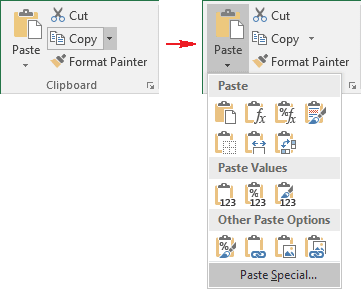
Um die Formel zu löschen und das Ergebnis beizubehalten, müssen Sie die Formel kopieren und anschließend in dieselbe Zelle einfügen. Diesmal müssen Sie jedoch die Option Werte einfügen verwenden.
- Wählen Sie die Zellbereiche oder Zellen mit den darin enthaltenen Formeln aus. Wenn Sie die Array-Formel verwendet haben, müssen Sie zunächst die Zellen auswählen, die in den Bereichen der Zellen mit der Array-Formel vorhanden sind.
- o Tippen Sie auf die Zelle in der Array-Formel.
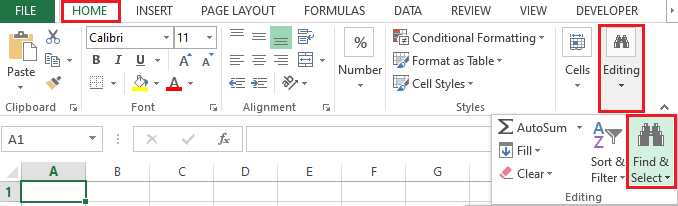
- o Klicken Sie auf die Registerkarte “Startseite” und wählen Sie in der Gruppe “Bearbeiten” die Option “Suchen und auswählen”.
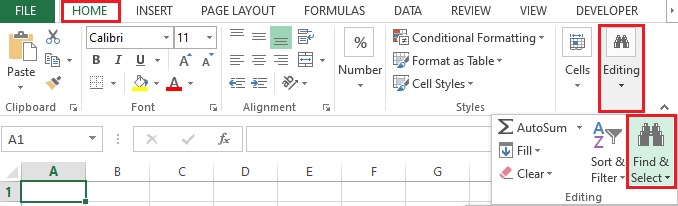
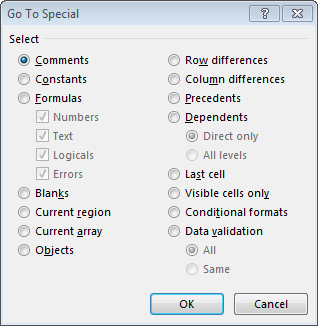
- o Tippen Sie anschließend auf das Array Gehe zu> Spezial> Aktuell.
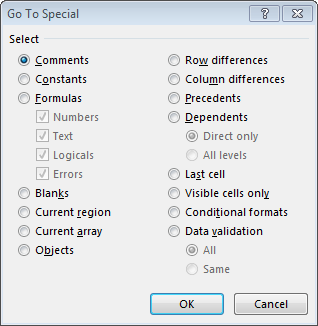
2. Gehen Sie zur Registerkarte Start und wählen Sie dann in der Gruppe Zwischenablage die Option Kopieren
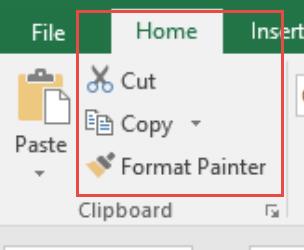
3. Gehen Sie zur Registerkarte Start und tippen Sie dann in der Gruppe Zwischenablage auf den Pfeil unter der Schaltfläche Einfügen und klicken Sie dann auf Werte einfügen.
Löschen Sie eine Array-Formel
Wählen Sie zum Löschen der Array-Formel alle Zellen aus, die innerhalb des Zellenbereichs mit der Array-Formel angezeigt werden sollen. Führen Sie danach den folgenden Schritt aus:
- Tippen Sie auf die Zelle in der Array-Formel.
- Wechseln Sie auf der Registerkarte Start in der Gruppe Bearbeiten auf Suchen und Auswählen, und klicken Sie dann auf Gehe zu.
- Klicken Sie auf Spezial> Aktuelles Array
- Drücken Sie zuletzt die LÖSCHUNG
Einpacken:
Zweifellos ist die Verwendung der Array-Formeln eine gute Option, hat aber auch Nachteile. Ich habe die folgenden Punkte bemerkt.
Je nach Verarbeitungsgeschwindigkeit und Computerspeicher können große Arrayformeln zu einer langsameren Berechnung führen.
Andere Benutzer von Excel-Arbeitsmappen verstehen die Formel möglicherweise nicht. Im Allgemeinen werden Array-Formeln im Arbeitsblatt nicht erläutert.
Wenn also ein anderer Benutzer die Arbeitsmappen bearbeiten muss, muss er über Kenntnisse über Arrayformeln verfügen, oder Sie müssen die Arrayformeln vermeiden.

Margret

Margret Arthur ist Unternehmerin und Content-Marketing-Expertin. Sie schreibt technische Blogs und Fachkenntnisse zu MS Office, Excel und anderen technischen Themen. Ihre unverwechselbare Kunst, technische Informationen in leicht verständlicher Sprache darzustellen, ist sehr beeindruckend. Wenn sie nicht schreibt, liebt sie ungeplante Reisen.