Erhalten Sie beim Arbeiten mit Ihrer Excel-Tabelle die Fehlermeldung “The cell or chart you are trying to change is on a protected sheet to make a change unprotect…”? Dann sind Sie auf der richtigen Webseite. Dieser Fehler deutet in der Regel darauf hin, dass Excel die Arbeitsmappe als potenziell geschützt eingestuft hat und das Öffnen verhindert.
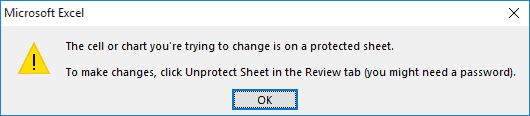
Diese Anleitung konzentriert sich auf praktische Lösungen zur Behebung dieses Fehlers für reibungslose Berechnungen und Vorgänge.
Was verursacht den Fehler „Die Zelle oder das Diagramm, die/das Sie ändern möchten, befindet sich auf einem geschützten Blatt“ in Excel?
Für eine bessere Fehlerbehebung ist es immer wichtig, die Hauptursachen des Problems zu identifizieren. Dieser störende Fehler kann aus verschiedenen Gründen auftreten, darunter:
- Dateien, die von einer unzuverlässigen Quelle heruntergeladen wurden
- Beschädigung der Excel-Arbeitsmappe
- Nicht unterstützte oder inkompatible Dateierweiterung
- Beschädigte Microsoft Office-Installation
- Verwendung eines veralteten Excel-Programms
- Unzureichende Berechtigungen
- Fehlerhafte Add-Ins
- Falsche Einstellungen im Vertrauenscenter von MS Excel.
Wie behebt man den Excel-Fehler „Die Zelle oder das Diagramm, die/das Sie ändern möchten, befindet sich auf einem geschützten Blatt“?
Hier finden Sie mögliche Methoden zur Fehlerbehebung:
Methode 1: Ein Excel-Blatt sicher entsperren
Da die Tabelle beim Zugriff einen Fehler aufgrund eines geschützten Blatts anzeigt, ist es wichtig, das Blatt zunächst zu überprüfen und gegebenenfalls den Schutz aufzuheben.
Führen Sie dazu die folgenden Schritte aus, um den vollständigen Bearbeitungszugriff wiederherzustellen:
- Öffnen Sie zunächst die betroffene Excel-Arbeitsmappe.
- Wechseln Sie anschließend zur Registerkarte „Überprüfen“ und klicken Sie auf „Blattschutz aufheben“.
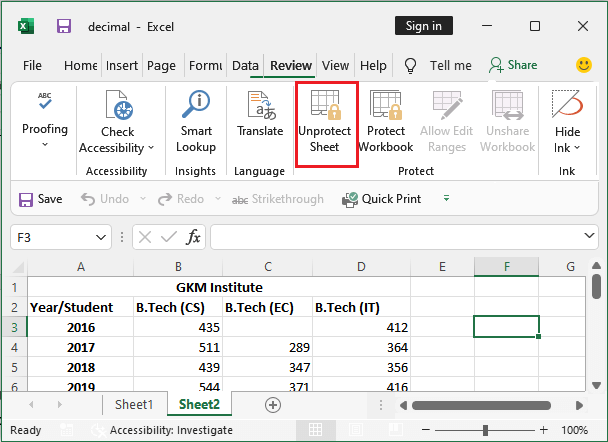
- Geben Sie dann das richtige Passwort ein.
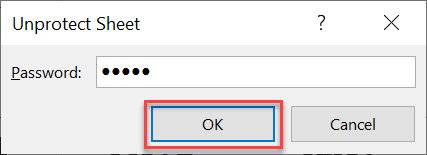
- Bestätigen Sie abschließend, um alle Zellen zu entsperren.
Lesen Sie auch: Behoben – Office hat ein Problem mit dieser Datei im geschützten Modus erkannt
Methode 2: Dateikompatibilität überprüfen
Meistens unterstützt die aus dem Internet heruntergeladene Datei nicht die aktuelle Excel-Version. Daher lässt sie sich nicht öffnen und zeigt die Fehlermeldung „Die Zelle oder das Diagramm, die/das Sie ändern möchten, befindet sich auf einem geschützten Blatt. Um Änderungen vorzunehmen, heben Sie den Schutz auf.“
Stellen Sie daher sicher, dass Ihre Datei nur im Format .xlsm, .xlsx oder .xlsb gespeichert ist. Wenn die Datei jedoch in älteren Formaten wie .xls oder .xml vorliegt, ändern Sie das Format, indem Sie die folgenden Anweisungen sorgfältig befolgen:
- Öffnen Sie die Datei in Excel.
- Gehen Sie zum Menü „Datei“ > „Speichern unter“.
- Wählen Sie .xlsx aus und speichern Sie die Arbeitsmappe.
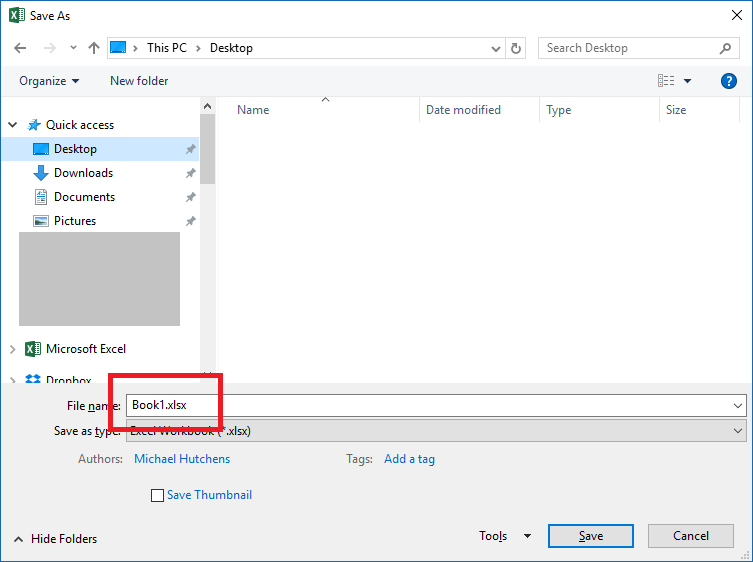
- Öffnen Sie die Datei nun, um das Problem zu überprüfen.
Methode 3 – Entsperren der MS Excel-Datei
Manchmal verhindert eine gesperrte Excel-Datei den ordnungsgemäßen Zugriff und verursacht diesen Fehler. Entsperren Sie die Datei, um das Problem zu beheben.
Folgende Schritte sind auszuführen:
- Gehen Sie zu dem Ordner, in dem die fehlerhafte Datei gespeichert ist.
- Klicken Sie mit der rechten Maustaste auf die Datei.
- Klicken Sie auf „Eigenschaften“ und aktivieren Sie unten die Option „Entsperren“.
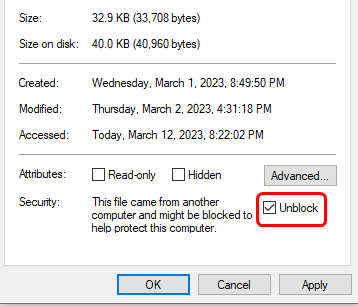
- Klicken Sie abschließend auf „Übernehmen“.
Wenn diese Methode nicht funktioniert, versuchen Sie die nächste.
Methode 4 – Verwenden des Tools „Öffnen und Reparieren“
Wie bereits erwähnt, ist die Beschädigung der Excel-Datei eine weitere Ursache für diese Fehlermeldung. Verwenden Sie das integrierte Excel-Tool „Öffnen und Reparieren“, um die Dateibeschädigung und den Fehler zu beheben.
So verwenden Sie diese Funktion:
- Öffnen Sie MS Excel, gehen Sie zu „Datei“ > „Öffnen“.
- Klicken Sie anschließend auf „Durchsuchen“, um eine beschädigte Datei auszuwählen.
- Wählen Sie im Dialogfeld „Öffnen“ die beschädigte Datei aus.
- Klicken Sie nun auf den Pfeil neben der Schaltfläche „Öffnen“ > „Öffnen und Reparieren“.
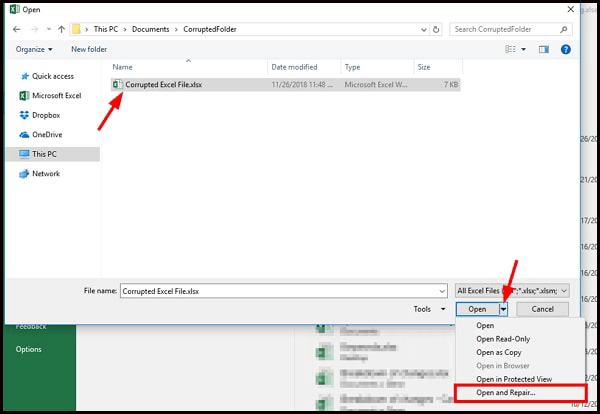
- Es wird ein Dialogfeld angezeigt. Klicken Sie auf „Reparieren“.
Falls das Tool „Öffnen und Reparieren“ die beschädigte Excel-Datei nicht reparieren kann, können Sie das Excel-Reparatur tool verwenden.
Schritte zur Verwendung des MS Excel-Reparaturtools
Schritt 1 – Laden Sie Stellar Reparatur für Excel herunter und installieren Sie es gemäß dem Installationsassistenten.

Schritt 2 – Starten Sie nach der Installation das Reparatur tool und durchsuchen Sie die Excel-Datei, die Sie reparieren möchten.

Schritt 3 – Wählen Sie nun die Excel-Datei aus, die Sie reparieren möchten, und klicken Sie auf die Schaltfläche 'Repair'.
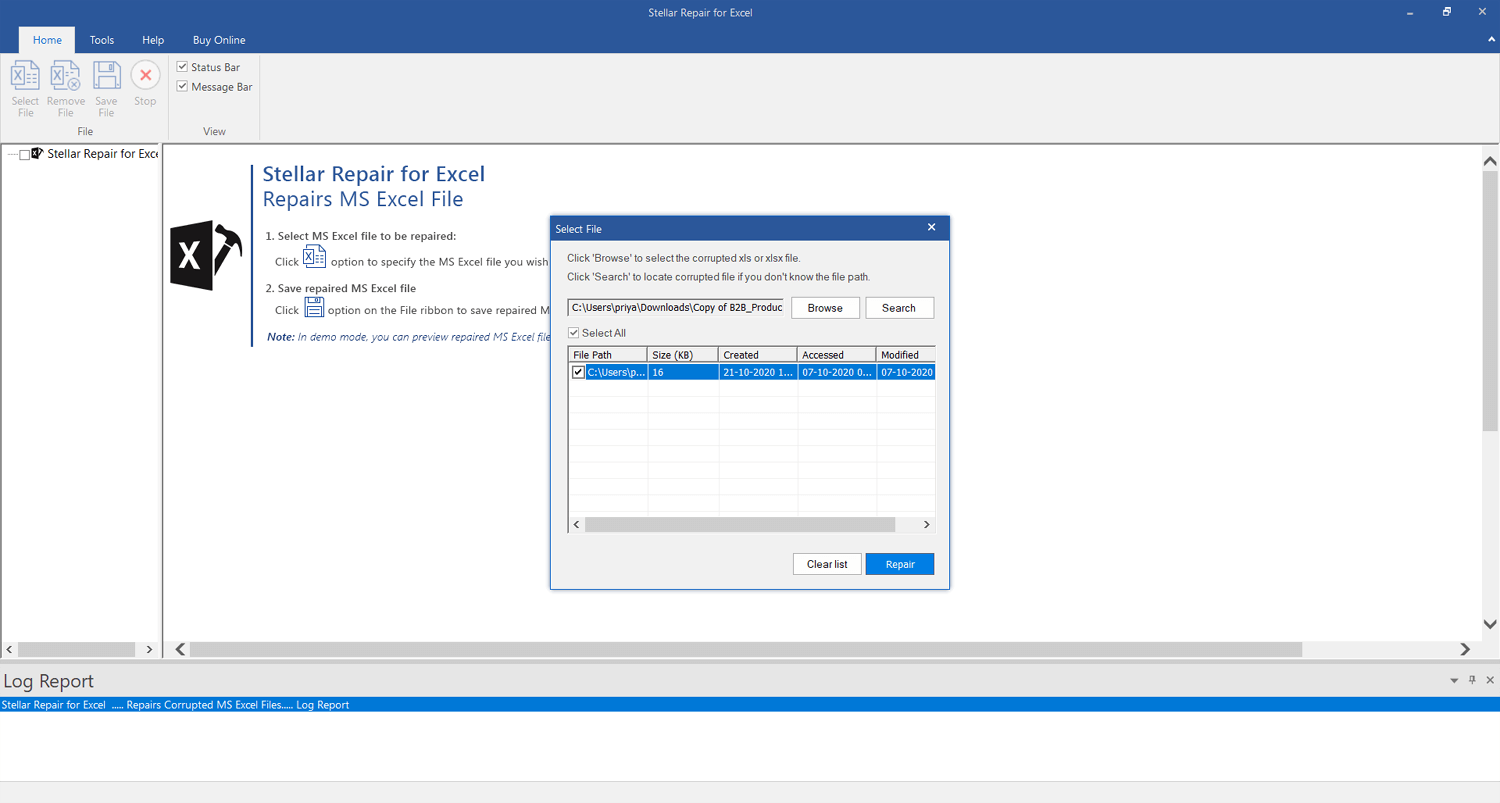
Schritt 4 – Warten Sie, bis der Reparatur vorgang abgeschlossen ist.

Schritt 5 – Wenn Sie fertig sind, sehen Sie sich die reparierte Excel-Datei in der Vorschau an und überprüfen Sie sie und klicken Sie auf die Schaltfläche 'Save'.

Methode 5 – Deaktivieren fehlerhafter Add-Ins, um den Excel-Fehler „Die Zelle oder das Diagramm, die/das Sie ändern möchten, befindet sich auf einem geschützten Blatt“ zu beheben
Es hat sich gezeigt, dass viele Fehler und Probleme durch beschädigte oder fehlerhafte Add-Ins in Excel verursacht werden. Das vorübergehende Deaktivieren dieser Add-Ins kann Ihnen helfen, das aktuelle Problem zu umgehen.
Gehen Sie dazu wie folgt vor:
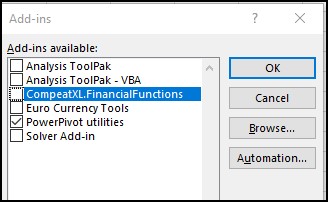
- Öffnen Sie Excel >> klicken Sie auf Optionen.
- Wählen Sie im Fenster „Excel-Optionen“ die Option „Add-Ins“.
- Wählen Sie nun die COM-Add-Ins aus, indem Sie „Verwalten“ erweitern.
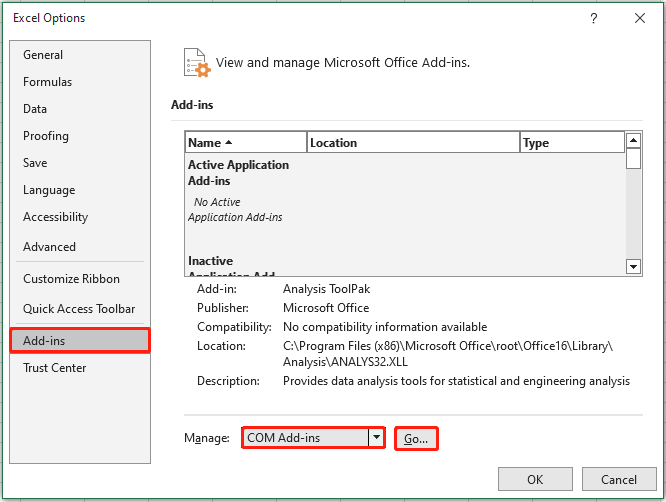
- Klicken Sie abschließend auf die Schaltfläche „Los“ und deaktivieren Sie alle COM-Add-Ins. Klicken Sie anschließend auf „OK“.
Lesen Sie auch: 8 Lösungen für den Excel-Fehler „Die Datei konnte nicht in der geschützten Ansicht geöffnet werden“!
Methode 6 – Microsoft Excel reparieren
Verschiedene Arten von Office-Fehlfunktionen, einschließlich des Excel-Fehlers „Die Zelle oder das Diagramm, die/das Sie ändern möchten, befindet sich auf einem geschützten Blatt“, können mit diesem Reparaturvorgang einfach behoben werden. Daher sollten Sie diese Lösung unbedingt ausprobieren.
- Gehen Sie zu Systemsteuerung >> Programme >> Programme und Funktionen.
- Wählen Sie die Microsoft Office Suite aus der Liste der installierten Anwendungen aus.
- Klicken Sie mit der rechten Maustaste darauf und wählen Sie im Dropdown-Menü „Ändern“.
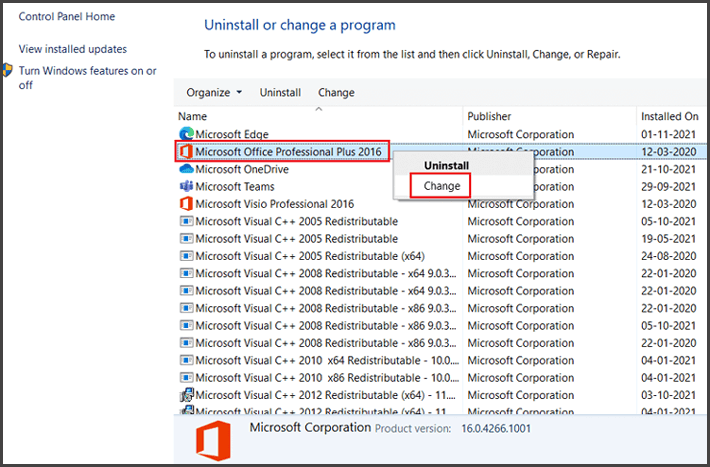
- Im nächsten Fenster müssen Sie „Reparieren“ auswählen.
Häufig gestellte Fragen:
Wie hebe ich den Schutz einer Zelle in einem geschützten Blatt auf?
Um den Schutz von Zellen aufzuheben, wählen Sie die Zelle(n) aus >> navigieren Sie im Menüband zu Format > deaktivieren Sie „Zellen schützen“.
Warum zeigt Excel an, dass mein Blatt geschützt ist?
Es gibt verschiedene Gründe, warum die Excel-Datei in der geschützten Ansicht geöffnet wird, z. B. weil die Datei von einem Internetstandort geöffnet wurde oder die Datei mit einem starken Kennwort gesperrt ist.
Wie behebe ich den Fehler „Geschützte Ansicht“ in Excel?
Um den Fehler „Geschützte Ansicht“ in Excel zu beheben, navigieren Sie zu Datei >> Optionen >> Vertrauensstellungscenter >> Einstellungen für das Vertrauensstellungscenter. Klicken Sie anschließend auf „Geschützte Ansicht“ und deaktivieren Sie die Kontrollkästchen für Internet, unsichere Speicherorte oder Outlook-Anhänge, um die Funktion zu deaktivieren.
Wie ändere ich eine geschützte Zelle oder ein geschütztes Diagramm in Excel?
Um eine geschützte Zelle oder ein geschütztes Diagramm in Excel zu ändern, wählen Sie diese/dieses im Feld „Bereiche, die durch ein Kennwort entsperrt werden, wenn die Tabelle geschützt ist“ aus >> wählen Sie „Ändern“.
Zeit für ein Fazit
Oben habe ich einige bewährte Tipps zur Behebung des Excel-Fehlers „Die Zelle oder das Diagramm, die/das Sie ändern möchten, befindet sich auf einem geschützten Blatt“ vorgestellt. Probieren Sie die Tipps entsprechend Ihren Bedürfnissen aus, um den Fehler effektiv zu beheben.
Falls die Microsoft Excel-Datei stark beschädigt ist und dieser Fehler angezeigt wird, verwenden Sie einfach die beste Excel-Reparatur software. Dieses Tool kann mehrere Excel-Arbeitsblätter reparieren, ohne die ursprüngliche Formatierung zu beeinträchtigen.
Vielen Dank fürs Lesen!

Margret

Margret Arthur ist Unternehmerin und Content-Marketing-Expertin. Sie schreibt technische Blogs und Fachkenntnisse zu MS Office, Excel und anderen technischen Themen. Ihre unverwechselbare Kunst, technische Informationen in leicht verständlicher Sprache darzustellen, ist sehr beeindruckend. Wenn sie nicht schreibt, liebt sie ungeplante Reisen.