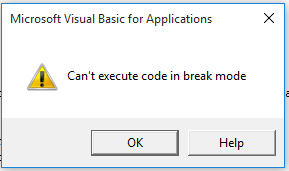
Stellen Sie sich vor, Sie arbeiten mit VBA in Excel, und plötzlich erhalten Sie die Fehlermeldung “Can’t execute code in break mode”. Diese Warnung tritt während der Makro- oder VBA-Ausführung auf. Sie kann verschiedene Ursachen haben, lässt sich aber unabhängig vom Grund leicht beheben. Dieser Blog erklärt, warum dieser Fehler auftritt und wie Sie den Excel-Fehler „Code kann im Unterbrechungsmodus nicht ausgeführt werden“ mit geringem Aufwand beheben können.
Also, legen wir los…
Was bedeutet „Code kann im Unterbrechungsmodus nicht ausgeführt werden“ in Excel?
Wenn dieser Excel-Fehler auftritt, bedeutet dies einfach, dass Makros nicht reibungslos ausgeführt werden können. Dieser Zustand tritt häufig während Debugging-Sitzungen oder der Ausführung von VBA-Code auf.
Er kann jedoch verschiedene Ursachen haben, darunter:
- Schwacher Server.
- Verwendung mehrerer Microsoft-Konten.
- Beschädigte Excel-Arbeitsmappe.
- Inkompatible Excel-Add-Ins.
- Fehlerhafte VBA-Logik.
- Ausführung vieler Anwendungen.
Dies sind die häufigsten Ursachen für diesen Fehler in Excel.
Wie behebt man den Excel-Fehler „Code kann im Unterbrechungs modus nicht ausgeführt werden“?
Versuchen Sie die folgenden Methoden, um dieses Problem zu beheben:
Schnelle Lösungen:
- Entfernen Sie alle Haltepunkte im VBA-Editor.
- Verwenden Sie das integrierte Tool „Öffnen und Reparieren“.
- Deaktivieren Sie den Unterbrechungsmodus über die VBA-Option „Zurücksetzen“.
- Aktualisieren Sie die Excel-Anwendung.
- Führen Sie Excel ohne Makros aus, um es zu testen.
- Deaktivieren Sie Add-Ins.
- Probieren Sie das empfohlene Excel-Reparaturtool aus.
Methode 1: Entfernen Sie alle Haltepunkte im VBA-Editor
Da der Fehler mit dem VBA-Code zusammenhängt, ist es wichtig, alle Haltepunkte im VBA-Editor zu entfernen. Gehen Sie dazu wie folgt vor:
- Öffnen Sie den VBA-Editor.
- Klicken Sie anschließend im Menü auf „Debuggen“.
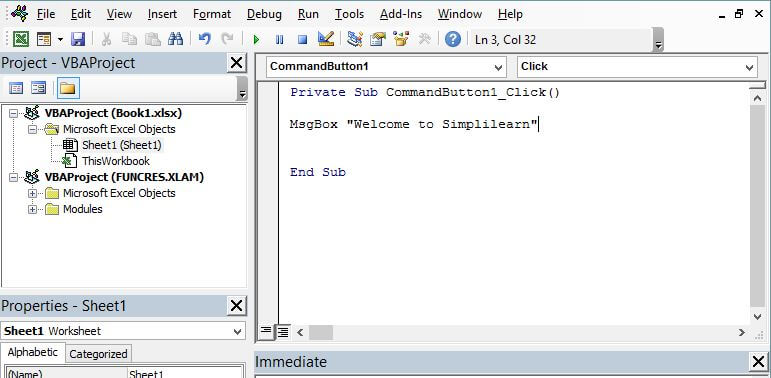
- Wählen Sie „Alle Haltepunkte löschen“.
- Alternativ drücken Sie Strg + Umschalt + F9.
Dieser Schritt verhindert zukünftige Unterbrechungen.
Lesen Sie auch: Microsoft Excel-Fehlercode 0xc004f074 – Schnelle und einfache Lösung!
Methode 2: Integriertes Tool „Öffnen und Reparieren“
Wenn Sie aufgrund einer beschädigten Arbeitsmappe den Excel-Makrofehler „Code kann im Unterbrechungsmodus nicht ausgeführt werden“ erhalten, sollten Sie das integrierte Tool „Öffnen und Reparieren“ verwenden. Es kann die Beschädigung der Arbeitsmappe beheben und alle darin gespeicherten Daten wiederherstellen.
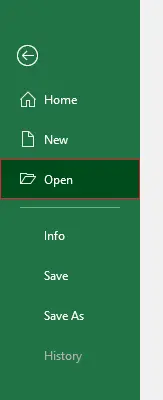
- Öffnen Sie Excel >> klicken Sie auf „Datei“ >> „Öffnen“.
- Navigieren Sie zu dem Speicherort der beschädigten Datei.
- Wählen Sie im Dialogfeld „Öffnen“ Ihre fehlerhafte Excel-Datei aus.
- Klicken Sie auf den Pfeil neben der Schaltfläche „Öffnen“ und anschließend auf „Öffnen und Reparieren“.
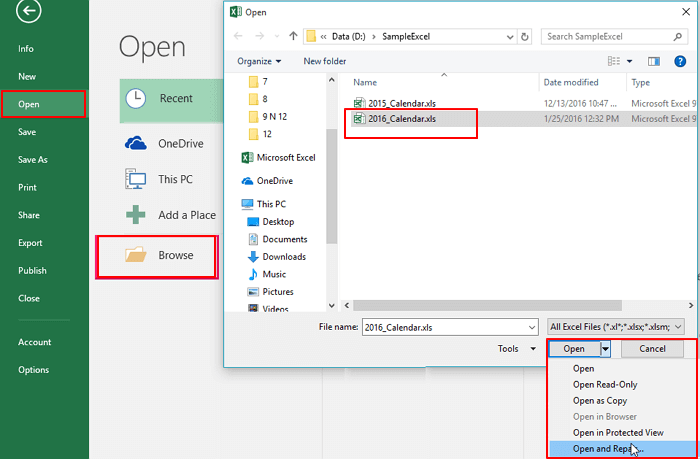
- Um einen Großteil Ihrer Excel-Arbeitsmappendaten wiederherzustellen, klicken Sie auf die entsprechende Option.
Methode 3: Deaktivieren des Unterbrechungsmodus über die VBA-Zurücksetzungsoption
Eine weitere praktikable Lösung ist die Verwendung der VBA-Zurücksetzungsoption, um den angehaltenen Zustand zu beenden. Dadurch wird der gesamte laufende Code gestoppt und Haltepunkte werden sofort entfernt.
Bitte beachten Sie: Speichern Sie Ihre wichtigen Daten, bevor Sie die Zurücksetzung durchführen.
Methode 4: Excel-Anwendung aktualisieren
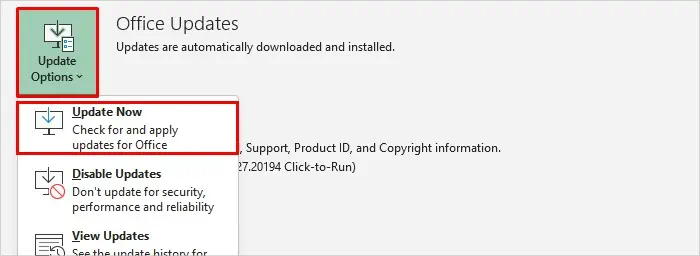
Verwenden Sie eine veraltete Version von Microsoft Excel? Dann könnte dies die Ursache für diesen Fehler sein. Stellen Sie daher sicher, dass Sie die aktuellste Excel-Version verwenden, indem Sie die folgenden Schritte ausführen:
- Öffnen Sie die Excel-App.
- Navigieren Sie zu Datei >> Konto.
- Wählen Sie unter „Produktinformationen“ die Option „Updateoptionen“ und klicken Sie auf „Jetzt aktualisieren“.
Methode 5: Excel ohne Makros ausführen, um das Problem zu testen
Manchmal kann das Ausführen von Excel ohne Makros bei der Diagnose von Problemen helfen. Gehen Sie dazu wie folgt vor:
- Öffnen Sie MS Excel im abgesicherten Modus.
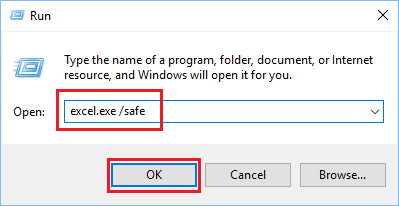
- Drücken Sie Windows + R.
- Geben Sie anschließend excel /safe ein und drücken Sie die Eingabetaste.
- Öffnen Sie danach die betroffene Arbeitsmappe.
Wenn der Fehler verschwindet, werden die Probleme durch Makros verursacht.
Methode 6: Add-Ins deaktivieren, um den Excel-Fehler „Code kann im Unterbrechungsmodus nicht ausgeführt werden“ zu beheben
Wie bereits erwähnt, verursachen beschädigte Add-Ins in Excel häufig Probleme bei der Bearbeitung von Arbeitsblättern. Überprüfen Sie daher die Add-Ins und deaktivieren Sie diese gegebenenfalls.
Gehen Sie dazu wie folgt vor:
- Öffnen Sie MS Excel >> klicken Sie auf „Optionen“.
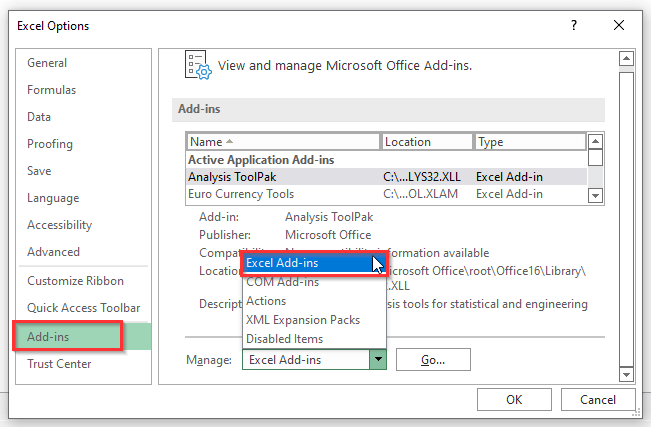
- Wählen Sie anschließend im Fenster „Excel-Optionen“ die Option „Add-Ins“.
- Wählen Sie die COM-Add-Ins aus, indem Sie „Verwalten“ erweitern.
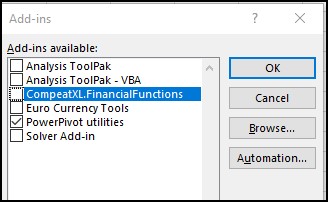
- Klicken Sie abschließend auf „Los“ >> deaktivieren Sie alle COM-Add-Ins >> klicken Sie auf „OK“.
Lesen Sie auch: Fehlercode 1004 beheben: 6 Wege für den Excel-Fehler „Keine Zellen gefunden“!
Testen Sie das empfohlene Excel-Reparaturtool
Wenn der Excel-Makrofehler „Code kann im Unterbrechungsmodus nicht ausgeführt werden“ auch nach den oben genannten Schritten weiterhin besteht, verwenden Sie das Excel-Reparatur software. Es ist in der Lage, Ihre beschädigten Dateien zu reparieren.
Darüber hinaus kann es die gesamten Daten der beschädigten Arbeitsmappe wiederherstellen, z. B. Diagramme, Zellkommentare, Arbeitsblatteigenschaften und andere Daten, die am gewünschten Speicherort wiederhergestellt werden.
Schritte zur Verwendung des MS Excel-Reparaturtools:
Schritt 1 – Laden Sie Stellar Reparatur für Excel herunter und installieren Sie es gemäß dem Installationsassistenten.

Schritt 2 – Starten Sie nach der Installation das Reparatur tool und durchsuchen Sie die Excel-Datei, die Sie reparieren möchten.

Schritt 3 – Wählen Sie nun die Excel-Datei aus, die Sie reparieren möchten, und klicken Sie auf die Schaltfläche 'Repair'.
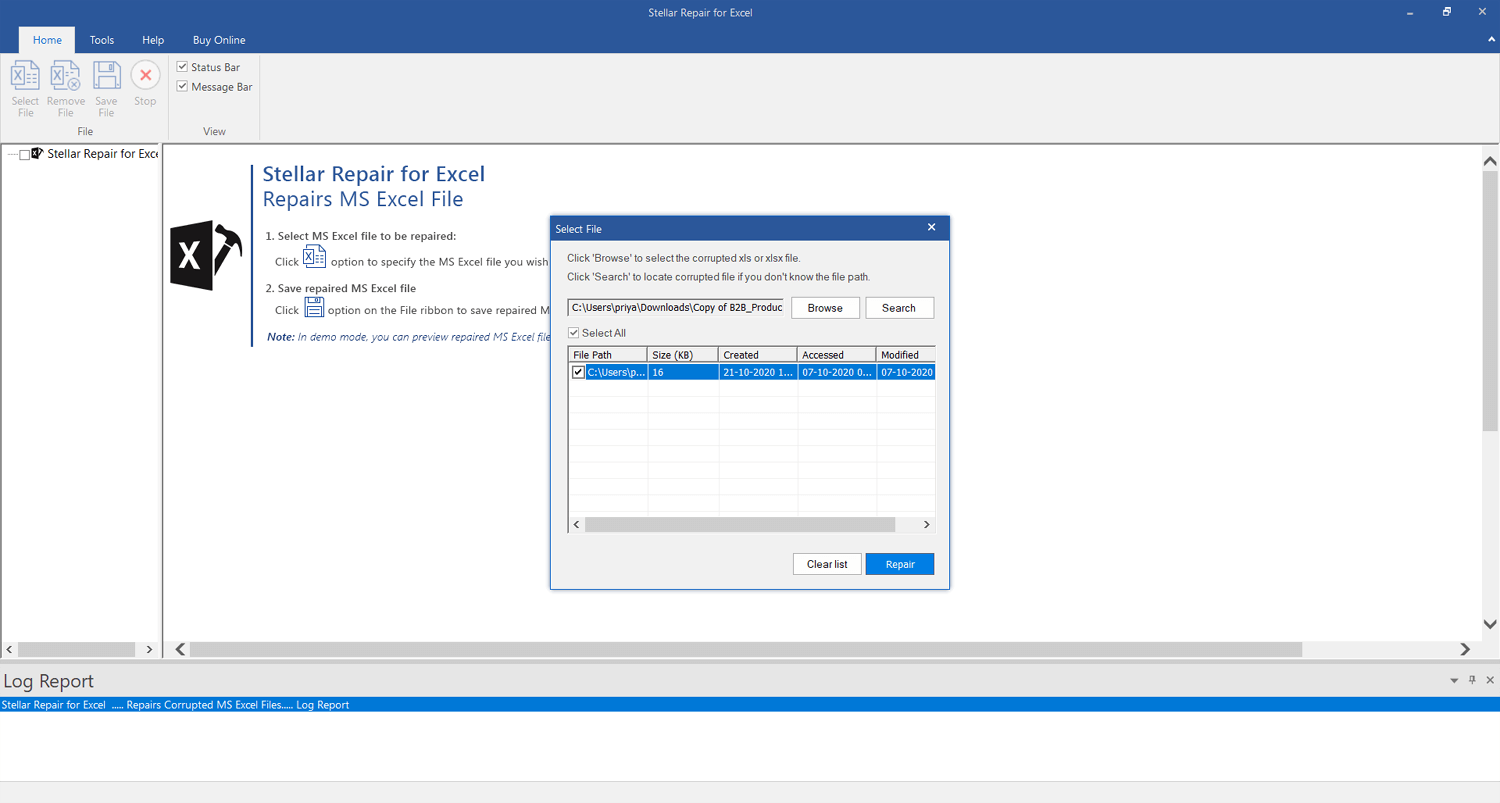
Schritt 4 – Warten Sie, bis der Reparatur vorgang abgeschlossen ist.

Schritt 5 – Wenn Sie fertig sind, sehen Sie sich die reparierte Excel-Datei in der Vorschau an und überprüfen Sie sie und klicken Sie auf die Schaltfläche 'Save'.

Häufig gestellte Fragen:
Wie behebe ich ein defektes Makro in Excel?
Um ein defektes Makro in Excel zu beheben, öffnen Sie Excel >> klicken Sie auf „Datei“ >> „Optionen“. Gehen Sie dann zu „Vertrauensstellungs center“ > „Makroeinstellungen“. Aktivieren Sie nun die Makros, starten Sie Excel neu und testen Sie es.
Wie entferne ich Seitenumbrüche in Excel?
Um Seitenumbrüche in MS Excel zu entfernen, gehen Sie wie folgt vor:
- Klicken Sie auf das Arbeitsblatt, das Sie ändern möchten.
- Klicken Sie auf die Registerkarte „Ansicht“ und in der Gruppe „Arbeitsmappenansichten“ auf „Seitenumbruchvorschau“.
- Klicken Sie auf der Registerkarte „Seitenlayout“ in der Gruppe „Seite einrichten“ auf die Option „Seitenumbrüche“.
- Klicken Sie auf „Alle Seitenumbrüche zurücksetzen“.
Wie entferne ich den Unterbrechungsmodus in VBA?
Um den Unterbrechungsmodus in VBA zu beenden, öffnen Sie den Excel-VBA-Editor und wählen Sie im Menü „Debuggen“ die Option „Alle Haltepunkte löschen“ (CTRL+Shift+F9).
Zusammenfassung
Wenn Sie in Excel einen Makrofehler erhalten und der Code im Unterbrechungsmodus nicht ausgeführt werden kann, versuchen Sie, den Fehler mithilfe der oben beschriebenen Techniken zu beheben. Sollten die manuellen Methoden nicht funktionieren, verwenden Sie das Excel-Reparaturtool, um Ihre .XLS- oder .XLSX-Datei erfolgreich zu reparieren.
Für weitere Fragen kontaktieren Sie uns über Twitter or Facebook, und bleiben Sie auf dem Laufenden über unsere neuesten Artikel.

Margret

Margret Arthur ist Unternehmerin und Content-Marketing-Expertin. Sie schreibt technische Blogs und Fachkenntnisse zu MS Office, Excel und anderen technischen Themen. Ihre unverwechselbare Kunst, technische Informationen in leicht verständlicher Sprache darzustellen, ist sehr beeindruckend. Wenn sie nicht schreibt, liebt sie ungeplante Reisen.