In MS Excel kann die Umrechnung von Tagen in Monate eine praktische Berechnung sein. Dies kann nützlich sein, wenn Sie die für bestimmte Aufgaben benötigte Zeit erfassen oder den jährlichen Gewinn und Verlust berechnen müssen. In diesem Blog erfahren Sie, wie Sie Tage in Excel auf einfache Weise in Monate umrechnen und mithilfe einer Tabellenkalkulation eine reibungslose Planung ermöglichen.
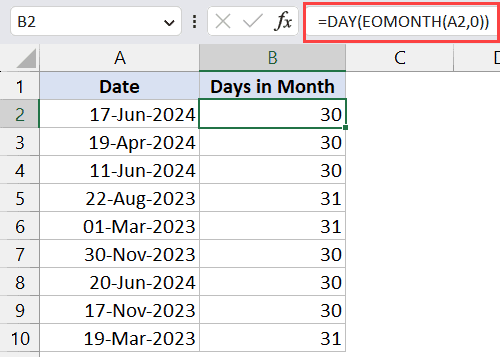
Wie konvertiert man Tage in Monate in Excel mithilfe der DATEDIF-Funktion?
Es gibt in Excel keine direkte Methode zur Umrechnung von Tagen in Monate. Hier zeige ich Ihnen, wie Sie die DATEDIF-Funktion verwenden. Sie funktioniert am besten mit den Versionen 2016/2016/Mac/Online.
Folgen Sie den folgenden Schritten, um Tage in Monate umzurechnen:
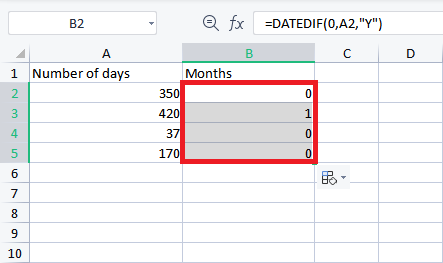
- Nehmen wir eine Pivot-Tabelle, um diese Funktion zur Umrechnung von Tagen in Monate zu verwenden. Diese Tabelle enthält Daten zur Anzahl der Tage.
- Klicken Sie zunächst auf die Zelle B2 und anschließend auf „Funktion einfügen“, indem Sie die entsprechende Schaltfläche auf der Tastatur drücken.
- Gehen Sie anschließend zum Feld „Funktion auswählen“ und klicken Sie auf DATEDIF >> klicken Sie auf OK.
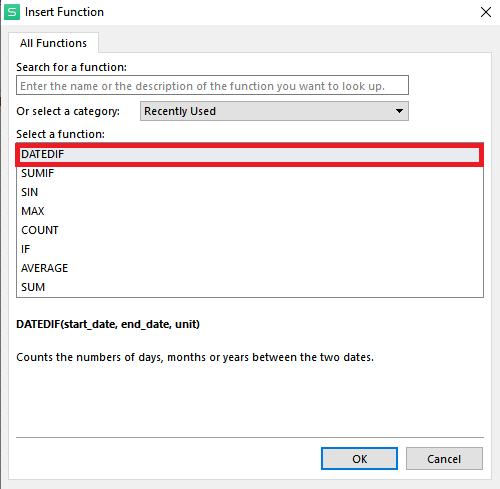
- Nun wird automatisch das Feld „Funktionsargumente“ angezeigt.
- Jetzt geben wir das Startdatum für die Berechnung ein. In diesem Fall ist es 0, also geben wir einfach 0 ein.
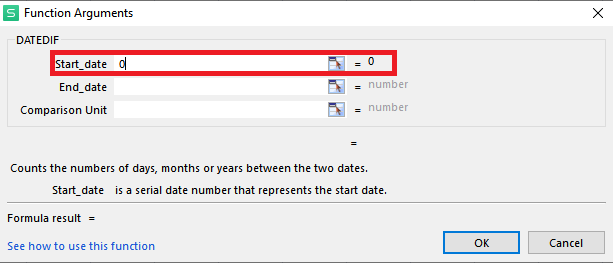
- Gehen Sie zum Enddatum und wählen Sie die Zelle(n) aus, die die Daten zu den Tagen enthalten, die wir in Monate umrechnen möchten.
- Wir wählen hier also A2 aus.
- Eine Vergleichseinheit ist der Datentyp, der von einer Formel zurückgegeben wird. In diesem Fall werden die benötigten Informationen durch drei Parameter dargestellt: Jahre (Y), Monate (M) und Tage (D). Denken Sie daran, Anführungszeichen hinzuzufügen, wenn Sie die Parameter eingeben. Geben Sie hier „Monate“ ein, wie unten gezeigt:
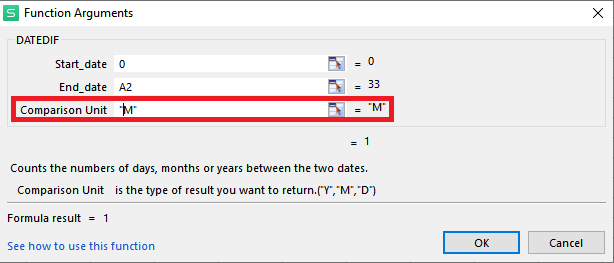
- Klicken Sie anschließend auf Enter, und die Anzahl der Tage wird in Monate umgerechnet.
- Ziehen Sie die Auswahl schließlich, um die restlichen Zellen mit den Informationen zur Anzahl der Tage in Monate umzurechnen.
Lesen Sie auch: Wie konvertiert man Text in ein Datum in Excel? [6 einfache Wege]
Umrechnung von Tagen in Jahre in MS Excel mithilfe der DATEDIF-Funktion
Wenn Sie die Anzahl der Tage in Jahre umrechnen möchten, müssen Sie die DATEDIF-Funktion verwenden. Diese Technik funktioniert am besten mit der Excel-Version 2016/MC/Online.
- Sie müssen denselben Vorgang wie oben beschrieben wiederholen, um Tage in Monate umzuwandeln. Sie müssen lediglich Y durch M ersetzen.
- Klicken Sie anschließend auf OK, um die Anzahl der Tage in Jahre umzuwandeln. Diese werden in der/den Zelle(n) angezeigt.
- Ziehen Sie nun die Auswahl, um die Zellen mit den Daten der Anzahl der Tage in Jahre umzuwandeln.
Umwandlung von Tagen in Jahre und Monate in Microsoft Excel mithilfe der DATEDIF-Funktion
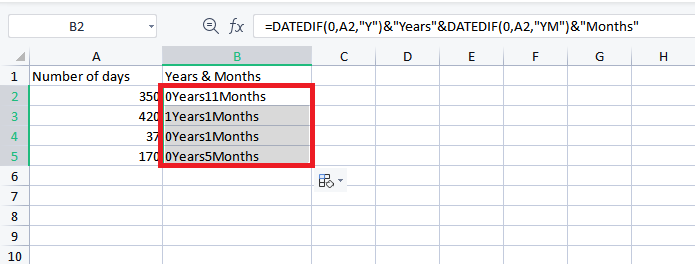
Manchmal möchten Benutzer Tage in Jahre und Monate umwandeln. Wenn Sie dies ebenfalls tun möchten, empfiehlt es sich, die DATEDIF-Formel von Excel zu verwenden:
- Klicken Sie zunächst auf die Zelle B2 und geben Sie die folgende Formel ein.
- Drücken Sie anschließend OK, und die Anzahl der Tage wird in Jahre und Monate umgewandelt und in der/den Zelle(n) angezeigt.
- Im letzten Schritt müssen Sie die Auswahl nach unten ziehen, um die restlichen Zellen mit den Daten der Anzahl der Tage in Jahre und Monate umzuwandeln.
Häufig gestellte Fragen:
Wie lautet die Formel für die Anzahl der Tage in einem Monat in Excel?
Die Formel =DAY(EOMONTH(B4,0)) kann für die Anzahl der Tage in einem Monat in Excel verwendet werden.
Wie konvertiert man 342 Tage in Monate und Tage?
Ein Monat wird mit 30 Tagen berechnet. 342 Tage entsprechen also 11 Monaten und 12 Tagen.
Warum werden in der Pivot-Tabelle keine Monate angezeigt?
Die Pivot-Tabelle zeigt möglicherweise keine Monate an, wenn die Quelldaten keine Informationen für diesen Monat enthalten.
Wie zeige ich in einer Pivot-Tabelle Monate anstelle von Tagen an?
Wenn Sie Monate anstelle von Tagen anzeigen möchten, klicken Sie mit der rechten Maustaste auf den Datumsbereich, gehen Sie zu „Gruppieren nach“ und wählen Sie „Monate und Jahre“. Stellen Sie sicher, dass „Tage“ deaktiviert ist.
Wie lautet die Formel für Jahr, Monat und Tag in Excel?
Die Formel =DATE(Jahr, Monat, Tag) kann für Jahr, Monat und Tag in Excel verwendet werden.
Zusammenfassung
Microsoft Excel bietet zahlreiche Möglichkeiten, Tage in Monate umzuwandeln. Oben habe ich Schritt-für-Schritt-Anleitungen zur Umwandlung von Tagen in Monate in Excel beschrieben. Jede Methode dient einem bestimmten Zweck. Daher ist es wichtig, die verschiedenen Optionen zu kennen, um die Effizienz zu verbessern. Aber denken Sie daran, dass der richtige Ansatz Zeit und Mühe spart.
Vielen Dank fürs Lesen!

Margret

Margret Arthur ist Unternehmerin und Content-Marketing-Expertin. Sie schreibt technische Blogs und Fachkenntnisse zu MS Office, Excel und anderen technischen Themen. Ihre unverwechselbare Kunst, technische Informationen in leicht verständlicher Sprache darzustellen, ist sehr beeindruckend. Wenn sie nicht schreibt, liebt sie ungeplante Reisen.