Wenn Sie in MS Excel die Fehlermeldung “This sheet is protected. Some parts may be view-only and can’t be changed.,” erhalten, deutet dies in der Regel darauf hin, dass die Bearbeitung eingeschränkt ist und einige Zellen aus Sicherheitsgründen schreibgeschützt bleiben. Dies kann verschiedene Ursachen haben, z. B. ein geschütztes Blatt, eine beschädigte Arbeitsmappe usw.
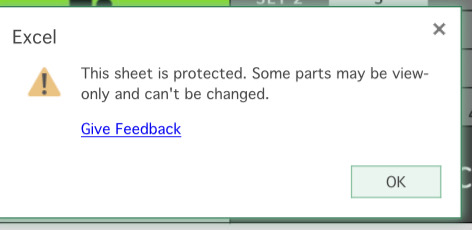
Unabhängig von der Ursache lässt sich diese Fehlermeldung mithilfe der in diesem Blog beschriebenen Lösungen leicht beheben. Also, legen wir gleich los…
Was verursacht den Fehler „Einige Teile sind möglicherweise schreibgeschützt und können nicht geändert werden“?
Für eine bessere Fehlerbehebung ist es immer wichtig, die Ursache des Problems zu identifizieren. Auch dieser Fehler kann durch zahlreiche Gründe verursacht werden, darunter:
- Beschädigte MS Excel-Installation
- Beschädigung der Excel-Arbeitsmappe
- Datei von einer unzuverlässigen Quelle heruntergeladen
- Verwendung eines veralteten Excel-Programms
- Fehlerhafte Add-Ins oder ein passwortgeschütztes Blatt
- Falsche Einstellungen im Excel-Vertrauenscenter.
Dies sind die häufigsten Ursachen. Kommen wir nun zu den besten Lösungen.
Beheben des Fehlers „Dieses Blatt ist geschützt. Einige Teile sind möglicherweise schreibgeschützt und können nicht geändert werden“
Hier sind mögliche Wege, diesen Excel-Fehler zu beheben:
Methode 1: Blatt überprüfen und Schutz aufheben
Wenn Ihr Excel-Blatt passwortgeschützt ist und Sie das Passwort kennen, haben Sie Glück. Dieser Fehler kann durch den Blattschutz verursacht werden. Sie können den Blattschutz einfach durch Eingabe des Passworts aufheben.
Hier sind 2 einfache Möglichkeiten dazu:
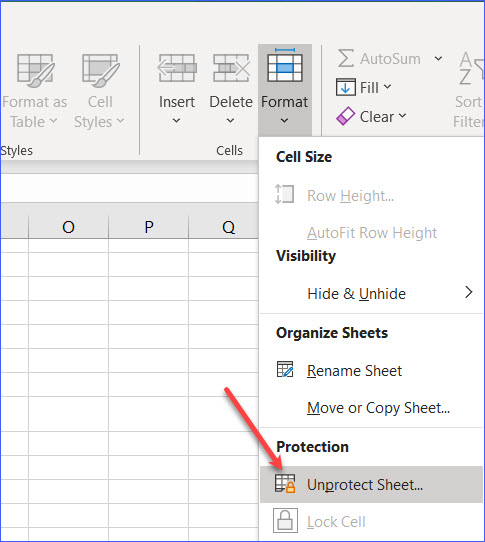
#1: Per Rechtsklick auf das Blatt
- Öffnen Sie Ihr Excel-Dokument, suchen Sie ein geschütztes Blatt und klicken Sie mit der rechten Maustaste darauf.
- Wählen Sie anschließend „Blattschutz aufheben“ und geben Sie das Passwort ein.
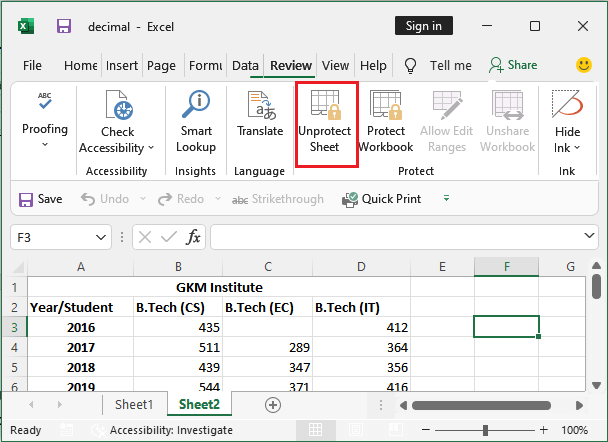
#2: Über die Registerkarte „Überprüfen“
- Klicken Sie in einem geöffneten Blatt auf die Registerkarte „Überprüfen“.
- Wählen Sie dann „Blattschutz aufheben“. Geben Sie das Passwort ein, um das Blatt zu öffnen.
Lesen Sie auch: Beheben Sie den Excel-Fehler „Die Zelle oder das Diagramm, die/das Sie ändern möchten, befindet sich auf einem geschützten Blatt“!
Methode 2 – COM-Add-Ins überprüfen und deaktivieren
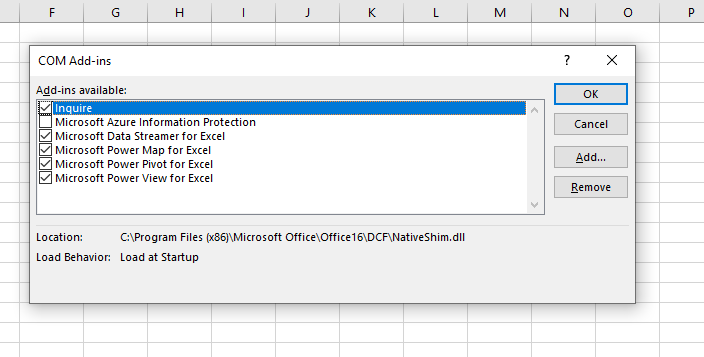
Die Fehlermeldung „Dieses Blatt ist geschützt, einige Teile sind schreibgeschützt und können nicht geändert werden“ kann durch beschädigte Excel-Add-Ins verursacht werden. Versuchen Sie, diese Add-Ins zu deaktivieren, um das Problem zu beheben.
Schritte:
- Öffnen Sie Excel > klicken Sie auf Datei >> Optionen.
- Gehen Sie zu den Add-Ins > klicken Sie unten auf „Verwalten“.
- Wählen Sie anschließend „COM-Add-Ins“ >> klicken Sie auf „Los“.
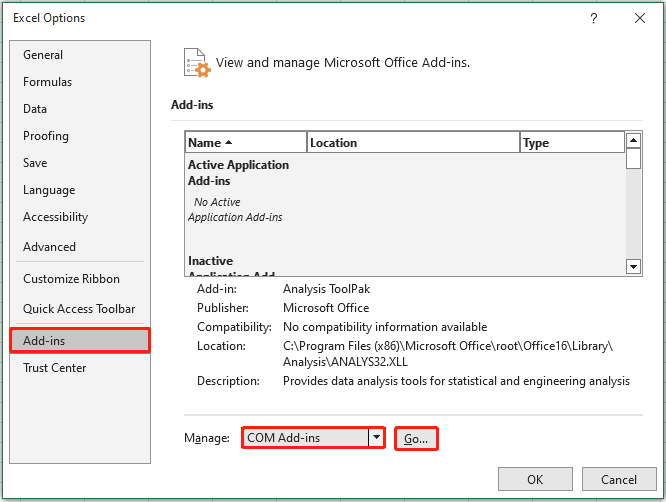
- Deaktivieren Sie die dort aufgeführten Add-Ins.
Methode 3 – Einstellungen für die geschützte Ansicht deaktivieren
Eine weitere Möglichkeit besteht darin, die Einstellungen für die geschützte Ansicht in Microsoft Excel zu deaktivieren.
- Öffnen Sie die Excel-Anwendung.
- Gehen Sie zu Datei >> Optionen. Dadurch wird das Fenster mit den Excel-Optionen geöffnet.
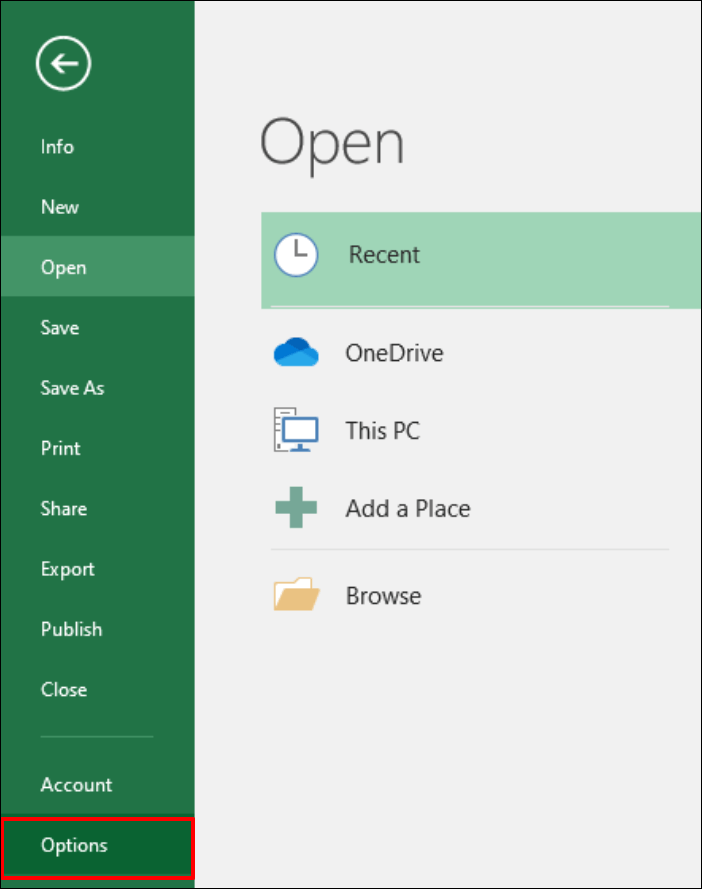
- Wählen Sie nun im linken Bereich „Vertrauensstellungscenter“.
- Klicken Sie anschließend im geöffneten Fenster auf „Einstellungen für das Vertrauensstellungscenter“ >> „Geschützte Ansicht“.
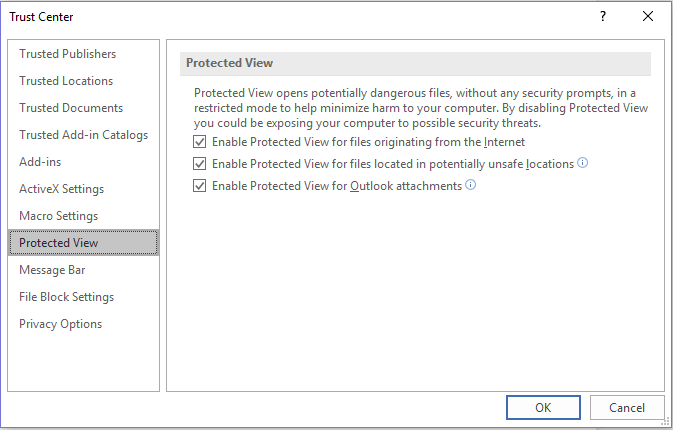
- Deaktivieren Sie alle ausgewählten Optionen in der geschützten Ansicht >> klicken Sie auf „OK“.
Methode 4 – Dateibeschädigung reparieren
Die Beschädigung von Excel-Tabellen ist einer der Hauptgründe für verschiedene Fehler in Excel, einschließlich des Fehlers „Dieses Blatt ist geschützt“.
In diesem Fall können Sie das integrierte Dienstprogramm „Öffnen und Reparieren“ verwenden. Diese Funktion kann die beschädigte Datei reparieren und Ihre Tabelle wiederherstellen.
So verwenden Sie dieses Tool:
- Öffnen Sie Excel >> Option „Öffnen“.
- Wählen Sie eine fehlerhafte Datei aus, um sie zu reparieren.
- Klicken Sie anschließend auf „Öffnen“ >> „Öffnen und Reparieren“ >> „Reparieren“.
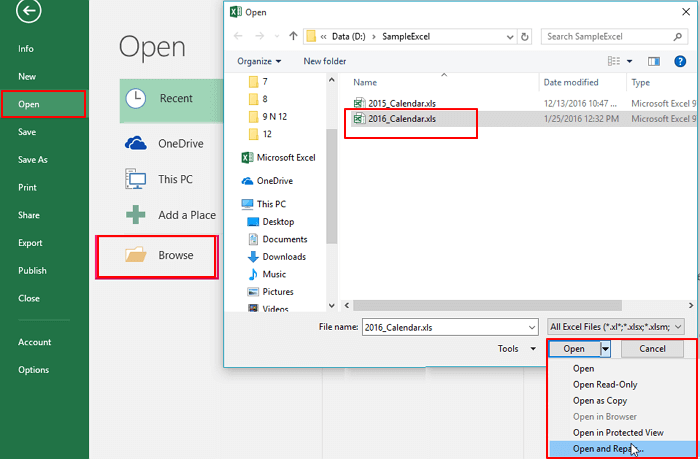
- Dadurch sollte die Dateibeschädigung behoben werden.
Wenn die Datei stark beschädigt ist und das Tool „Öffnen und Reparieren“ nicht funktioniert, können Sie eine Excel-Reparatur software verwenden. Diese repariert nicht nur die beschädigte Arbeitsmappe, sondern stellt auch alle darin gespeicherten Komponenten wieder her.
Schritte zur Verwendung des MS Excel-Reparaturtools:
Schritt 1 – Laden Sie Stellar Reparatur für Excel herunter und installieren Sie es gemäß dem Installationsassistenten.

Schritt 2 – Starten Sie nach der Installation das Reparatur tool und durchsuchen Sie die Excel-Datei, die Sie reparieren möchten.

Schritt 3 – Wählen Sie nun die Excel-Datei aus, die Sie reparieren möchten, und klicken Sie auf die Schaltfläche 'Repair'.
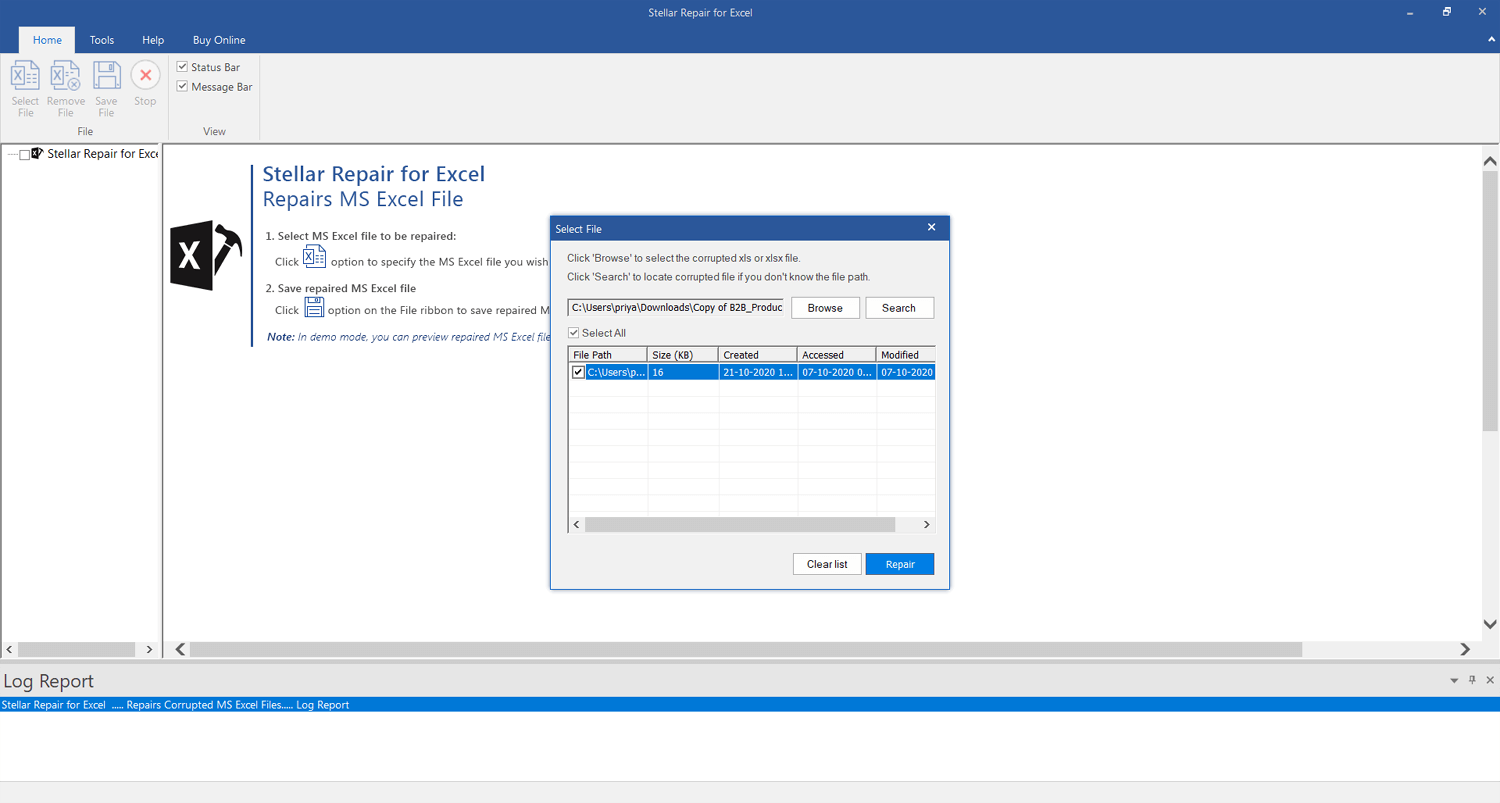
Schritt 4 – Warten Sie, bis der Reparatur vorgang abgeschlossen ist.

Schritt 5 – Wenn Sie fertig sind, sehen Sie sich die reparierte Excel-Datei in der Vorschau an und überprüfen Sie sie und klicken Sie auf die Schaltfläche 'Save'.

Methode 5 – Beheben des Problems „Dieses Blatt ist geschützt. Einige Teile sind möglicherweise schreibgeschützt”, indem Sie die Blattdaten kopieren
Da Sie die Tabellenkalkulationsdaten nur anzeigen, aber keine Änderungen im Blatt vornehmen können, empfiehlt es sich, die gesamten Daten des geschützten Blatts in ein neues Blatt zu kopieren.
Hier ist die vollständige Anleitung:
- Öffnen Sie ein geschütztes Excel-Blatt.
- Drücken Sie anschließend die Tasten STRG+A, um alle Zellen des Arbeitsblatts auszuwählen.
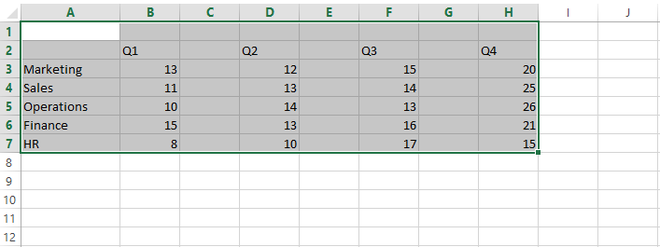
- Drücken Sie die Tasten Strg + C, um die Zellen zu kopieren.
- Erstellen Sie nun ein neues Excel-Blatt in der aktuellen Arbeitsmappe, oder erstellen Sie eine neue Arbeitsmappe, indem Sie Strg + N drücken.
- Fügen Sie in einem neuen leeren Arbeitsblatt die gesamten kopierten Daten ein, indem Sie Strg + V drücken.
- Jetzt können Sie im neuen Blatt problemlos Änderungen vornehmen.
Methode 6 – MS Office-Installation reparieren
Es ist möglich, dass eine beschädigte Office-Installation die Ursache für diese Fehlermeldung ist. Versuchen Sie daher, die MS Office-Installation zu reparieren und den Fehler effektiv zu beheben.
So gehen Sie vor:
- Öffnen Sie die Systemsteuerung >> Programme und Funktionen.
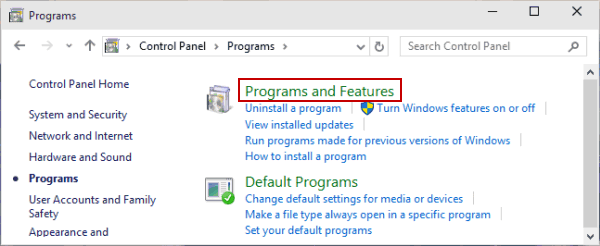
- Klicken Sie nun unter „Programme“ auf „Programm deinstallieren“.
- Suchen Sie das installierte Microsoft Office-Programm, klicken Sie mit der rechten Maustaste darauf und wählen Sie „Ändern“.
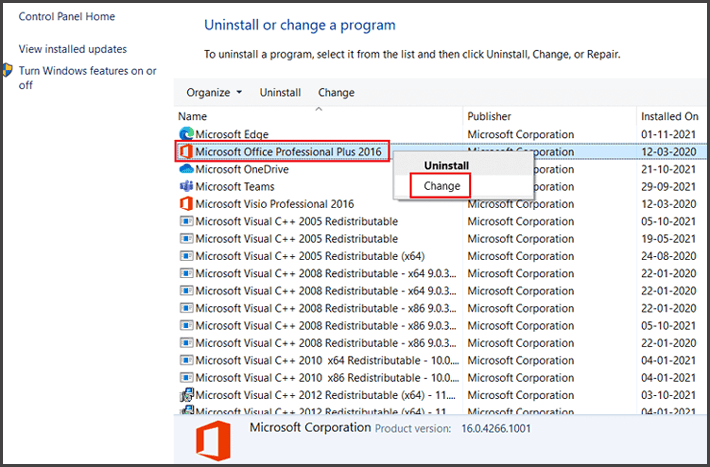
- Wählen Sie abschließend „Reparieren“ >> „Weiter“.
Jetzt können Sie problemlos und ohne Warnung auf Ihre Arbeitsmappendaten zugreifen.
Lesen Sie auch: Behoben – Office hat ein Problem mit dieser Datei im geschützten Modus erkannt
Verwandte FAQs:
Wie entferne ich den geschützten Modus aus einer Tabellen kalkulation?
Um den geschützten Modus aus einer Tabellenkalkulation zu entfernen, gehen Sie wie folgt vor:
- Öffnen Sie Excel und klicken Sie auf Datei > Optionen.
- Wählen Sie „Vertrauensstellungscenter“ >> „Einstellungen für das Vertrauensstellungs center“ >> „Geschützte Ansicht“.
- Deaktivieren Sie nun das Kontrollkästchen „Geschützte Ansicht für Dateien aus dem Internet aktivieren“.
Wie hebe ich den Schutz eines geschützten Blatts auf?
Wenn Sie den Schutz eines geschützten Excel-Blatts aufheben möchten, navigieren Sie zur Registerkarte „Überprüfen“ >> „Blatt schützen“ oder „Arbeitsmappe schützen“. Klicken Sie anschließend auf „Blattschutz aufheben“ und geben Sie das Kennwort ein >> OK. Der Schutz wird automatisch aufgehoben.
Welche Alternativen gibt es zum Excel-Schutz?
Row Zero ist die beste Alternative zum Excel-Schutz.
Wie lösche ich eine schreibgeschützte Datei?
So löschen Sie eine schreibgeschützte Datei:
- Klicken Sie mit der rechten Maustaste auf eine geschützte Datei >> wählen Sie „Eigenschaften“.
- Gehen Sie zum Tab „Sicherheit“ und klicken Sie auf „Bearbeiten“, um die Berechtigungen zu ändern.
- Wählen Sie Ihr Benutzerkonto aus und aktivieren Sie das Kontrollkästchen neben „Vollzugriff“.
- Klicken Sie nun auf „Übernehmen“ und anschließend auf „OK“. Versuchen Sie nun erneut, die Datei zu löschen.
Fazit
Die Excel-Fehlermeldung „Dieses Blatt ist geschützt. Einige Bereiche sind schreibgeschützt und können nicht geändert werden“ ist sehr ärgerlich. Da Sie nun wissen, wie Sie das Problem beheben, müssen Sie sich nicht mehr damit auseinanderzusetzen.
Sollte dieser Fehler jedoch aufgrund einer Beschädigung der Excel-Datei auftreten, sollten Sie ein Excel-Reparaturtool verwenden. Es ist das beste Tool zur Reparatur von XLS/XLSX-Dateien.
Bei weiteren Fragen und Unklarheiten erreichen Sie uns über unsere Social-Media-Seiten auf Facebook and Twitter.

Margret

Margret Arthur ist Unternehmerin und Content-Marketing-Expertin. Sie schreibt technische Blogs und Fachkenntnisse zu MS Office, Excel und anderen technischen Themen. Ihre unverwechselbare Kunst, technische Informationen in leicht verständlicher Sprache darzustellen, ist sehr beeindruckend. Wenn sie nicht schreibt, liebt sie ungeplante Reisen.