Stoßen Sie bei der Arbeit an Ihrer wichtigen Tabellenkalkulation auf die Fehlermeldung “Formula Omits Adjacent Cells”? Dieser Fehler tritt auf, wenn Excel erkennt, dass eine benachbarte Zelle in Ihre Formel einbezogen werden sollte. Diese Warnung schützt Ihre Daten, kann aber Ihren Arbeitsablauf unterbrechen.
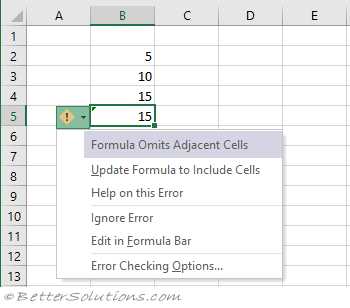
In diesem Beitrag erkläre ich, warum der Fehler „Formel lässt angrenzende Zellen aus“ in Excel auftritt und wie Sie ihn mit verschiedenen Lösungen beheben können.
Was bedeutet der Excel-Fehler „Formel lässt angrenzende Zellen aus“?
Microsoft Excel zeigt diese Warnmeldung an, wenn Sie versuchen, eine Formel zu erstellen oder zu bearbeiten, die Zellen direkt neben einem referenzierten Bereich ausschließt. Excel geht davon aus, dass diese Zellen Teil Ihrer Berechnung sein sollten. Dieses Problem tritt bei Aufgaben wie dem Summieren von Spalten, dem Berechnen von Durchschnittswerten oder dem Aktualisieren von Datentabellen auf.
Häufige Ursachen:
- Ausgeblendete oder leere Zellen.
- Wenn die Formel keine benachbarten Zellen enthält.
- Beschädigte Excel-Arbeitsmappe.
- Inkompatible im Hintergrund ausgeführte Anwendungen.
- Unregelmäßige Datenstrukturen.
Dies sind die Ursachen für den Fehler in Microsoft Excel. Befolgen Sie die unten aufgeführten Lösungen sorgfältig Schritt für Schritt.
Wie behebt man den Fehler „Formel lässt angrenzende Zellen aus“ in Excel?
In diesem Abschnitt habe ich grundlegende bis fortgeschrittene Lösungen detailliert beschrieben. Sehen wir uns diese nacheinander an.
Methode 1: Option „Formel aktualisieren, um Zellen einzuschließen“ verwenden
Die effektivste Lösung für dieses Problem ist die Verwendung der Option „Formel aktualisieren, um Zellen einzuschließen“, die Sie direkt neben der Fehlermeldung finden. Diese Option ist eine schnelle Lösung, mit der Sie Ihre Formel automatisch anpassen können. Sie trägt außerdem dazu bei, die Konsistenz in Ihrem Excel-Arbeitsblatt zu gewährleisten und Datenverluste zu vermeiden.
Lesen Sie auch: 6 Methoden Zu Fixieren Excel erkennt Zahlen in Zellen nicht
Methode 2: Warnung deaktivieren
Manchmal ist diese Warnung unnötig, und Sie möchten möglicherweise, dass Ihre Formel angrenzende Zellen ausschließt. In solchen Fällen können Sie diese Regel deaktivieren.
Gehen Sie dazu wie folgt vor:
- Öffnen Sie Excel >> gehen Sie zu Datei > Optionen.
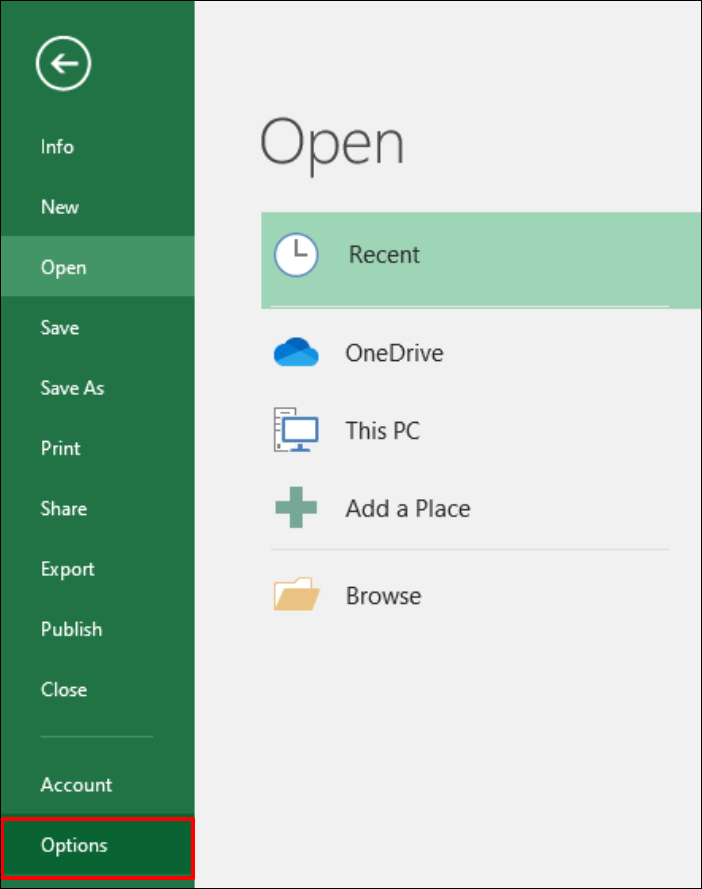
- Klicken Sie anschließend auf die Option „Formeln“ und suchen Sie die „Fehlerprüfungsregeln“.
- Deaktivieren Sie nun beide Kontrollkästchen für „Formeln, die auf leere Zellen verweisen“ oder „Formeln, die Zellen in einem Bereich auslassen“.
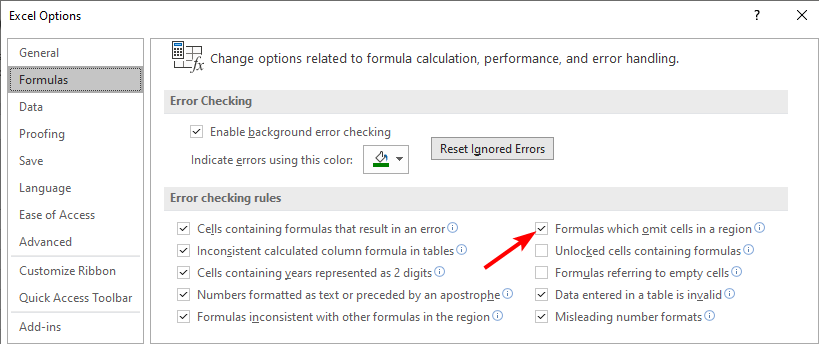
Dadurch wird verhindert, dass Excel die Warnung erneut anzeigt.
Methode 3: Hintergrundanwendungen schließen
Wie bereits erwähnt, kann der Fehler „Formel lässt benachbarte Zellen aus“ in Excel durch inkompatible Programme verursacht werden. Schließen Sie daher die inkompatiblen Hintergrundanwendungen, um den Fehler zu beheben.
So gehen Sie vor:
- Drücken Sie Shift+Alt+CTRL und klicken Sie auf „Task-Manager“, um ihn zu öffnen.
- Hier sehen Sie die Liste der aktiven Programme.
- Wechseln Sie zur Registerkarte „Prozesse“ und wählen Sie die nicht benötigten Programme einzeln aus.
- Klicken Sie auf „Task beenden“.
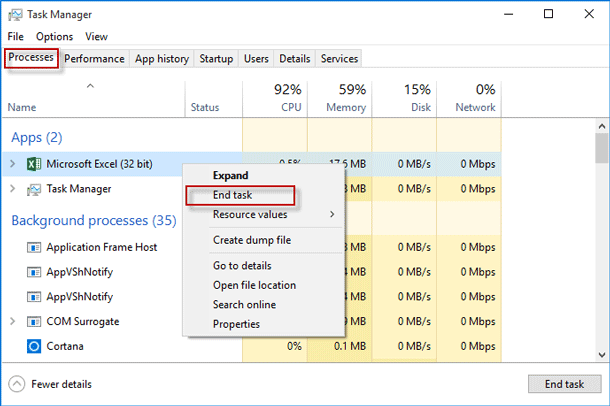
- Wenden Sie nun die Formel in den Zellen an und prüfen Sie, ob der Fehler weiterhin auftritt.
Methode 4: Überprüfen Sie Ihre Zellbereiche
Eine weitere Lösung besteht darin, Ihre Zellbereiche zu überprüfen. Durch die Überprüfung Ihrer Formeln stellen Sie sicher, dass alle relevanten Werte berücksichtigt werden. Mit einer kurzen Überprüfung können Sie Datenverlust und Berechnungsfehler vermeiden.
Methode 5 – Aufheben der Zellzusammenführung in der Tabellenkalkulation
In MS Excel ist das Aufheben der Zellzusammenführung ein hervorragender Trick, um diesen Fehler einfach zu beheben. So heben Sie die Zellzusammenführung auf und beheben den Fehler „Formel ignoriert angrenzende Zellen“ in Excel:
- Wählen Sie die Zellen aus, deren Zusammenführung Sie aufheben möchten.
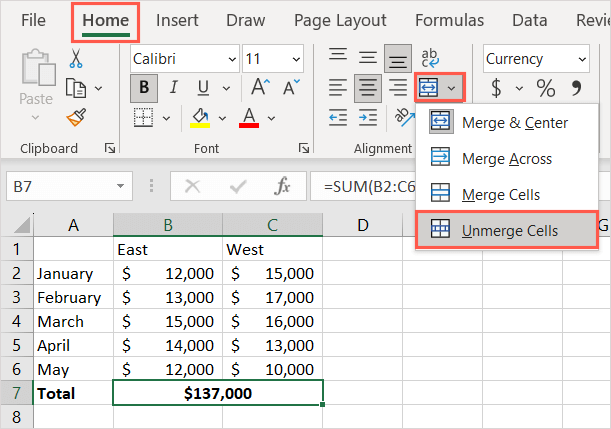
- Gehen Sie zur Registerkarte „Start“, in der Gruppe „Ausrichtung“ wählen Sie „Zellen verbinden und zentrieren“.
- Alternativ klicken Sie auf den Dropdown-Pfeil neben der Option „Zellen verbinden und zentrieren“ >> klicken Sie auf „Zellen trennen“.
Lesen Sie auch: Excel Überlappende Zellen? 6 Hacks, die Sie kennen müssen!
Methode 6 – Dynamische Funktionen anwenden
Viele Benutzer haben in Foren berichtet, dass die Verwendung dynamischer Funktionen wie FILTER, UNIQUE oder SUMIFS sich automatisch an sich ändernde Daten anpasst. Diese Funktionen helfen Ihnen, Bereichsprobleme zu vermeiden und mit Ihrem Datensatz zu wachsen. Dadurch informiert Microsoft Excel Sie selten über ausgelassene Zellen.
Methode 7 – Beschädigte Arbeitsmappe reparieren, um den Fehler „Formel ignoriert angrenzende Zellen“ in Excel zu beheben
Wenn der Fehler durch eine Beschädigung der Excel-Arbeitsmappe oder des Arbeitsblatts verursacht wird, verwenden Sie das Excel-Reparatur Software, um Ihre beschädigte Datei zu reparieren. Es ist eine der besten Excel-Reparatursoftware, die nicht nur beschädigte Excel-Dateien repariert, sondern auch deren Komponenten wie Diagramme, Arbeitsblatteigenschaften, Zellen, Zellkommentare usw. mit 100%iger Integrität wiederherstellt.
Laden Sie dieses Programm einfach über die Schaltflächen unten herunter.
Folgen Sie der unten stehenden Benutzeranleitung für dieses Tool:
Schritt 1 – Laden Sie Stellar Reparatur für Excel herunter und installieren Sie es gemäß dem Installationsassistenten.

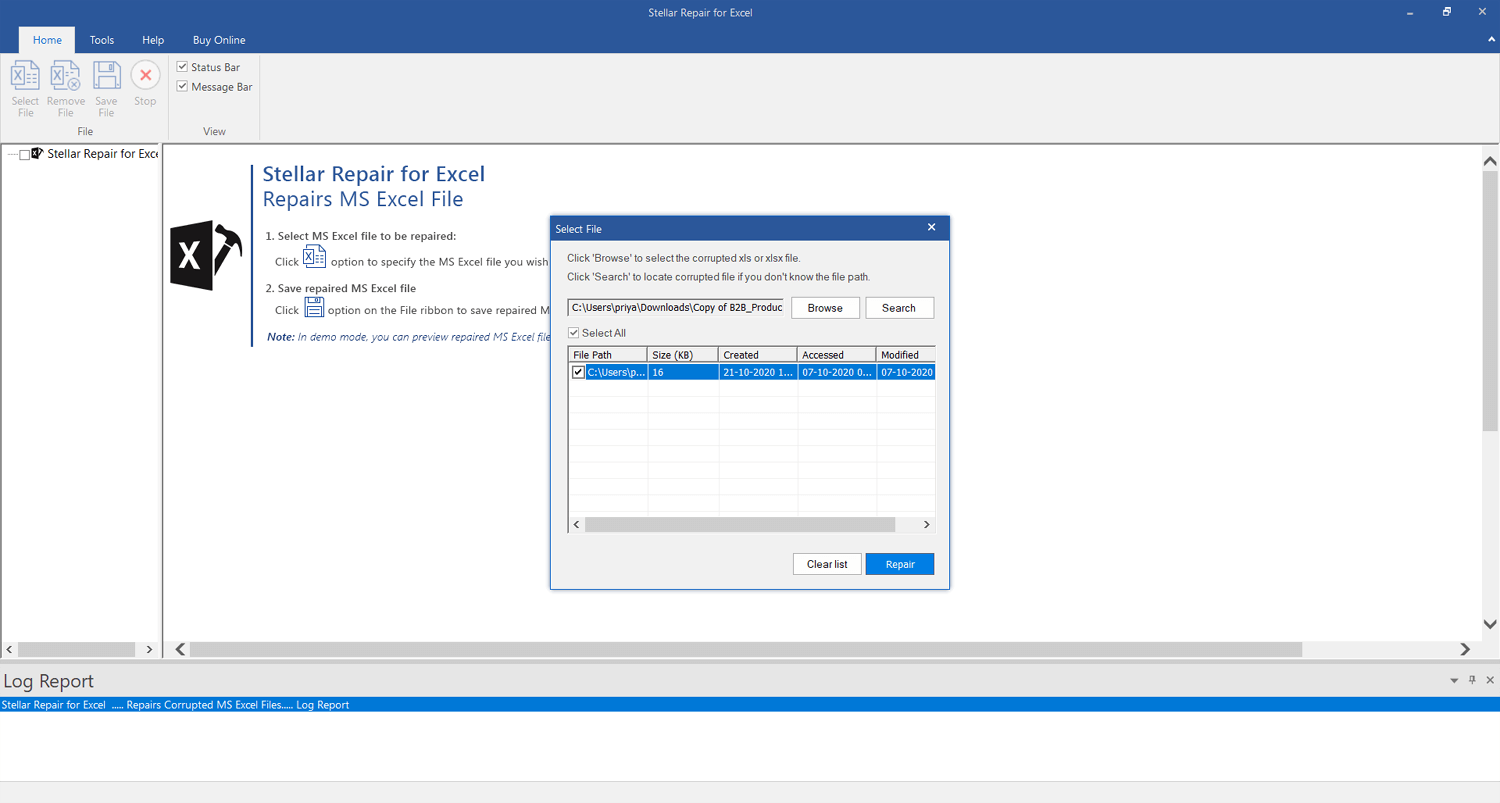
Schritt 2 – Starten Sie nach der Installation das Reparatur tool und durchsuchen Sie die Excel-Datei, die Sie reparieren möchten.

Schritt 3 – Wählen Sie nun die Excel-Datei aus, die Sie reparieren möchten, und klicken Sie auf die Schaltfläche 'Repair'.
Schritt 4 – Warten Sie, bis der Reparatur vorgang abgeschlossen ist.

Schritt 5 – Wenn Sie fertig sind, sehen Sie sich die reparierte Excel-Datei in der Vorschau an und überprüfen Sie sie und klicken Sie auf die Schaltfläche 'Save'.

Häufig gestellte Fragen:
Was ist eine angrenzende Zelle in Excel?
In Microsoft Excel ist eine angrenzende Zelle eine Zelle, die direkt neben einer anderen Zelle liegt und die Grenze entweder vertikal oder horizontal teilt.
Wie entferne ich Fehlerzellen in Excel?
Um Fehlerzellen in Excel zu entfernen, verwenden Sie die IFERROR-Funktion.
Wie verhindere ich, dass eine Formel in die nächste Zelle in Excel überläuft?
Durch die Verwendung einer impliziten Schnittmenge in der Excel-Formel können Sie verhindern, dass eine Formel in die nächste Zelle in Excel überläuft.
Wie behebe ich einen Formelfehler in Excel?
Um einen Formelfehler in Excel zu beheben, wählen Sie das Arbeitsblatt aus, in dem der Fehler behoben werden soll. Wenn das Blatt manuell berechnet wird, müssen Sie die Taste F9 drücken, um neu zu berechnen. Falls das Dialogfeld „Fehlerprüfung“ nicht angezeigt wird, wählen Sie „Formeln“ >> „Formelüberwachung“ >> „Fehlerprüfung“.
Fazit
Dies sind die Lösungen, mit denen Sie den Fehler “Formel ignoriert angrenzende Zellen” in Excel-Tabellen beheben können. Ich habe versucht, die effektivsten Methoden aufzulisten. Jetzt sind Sie an der Reihe, diese anzuwenden und den Fehler einfach zu beheben.
Ich hoffe, unsere Anleitung hilft Ihnen weiter. Sollte ich etwas vergessen haben, teilen Sie uns dies gerne auf unseren Social-Media-Seiten FB & Twitter mit.

Margret

Margret Arthur ist Unternehmerin und Content-Marketing-Expertin. Sie schreibt technische Blogs und Fachkenntnisse zu MS Office, Excel und anderen technischen Themen. Ihre unverwechselbare Kunst, technische Informationen in leicht verständlicher Sprache darzustellen, ist sehr beeindruckend. Wenn sie nicht schreibt, liebt sie ungeplante Reisen.