Haben Sie schon einmal versucht, eine Excel-Datei zu öffnen und sind dabei auf das frustrierende Problem eines leeren Bildschirms gestoßen? Sie sind nicht allein! Dies ist ein häufiges Problem, mit dem viele Excel-Benutzer konfrontiert sind, und es kann extrem störend sein, insbesondere wenn Sie unter Zeitdruck stehen. In diesem Blog gehen wir der Frage nach, warum Excel beim Öffnen von Dateien einen leeren Bildschirm anzeigt, und stellen verschiedene Methoden vor, um Ihr Excel wieder zum Laufen zu bringen.
Warum zeigt Excel einen leeren Bildschirm an, anstatt ein Dokument zu öffnen?
Wenn Benutzer doppelt auf eine Excel-Datei klicken, startet das Programm, aber anstelle der erwarteten Datei erscheint ein leerer Bildschirm (weiß oder in manchen Fällen grau). Dies kann verschiedene Ursachen haben, darunter:
- Beschädigte oder korrupte Excel-Arbeitsmappe.
- Aktivierte Option „DDE ignorieren“ oder Hardware-Grafikbeschleunigung.
- Konfliktierende Add-Ins.
- Beschädigtes Microsoft Office.
- Veraltete Software.
- Systeminkompatibilitäten.
- Probleme mit dem Benutzerprofil.
Lösungen zur Behebung des Problems, dass Excel beim Öffnen von Dateien einen leeren Bildschirm anzeigt
Es gibt keine einzige Lösung für das Problem. Probieren Sie daher die verschiedenen unten aufgeführten Lösungen aus und prüfen Sie, welche für Sie funktioniert. Die folgenden Lösungen funktionieren sowohl bei einem leeren grauen als auch bei einem leeren weißen Bildschirm.
Probieren Sie sie in Ihrem jeweiligen Fall aus.
Schnelle Lösungen:
- Schließen Sie unnötige im Hintergrund laufende Apps
- Deaktivieren Sie das Kontrollkästchen „DDE ignorieren“
- Überprüfen Sie die Optionen „Ausblenden/Einblenden“
- Setzen Sie die Excel-Dateizuordnungen zurück
- Reparieren Sie Microsoft Office
- Deaktivieren Sie Add-Ins
- Deaktivieren Sie die Hardware-Grafikbeschleunigung
- Stellen Sie sicher, dass Excel aktualisiert ist
- Beheben Sie die Beschädigung der Excel-Datei
- Kontaktieren Sie das Microsoft-Supportteam
Lösung 1: Schließen Sie unnötige im Hintergrund laufende Apps
Das Ausführen zu vieler Anwendungen im Hintergrund des Systems kann dieses Problem verursachen. Schließen Sie einfach die unnötigen Anwendungen, die im Hintergrund ausgeführt werden, um dieses Problem zu beheben.
Gehen Sie dazu wie folgt vor:
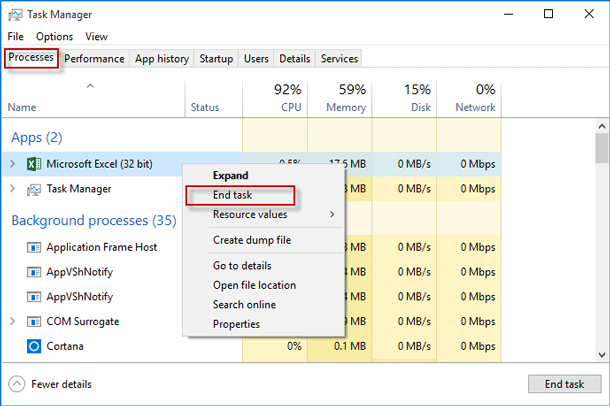
- Öffnen Sie den Task-Manager, indem Sie die Tasten Strg + Umschalt + Eingabetaste drücken.
- Klicken Sie in der Registerkarte „Prozesse“ mit der rechten Maustaste auf die nicht benötigten Apps und wählen Sie „Task beenden“.
Lösung 2: Deaktivieren Sie das Kontrollkästchen „DDE ignorieren“
Ein offensichtlicher Grund dafür, dass das Excel-Programm Dateien nicht öffnet und stattdessen einen leeren Bildschirm anzeigt, ist die Aktivierung der Option „DDE ignorieren“ (Andere Anwendungen ignorieren, die den dynamischen Datenaustausch verwenden). Die DDE-Funktion sendet eine Nachricht an das Programm, wenn der Benutzer doppelt klickt, und weist es anschließend an, die per Doppelklick ausgewählte Datei oder Arbeitsmappe zu öffnen.
Gehen Sie wie folgt vor:
- Öffnen Sie das Excel-Programm.
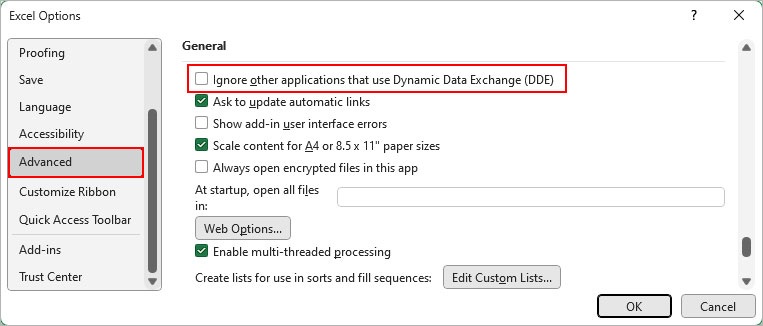
- Wenn eine neue Arbeitsmappe geöffnet wird, gehen Sie zu Datei > Optionen > Erweitert > Registerkarte „Allgemein“.
- Deaktivieren Sie nun das Kontrollkästchen „Andere Anwendungen ignorieren, die den dynamischen Datenaustausch (DDE) verwenden“ und klicken Sie auf OK.
Bitte beachten Sie: Wenn Sie das Kontrollkästchen „DDE ignorieren“ aktivieren, wird die Arbeitsmappe beim Doppelklicken nicht geöffnet, da Excel alle Anweisungen anderer Programme ignoriert.
Dies ist jedoch eine funktionierende Lösung, die vielen Benutzern geholfen hat, das Problem mit dem weißen oder grauen Bildschirm beim Öffnen von Excel zu beheben.
Lesen Sie auch: Entdecken Sie Ihr Potenzial: Excel – Wenn Zelle leer, dann zur nächsten Zelle springen!
Lösung 3: Ein- und Ausblenden überprüfen
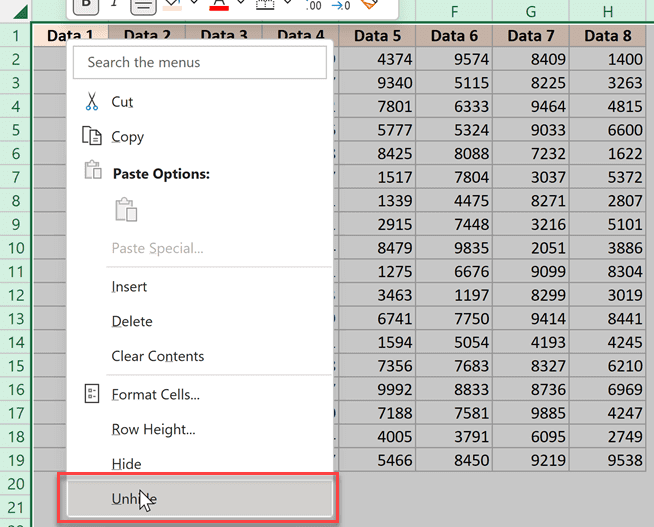
Sie können auch diese Methode versuchen, um das Problem mit der leeren Excel-Arbeitsmappe zu beheben. Benutzer können Excel-Dokumente ausblenden, indem sie die Option „Ausblenden“ auswählen. Dadurch wird anstelle des eigentlichen Tabellendokuments ein leerer Bildschirm angezeigt.
Es wird daher empfohlen zu überprüfen, ob die Option „Ausblenden“ aktiviert ist, und die Daten gegebenenfalls wieder einzublenden.
Lösung 4: Excel-Dateizuordnungen zurücksetzen, um das Problem des leeren Bildschirms beim Öffnen von Excel-Dateien zu beheben
Versuchen Sie, die Excel-Dateizuordnungen auf die Standardeinstellungen zurückzusetzen, um das Problem zu beheben, dass Excel keine Dateien öffnet.
Gehen Sie dazu wie folgt vor:
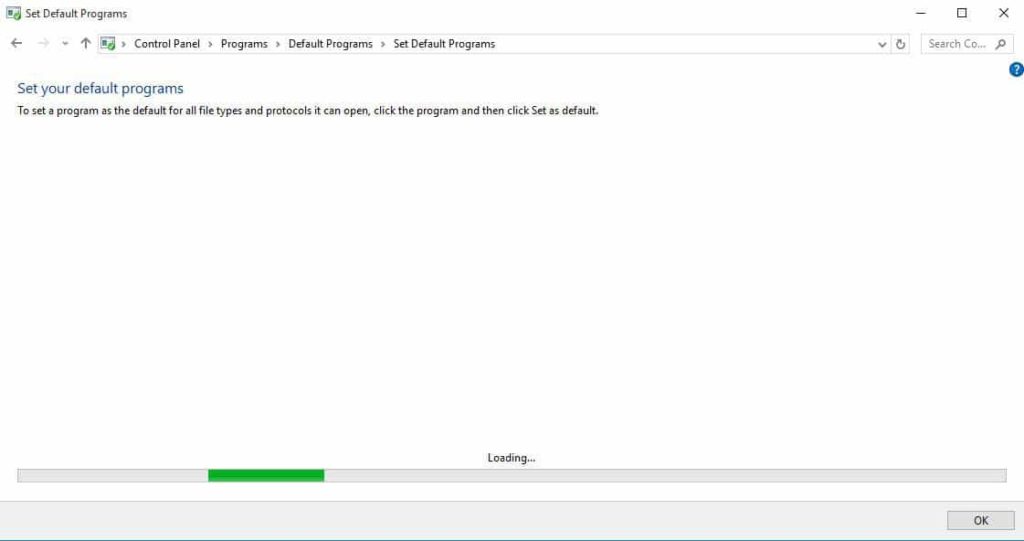
- Gehen Sie zu Start > Systemsteuerung > Programme > Standardprogramme.
- Klicken Sie unter Standardprogramme auf „Standardprogramme festlegen“ (Der Suchvorgang zum Finden Ihrer Standardprogramme wird gestartet).
- Wählen Sie in der Liste der Standardprogramme Excel aus.
- Klicken Sie auf „Standard für dieses Programm festlegen“ > ein Bildschirm „Programmassociationen festlegen“ wird angezeigt.
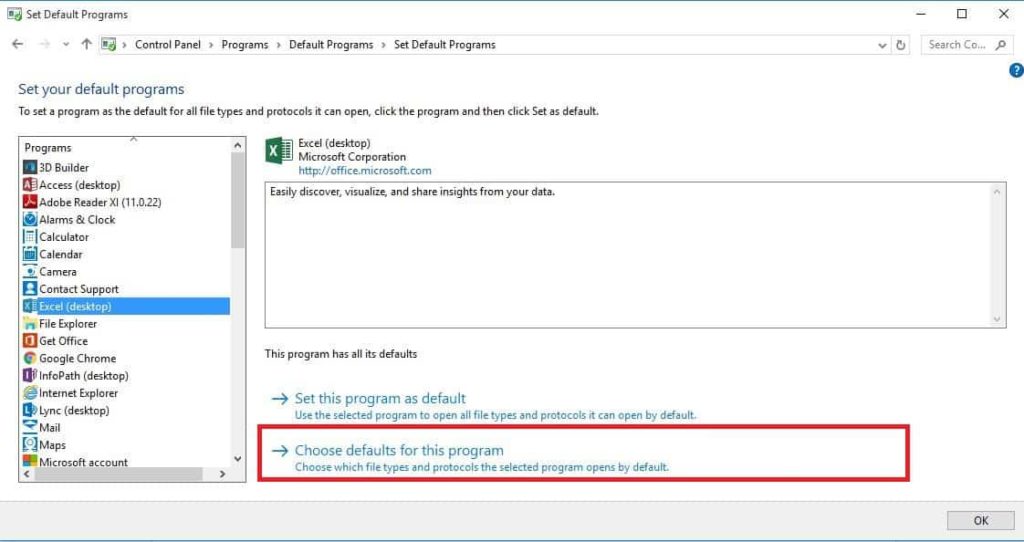
- Klicken Sie auf „Alle auswählen“ > Speichern > OK.
Wir hoffen, dass Ihnen dies hilft, das Problem mit dem leeren Excel-Blatt ohne angezeigte Zellen zu beheben und problemlos auf Ihre Excel-Datei zuzugreifen.
Lösung 5: Microsoft Office reparieren
In vielen Fällen verursacht ein Problem mit Microsoft Office verschiedene Probleme. Daher wird empfohlen, Microsoft Office-Programme zu reparieren, falls das Problem noch nicht behoben ist.
Gehen Sie dazu wie folgt vor:
- Gehen Sie zur Schaltfläche Start > Systemsteuerung > Programme.
- Klicken Sie nun auf „Programme deinstallieren“ > Microsoft Office.
- Klicken Sie auf „Ändern“.
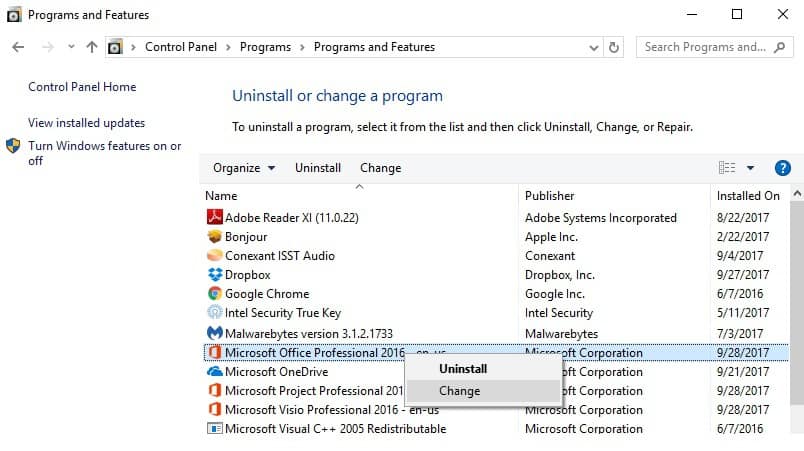
- Klicken Sie auf „Online-Reparatur“ > „Reparieren“.
Starten Sie nach Abschluss des Reparaturvorgangs Ihren PC neu und überprüfen Sie, ob das Problem behoben ist.
Lösung 6: Add-Ins deaktivieren
Excel-Add-Ins stören in vielen Fällen das Laden von Dokumenten. Überprüfen Sie daher die Add-Ins.
Zwei Arten von Add-Ins können dazu führen, dass Excel-Programme keine Dateien öffnen.
- Excel-Add-In
- COM-Add-In
Deaktivieren Sie daher die Excel-Add-Ins und prüfen Sie, ob dies hilft.
- Öffnen Sie Excel > Wenn eine neue Arbeitsmappe geöffnet wird > gehen Sie zu Datei.
- Klicken Sie auf Optionen > Add-Ins.
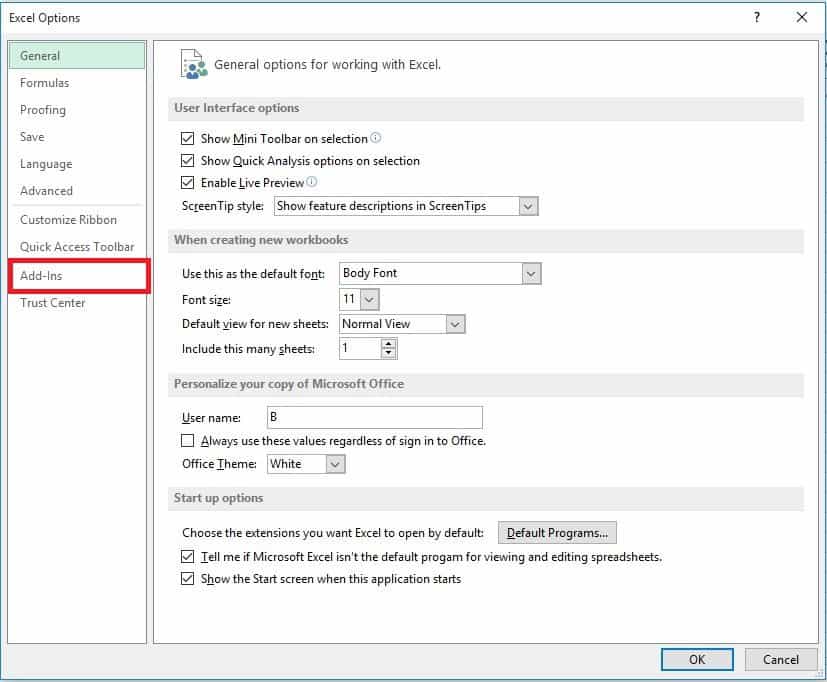
- Suchen Sie unten im geöffneten Bildschirm die Option „Verwalten“.
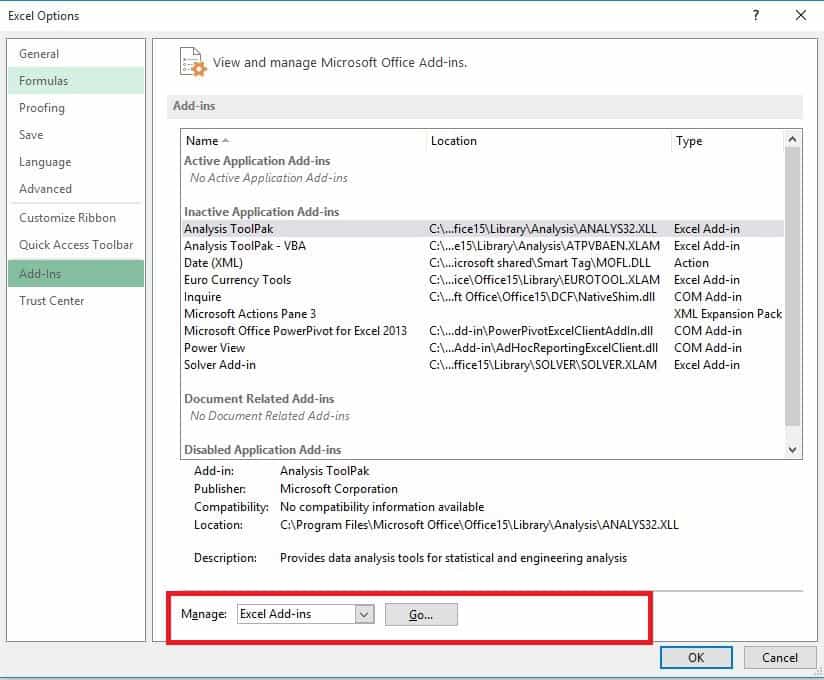
- Wählen Sie im Dropdown-Menü „COM-Add-Ins“ > klicken Sie auf „Los“.
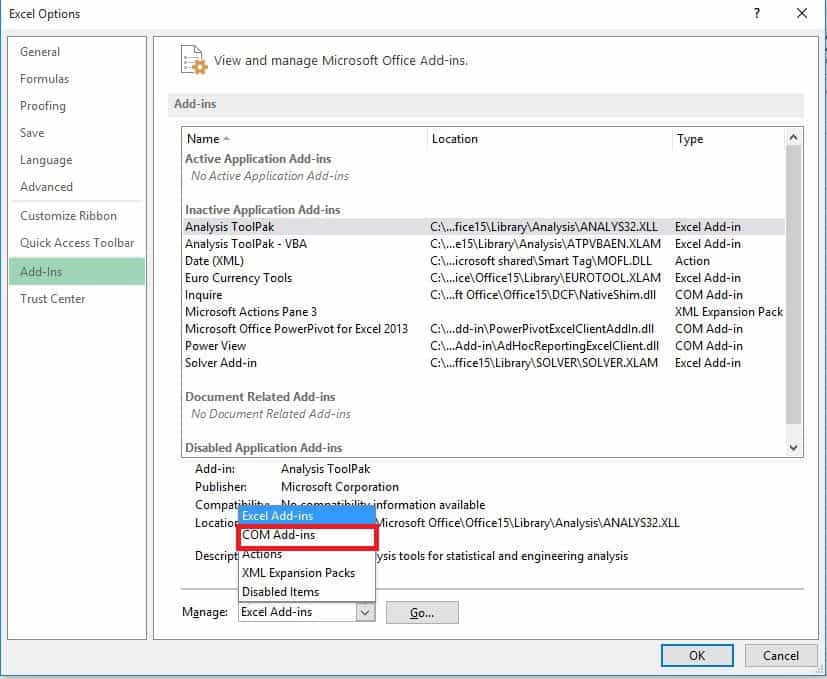
- Deaktivieren Sie dann im Feld eines der Add-Ins in der Liste.
- Klicken Sie auf OK.
Nachdem Sie alle Schritte ausgeführt haben, doppelklicken Sie auf die Datei, um Ihr Excel-Programm neu zu starten.
Bitte beachten Sie: Sollte das Problem weiterhin bestehen, führen Sie diese Schritte aus und öffnen Sie Excel im abgesicherten Modus.
Lösung 7: Hardwaregrafikbeschleunigung deaktivieren
Versuchen Sie, die Option „Hardwaregrafikbeschleunigung“ zu deaktivieren. Dies hat vielen Benutzern geholfen, das Problem mit dem leeren Bildschirm beim Öffnen von Excel-Dateien zu beheben. Befolgen Sie diese Schritte:
- Öffnen Sie das Excel-Programm > Datei > Optionen
- Klicken Sie auf „Erweitert“ > Suchen Sie die Registerkarte „Anzeige“.
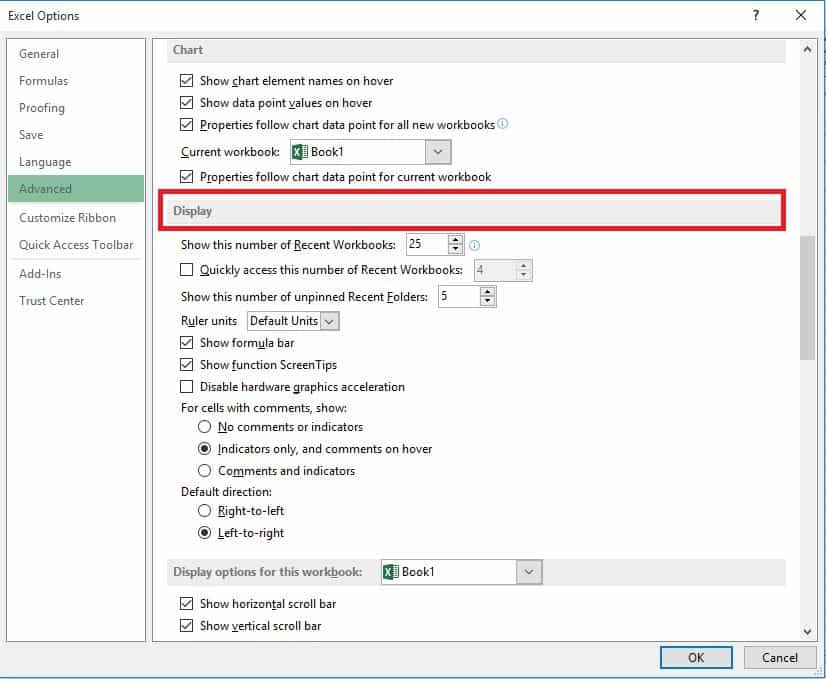
- Suchen Sie nun das Kontrollkästchen „Hardwaregrafikbeschleunigung deaktivieren“ > Aktivieren Sie es.
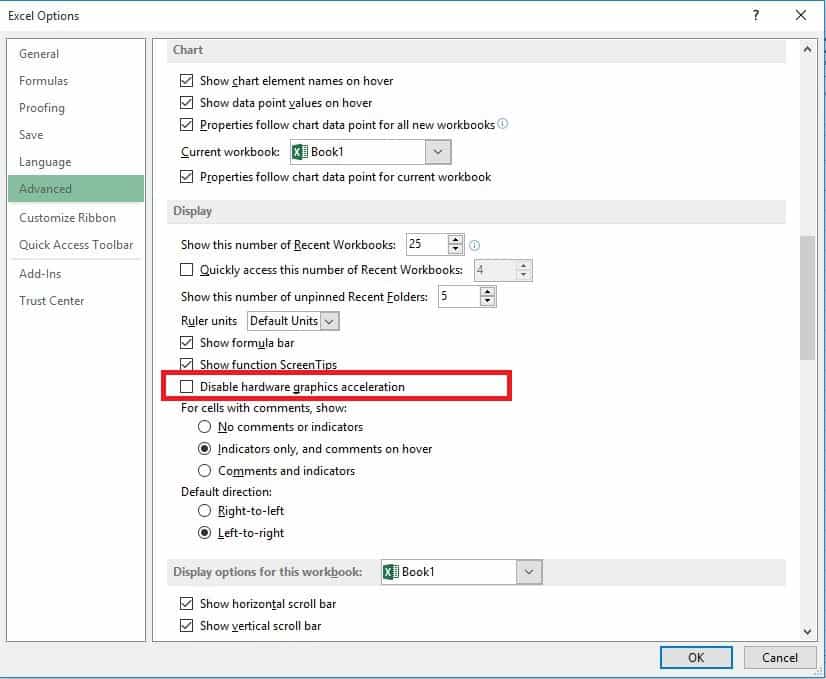
- Klicken Sie auf „OK“.
Lesen Sie auch: Schnelle Möglichkeiten zum Entfernen leerer Zeilen in Excel
Lösung 8: Stellen Sie sicher, dass Excel aktualisiert ist
Manchmal können Updates Ihrer Excel-Software Kompatibilitätsprobleme verursachen und zu Problemen mit einem leeren Bildschirm führen. Stellen Sie daher sicher, dass die Excel-Anwendung aktualisiert ist, um dieses Problem zu beheben.
Schritte zum Aktualisieren der Excel-Software:
- Öffnen Sie Excel >> klicken Sie auf das Menü „Datei“ >> Option „Konto“.
- Suchen Sie anschließend die Option „Update-Optionen“ und klicken Sie darauf > „Jetzt aktualisieren“.

Lösung 9: Beschädigte Excel-Datei reparieren
Um dieses hartnäckige Problem zu beheben, empfiehlt es sich, das integrierte Tool „Öffnen und Reparieren“ von Excel zu verwenden. Damit können Sie die beschädigte Excel-Datei kostenlos und einfach reparieren.
Gehen Sie wie folgt vor, um dieses Tool auszuführen:
- Stellen Sie sicher, dass alle XLS- oder XLSX-Dokumente geschlossen sind.
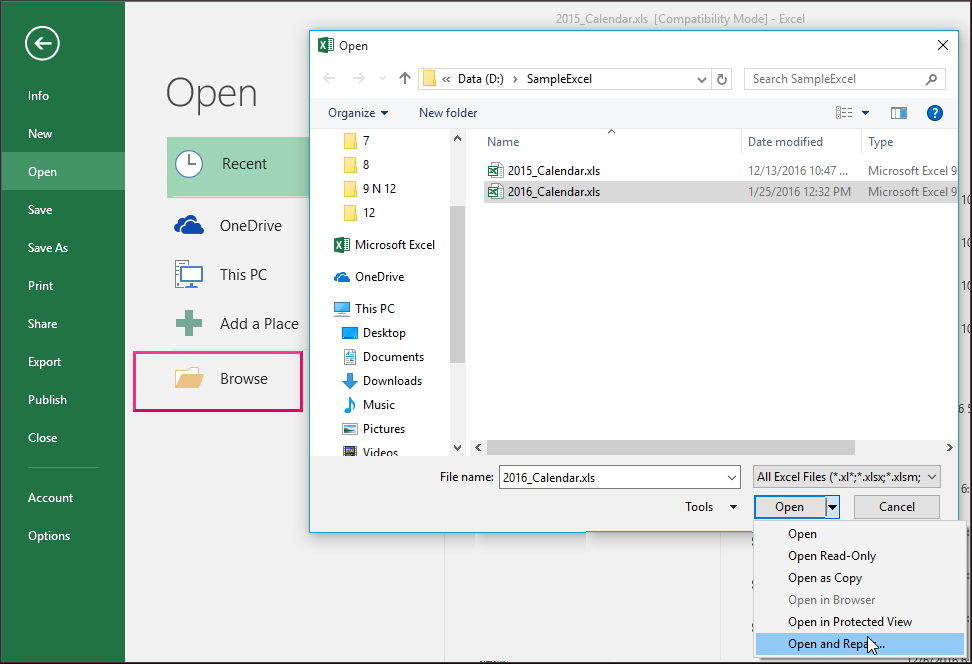
- Starten Sie die Excel-Anwendung und klicken Sie auf „Datei“ > „Öffnen“.

- Klicken Sie im geöffneten Dialogfeld auf „Durchsuchen“, um die fehlerhafte Excel-Datei auszuwählen, die sich nicht öffnen lässt.
- Klicken Sie anschließend auf den Dropdown-Pfeil neben der Schaltfläche „Öffnen“.
- Klicken Sie dann auf „Öffnen und Reparieren“ >> „Reparieren“.
Wenn Ihre Excel-Arbeitsmappe jedoch schwerwiegende Beschädigungen aufweist, verwenden Sie das professionell empfohlene MS Excel Reparieren Software. Mit diesem Programm können Sie beschädigte und fehlerhafte Excel-Dateien einfach reparieren und alle Daten wiederherstellen, einschließlich Diagrammen, Arbeitsblatteigenschaften, Zellkommentaren usw. Es ist benutzerfreundlich und mit Windows- und Mac-Betriebssystemen kompatibel. Es unterstützt alle Excel-Versionen, und die Demoversion ist kostenlos.
Schritte zur Verwendung des MS Excel-Reparaturtools
Schritt 1 – Laden Sie Stellar Reparatur für Excel herunter und installieren Sie es gemäß dem Installationsassistenten.

Schritt 2 – Starten Sie nach der Installation das Reparatur tool und durchsuchen Sie die Excel-Datei, die Sie reparieren möchten.

Schritt 3 – Wählen Sie nun die Excel-Datei aus, die Sie reparieren möchten, und klicken Sie auf die Schaltfläche 'Repair'.
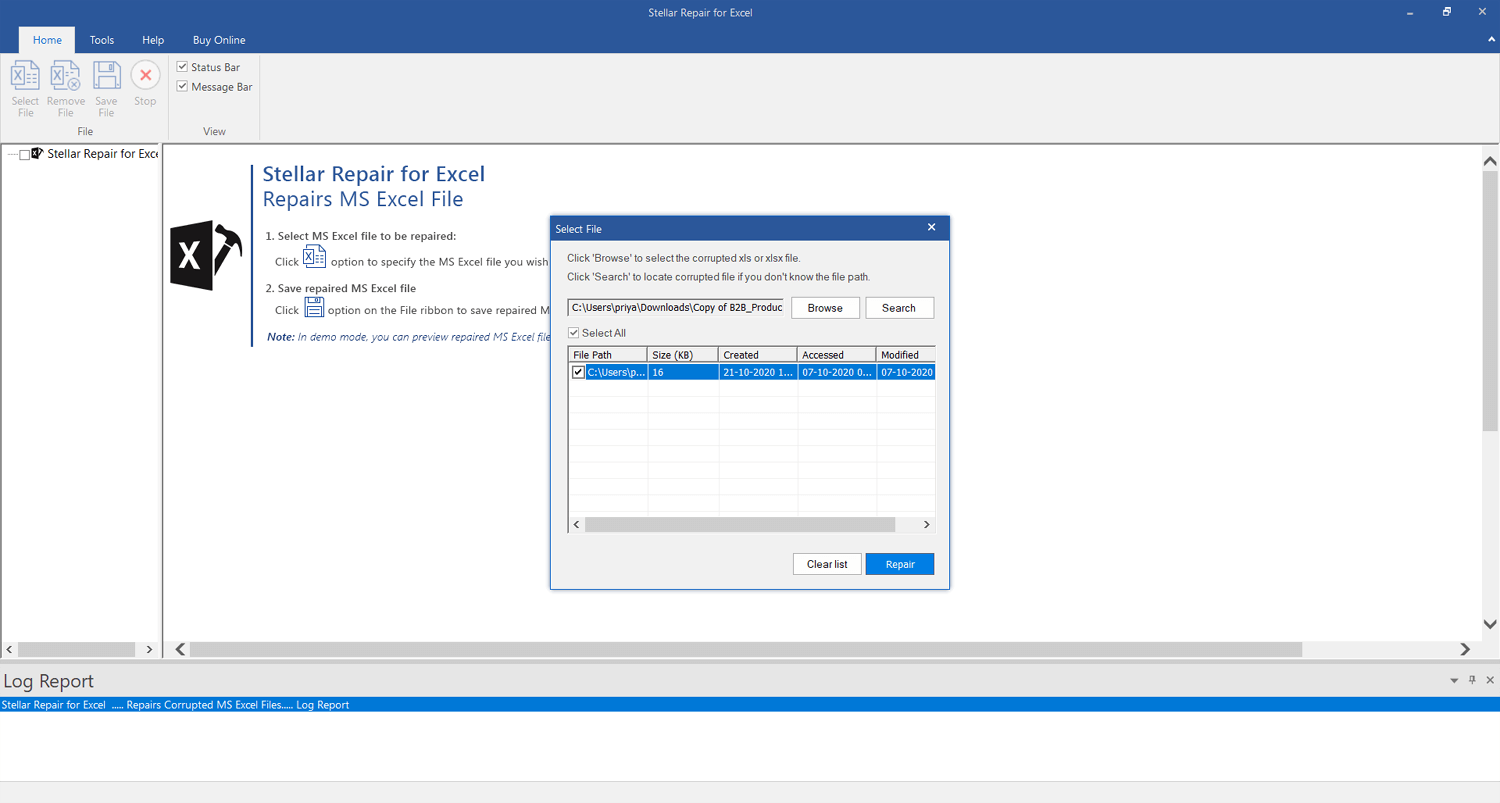
Schritt 4 – Warten Sie, bis der Reparatur vorgang abgeschlossen ist.

Schritt 5 – Wenn Sie fertig sind, sehen Sie sich die reparierte Excel-Datei in der Vorschau an und überprüfen Sie sie und klicken Sie auf die Schaltfläche 'Save'.

Lösung 10: Kontaktieren Sie das Microsoft-Supportteam
Wenn Ihnen keine der oben genannten Lösungen geholfen hat, das Problem mit dem leeren Bildschirm oder dem leeren Excel-Blatt ohne Zellen zu beheben, können Sie sich an das Microsoft-Supportteam wenden, um weitere Unterstützung zu erhalten.
Häufig gestellte Fragen:
Warum wird mir eine leere Seite angezeigt, wenn ich eine Excel-Datei öffne?
Eine leere Seite beim Öffnen einer Excel-Datei kann durch eine beschädigte Arbeitsmappe oder fehlerhaft installierte Add-Ins in Excel verursacht werden.
Mein Bildschirm wird schwarz, wenn ich Excel öffne?
Wenn Ihr Bildschirm beim Öffnen von Excel schwarz wird, versuchen Sie, das Excel-Programm oder den PC neu zu starten.
Wie kann ich eine leere Excel-Datei wiederherstellen?
Wenn Sie Ihre leere Excel-Datei kürzlich gelöscht haben, können Sie sie aus dem Windows-Papierkorb wiederherstellen.
Fazit
Nachdem Sie die vollständigen Lösungen gelesen haben, können Sie das Problem mit der nicht öffnenden Excel-Datei und dem leeren Bildschirm sicher selbst beheben. Wir haben hier grundlegende Fehlerbehebungsschritte bis hin zu fortgeschrittenen Techniken behandelt. Daher empfehle ich Ihnen, diese sorgfältig zu befolgen.
Führen Sie außerdem regelmäßig Updates und Backups durch, um viele häufige Excel-Probleme zu vermeiden.

Margret

Margret Arthur ist Unternehmerin und Content-Marketing-Expertin. Sie schreibt technische Blogs und Fachkenntnisse zu MS Office, Excel und anderen technischen Themen. Ihre unverwechselbare Kunst, technische Informationen in leicht verständlicher Sprache darzustellen, ist sehr beeindruckend. Wenn sie nicht schreibt, liebt sie ungeplante Reisen.