In diesem Blogbeitrag habe ich den Fehler “Microsoft Excel: You can’t save here. Please choose another location” behandelt, der beim Speichern einer XLS- oder XLSX-Datei unter Windows auftritt. Ich habe verschiedene Lösungsansätze aufgezeigt, mit denen Sie das Problem ohne Datenverlust beheben können. Sollte der Fehler aufgrund einer beschädigten Datei auftreten, können Sie ihn mithilfe eines Excel-Reparaturtools beheben.
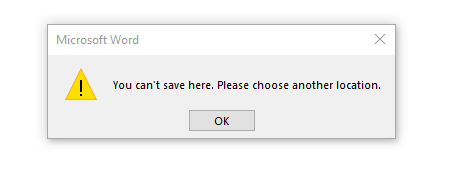
Häufige Ursachen für den Fehler „Microsoft Excel: Sie können hier nicht speichern“:
Es gibt verschiedene mögliche Ursachen für diesen Fehler:
- Unzureichende Datei- oder Ordnerberechtigungen.
- Beschädigte Excel-Datei.
- Beschädigte Add-Ins/Plugins.
- Veraltete MS Excel-Software oder Konflikte mit den Einstellungen.
- Windows-Sicherheitseinstellungen.
- Beschädigte MS Office-Installation.
Daher ist die Ursachenfindung wichtig.
Wie behebt man den Fehler „Microsoft Excel: Sie können hier nicht speichern. Bitte wählen Sie einen anderen Speicherort“?
Gehen Sie wie folgt vor, um diese ungewöhnliche Fehlermeldung zu beheben:
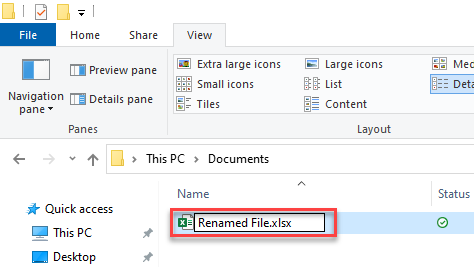
Trick 1 – Datei umbenennen: Das Umbenennen der Excel-Datei ist eine einfache Lösung. So geht’s:
- Navigieren Sie zum Speicherort Ihrer beschädigten Excel-Datei.
- Klicken Sie anschließend mit der rechten Maustaste auf die Datei und wählen Sie „Umbenennen“.
Trick 2 – Erforderliche Datei-/Ordnerberechtigungen prüfen
Fehlende Ordnerberechtigungen verhindern häufig das Speichern von Excel-Dateien und verursachen Fehler. Stellen Sie daher sicher, dass Sie die erforderlichen Berechtigungen für den Zugriff auf die Datei oder den Ordner besitzen. Versuchen Sie anschließend, die Datei zu speichern und prüfen Sie, ob der Fehler weiterhin besteht. So gehen Sie vor:
- Klicken Sie mit der rechten Maustaste auf den Ordner, der die Excel-Datei enthält.
- Wählen Sie Eigenschaften >> Sicherheit
- Klicken Sie anschließend auf Bearbeiten, um die Berechtigungen zu ändern.
- Gewähren Sie Ihrem Benutzerkonto Vollzugriff.
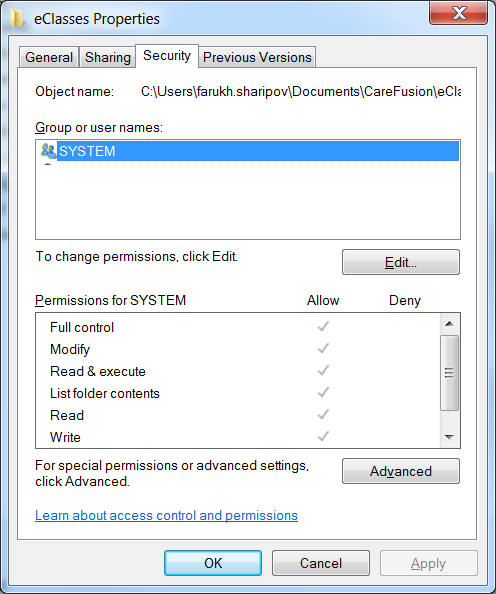
- Übernehmen Sie die Änderungen und starten Sie Excel neu.
Dadurch kann Excel die Datei wieder speichern.
Siehe auch: Excel-Datei kann nicht auf freigegebenen Netzlaufwerken gespeichert werden!
Trick 3: Datei an einem anderen Speicherort speichern
Da beim Speichern der Datei die Fehlermeldung „Microsoft Excel: Hier kann nicht gespeichert werden“ angezeigt wird, versuchen Sie, die Datei an einem anderen Ort zu speichern.
So gehen Sie vor:
- Öffnen Sie die Excel-Datei und klicken Sie auf Datei.
- Klicken Sie auf Speichern unter und wählen Sie einen anderen Speicherort.
- Klicken Sie anschließend auf das Dropdown-Menü „Datei in diesem Format speichern:“.
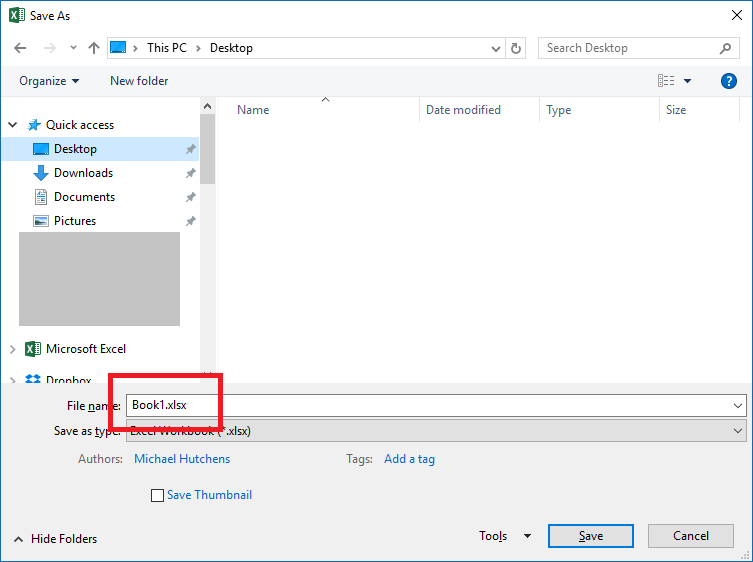
- Wählen Sie nun ein unterstütztes Format und klicken Sie zur Bestätigung auf OK.
Trick 4: Fehlerhafte Add-Ins deaktivieren
Eine weitere Möglichkeit zur Fehlerbehebung besteht darin, fehlerhafte Excel-Add-Ins zu deaktivieren. Überprüfen Sie daher, ob Add-Ins beschädigt sind, und deaktivieren Sie diese.
- Öffnen Sie Excel >> klicken Sie auf Optionen.
- Wählen Sie im Fenster „Excel-Optionen“ die Add-Ins aus.
- Wählen Sie nun die COM-Add-Ins aus, indem Sie die Option „Verwalten“ erweitern.
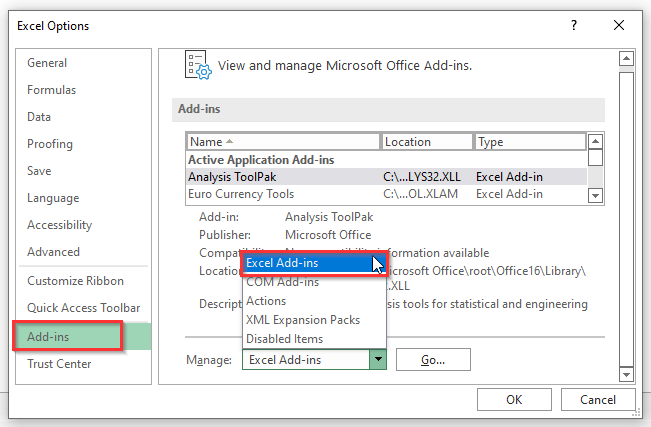
- Klicken Sie auf „Los“ und deaktivieren Sie alle COM-Add-Ins. Klicken Sie anschließend auf „OK“.
Trick 5 – „Geschützte Ansicht“ deaktivieren
Das Deaktivieren der Einstellungen für die geschützte Ansicht ist ein hervorragender Trick, der vielen Excel-Problemen hilft, einschließlich der Fehlermeldung „Excel – Sie können hier nicht speichern. Bitte wählen Sie einen anderen Speicherort“. Gehen Sie dazu wie folgt vor:
- Öffnen Sie Excel.
- Navigieren Sie zu „Datei“ > „Optionen“ > „Trust Center“.
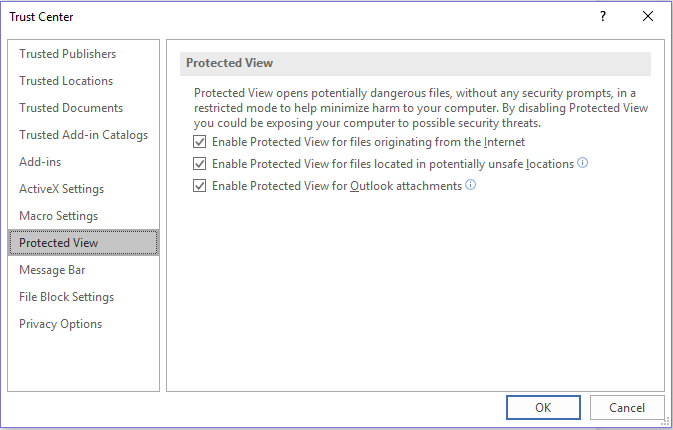
- Klicken Sie im geöffneten Fenster auf „Einstellungen für das Trust Center“ > „Geschützte Ansicht“.
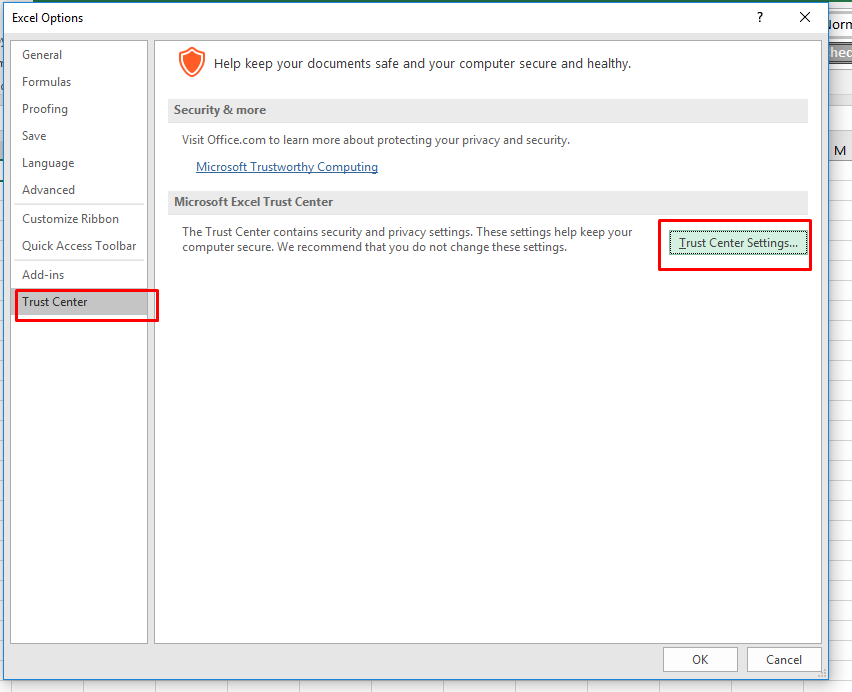
- Deaktivieren Sie im geöffneten Fenster die folgenden Optionen und klicken Sie auf „OK“:
- Geschützte Ansicht für Dateien aus dem Internet aktivieren.
- Geschützte Ansicht für Dateien an potenziell unsicheren Speicherorten aktivieren.
- Geschützte Ansicht für Outlook-Anhänge aktivieren.
Trick 6 – Beschädigte Excel-Arbeitsmappe
Manchmal lässt sich eine beschädigte Excel-Datei weder öffnen, bearbeiten noch speichern. In diesem Fall empfiehlt sich die Funktion „Öffnen und Reparieren“.
Gehen Sie wie folgt vor, um dieses Tool zu verwenden:
- Öffnen Sie Excel >> Klicken Sie auf „Leer“.
- Klicken Sie in einer leeren Arbeitsmappe auf „Datei“ >> „Öffnen“.
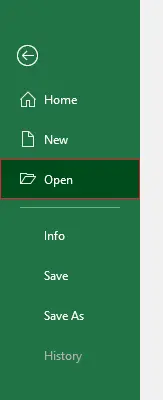
- Klicken Sie anschließend auf „Computer“ > „Durchsuchen“.
- Wählen Sie die fehlerhafte Excel-Datei aus und klicken Sie auf den Pfeil neben „Öffnen“.
- Wählen Sie abschließend „Öffnen und Reparieren“ >> „Reparieren“.
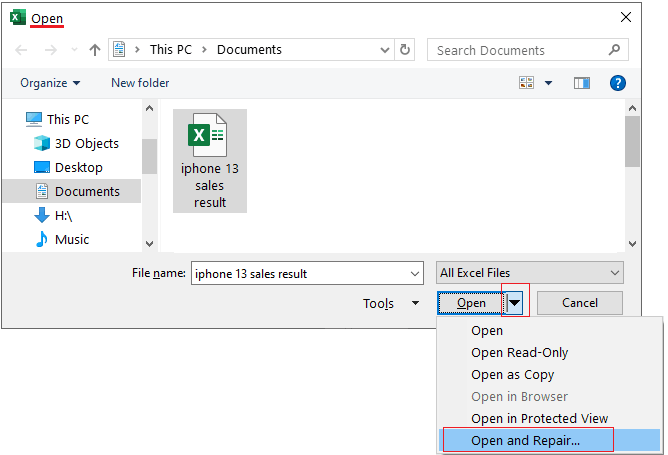
Wenn „Öffnen und Reparieren“ nicht funktioniert, verwenden Sie das Microsoft Excel-Reparaturtool. Es kann schwerwiegende Beschädigungen in der Arbeitsmappe beheben und alle darin gespeicherten Daten wiederherstellen.
Schritte zur Verwendung des Microsoft Excel-Reparaturtools:
Trick 7 – Aktualisieren Sie Excel, um den Fehler „Sie können hier nicht speichern“ zu beheben
Wenn Sie eine veraltete Version von Excel verwenden, kann dieser Fehler auftreten. Aktualisieren Sie die Software, um das Problem zu beheben.
- Öffnen Sie Microsoft Excel über die Suchleiste.
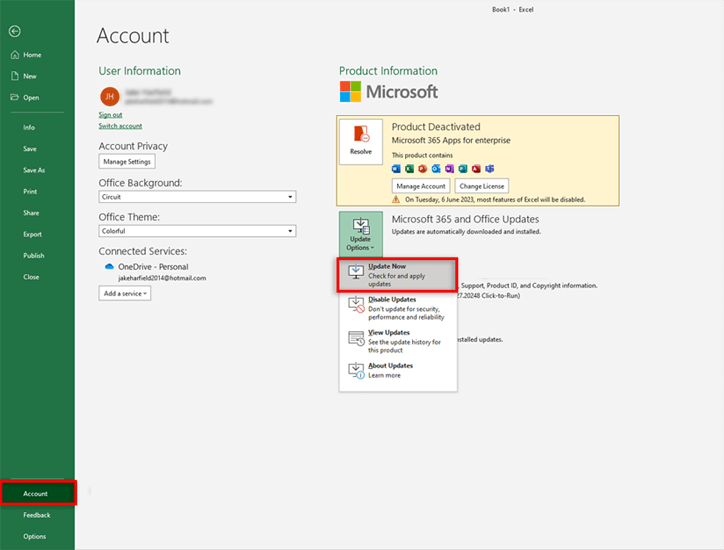
- Gehen Sie auf die Registerkarte „Datei“ >> wählen Sie „Konto“.
- Klicken Sie anschließend auf „Updateoptionen“ >> „Jetzt aktualisieren“.
Lesen Sie auch: Ihr Excel-Retter: Tipps für das Problem „Excel-Arbeitsmappe kann nicht gespeichert werden“
Trick 8 – Microsoft Office-Installation reparieren
Beschädigte Dateien verursachen häufig unerwartetes Verhalten. Daher ist die Reparatur von Office unerlässlich.
- Öffnen Sie die Systemsteuerung.
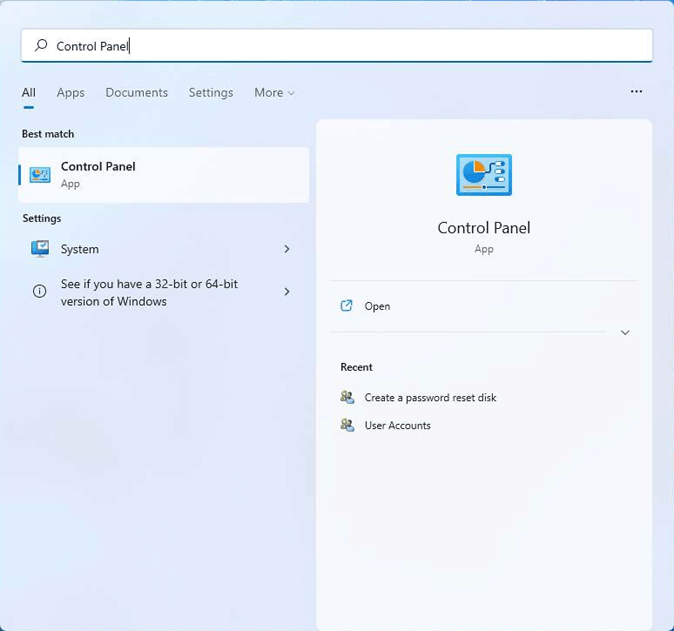
- Wählen Sie anschließend „Apps und Features“.
- Suchen Sie Microsoft Office in der Liste.
- Klicken Sie danach auf „Ändern“ und wählen Sie „Schnellreparatur“.
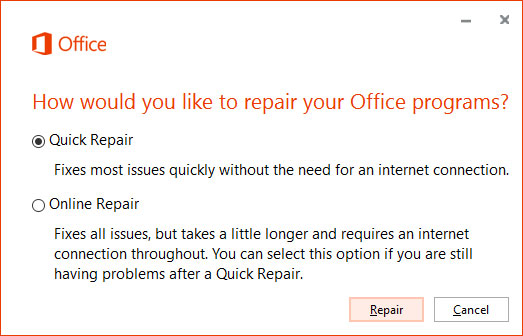
- Starten Sie den Computer nach Abschluss der Reparatur neu.
Verwandte FAQs:
Warum kann ich in Microsoft Excel nicht speichern?
Excel lässt Sie eine Excel-Arbeitsmappe aufgrund von unzureichendem Speicherplatz oder fehlenden Berechtigungen nicht speichern.
Wie behebe ich das Problem „Excel-Dokument kann nicht gespeichert werden“?
Um den Fehler „Excel-Dokument kann nicht gespeichert werden“ zu beheben, führen Sie die folgenden Schritte aus:
- Gehen Sie auf „Datei“ > „Öffnen“.
- Navigieren Sie zu dem Speicherort und Ordner, der die beschädigte Arbeitsmappe enthält.
- Wählen Sie im Dialogfeld „Öffnen“ die beschädigte Datei aus.
- Klicken Sie auf den Pfeil neben der Schaltfläche „Öffnen“ und anschließend auf „Öffnen und Reparieren“.
Kann ich eine nicht gespeicherte Excel-Datei wiederherstellen?
Ja, Sie können ein nicht gespeichertes Excel-Dokument mithilfe der integrierten automatischen Wiederherstellungsfunktion von Excel wiederherstellen. Gehen Sie zu „Datei“ > „Informationen“ > „Arbeitsmappe verwalten“ >> „Nicht gespeicherte Arbeitsmappen wiederherstellen“.
Fazit:
Der Fehler „Microsoft Excel – Sie können hier nicht speichern. Bitte wählen Sie einen anderen Speicherort“ lässt sich mit den oben genannten Methoden oder mithilfe eines leistungsstarken Excel-Reparaturtools beheben. Da es keine Standardlösungen für die Fehlerbehebung gibt, da diese je nach Szenario variieren können, ist die Verwendung einer empfohlenen erweiterten Lösung möglicherweise die beste Option. Diese extrahiert die Daten aus einer beschädigten Datei und speichert sie in einer neuen Arbeitsmappe, die Sie öffnen und bearbeiten können.

Margret

Margret Arthur ist Unternehmerin und Content-Marketing-Expertin. Sie schreibt technische Blogs und Fachkenntnisse zu MS Office, Excel und anderen technischen Themen. Ihre unverwechselbare Kunst, technische Informationen in leicht verständlicher Sprache darzustellen, ist sehr beeindruckend. Wenn sie nicht schreibt, liebt sie ungeplante Reisen.