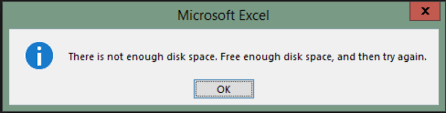
Erscheint in Ihrer Tabelle die Meldung “There is not enough disk space. Free enough disk space, and then try again.”? Keine Sorge, das passiert oft, wenn Microsoft Excel mehr Speicherplatz zum Speichern der Datei benötigt oder Ihre Festplatte voll ist. Der Fehler lässt sich jedoch leicht beheben, indem Sie temporäre Dateien (%temp%) löschen, im Hintergrund laufende Anwendungen schließen oder andere hier genannte Lösungen ausprobieren.
Los geht’s…
Was bedeutet die Meldung „Nicht genügend Speicherplatz“ in Excel?
Wenn Excel „Nicht genügend Speicherplatz“ meldet, bedeutet das, dass der Speicherplatz knapp wird oder die Arbeitsmappe größer ist als die übliche Dateigröße zum Speichern. Diese Fehlermeldung kann auch beim Exportieren von Dateien in Microsoft OneDrive auftreten.
Das Problem bedeutet jedoch nicht immer, dass Ihre Festplatte voll ist; wahrscheinlich belegen Ihre temporären Dateien versteckten Speicherplatz.
Wichtigste Ursachen für diesen Fehler
Dieser Fehler kann aus verschiedenen Gründen auftreten. Die Ursachen zu verstehen ist wichtig, um eine effektive Lösung zu finden.
- Umgang mit einer großen Excel-Datei mit vielen Tabellenblättern.
- Nicht genügend Speicherplatz.
- Unnötige Apps laufen im Hintergrund.
- Beschädigte Cache-Dateien blockieren den normalen Betrieb.
- Beschädigte Excel-Arbeitsmappe.
- Beschädigte Add-Ins oder Office-Installationsdateien.
- Veraltete Excel-Software.
Scrollen Sie nun zum nächsten Abschnitt, um mögliche Lösungen zu erfahren.
Wie behebt man den Fehler „Nicht genügend Speicherplatz in Microsoft Excel“?
Befolgen Sie die folgenden Lösungsansätze in der angegebenen Reihenfolge.
Lösung 1 – Speicherplatz freigeben
Da der Fehler durch unzureichenden Speicherplatz verursacht wird, ist es wichtig, den verfügbaren Speicherplatz zu überprüfen. Befolgen Sie dazu die folgenden Anweisungen sorgfältig:
- Drücken Sie Windows + E, um den Datei-Explorer zu öffnen.
- Klicken Sie dann mit der rechten Maustaste auf das Systemlaufwerk und wählen Sie „Eigenschaften“.
- Wenn der Speicherplatz knapp ist, löschen Sie unnötige Dateien.
Leeren Sie außerdem den Papierkorb, um ausreichend Speicherplatz für einen reibungslosen Betrieb zu schaffen.
Lösung 2: Temporäre Dateien löschen
Eine weitere Lösungsmöglichkeit besteht darin, die temporären Dateien zu löschen. MS Excel und andere Anwendungen erstellen während der Nutzung versteckte temporäre Dateien.
Das rechtzeitige Löschen dieser temporären Dateien hilft, zukünftige Probleme auf dem PC zu beheben und zu vermeiden.
Gehen Sie zum Löschen der temporären Dateien wie folgt vor:
- Drücken Sie Windows + R, um das Ausführen-Fenster zu öffnen, und geben Sie %temp% ein.
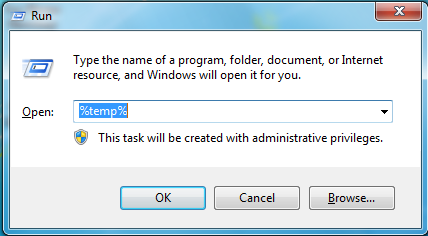
- Drücken Sie die Eingabetaste. Dadurch wird der Ordner „Temp“ geöffnet.
- Löschen Sie alle sichtbaren temporären Dateien.
Starten Sie anschließend Ihren Computer neu. Öffnen Sie nun Excel und testen Sie die Datei erneut.
Lösung 3: Hintergrundanwendungen schließen
Erhalten Sie die Fehlermeldung „Nicht genügend Speicherplatz“? Geben Sie ausreichend Speicherplatz frei und versuchen Sie es erneut. Ist der Fehler „Excel“ auf unnötige Hintergrundanwendungen zurückzuführen? Schließen Sie in diesem Fall umgehend alle unnötigen Anwendungen auf Ihrem PC, um das Problem zu beheben.
Vorgehensweise:
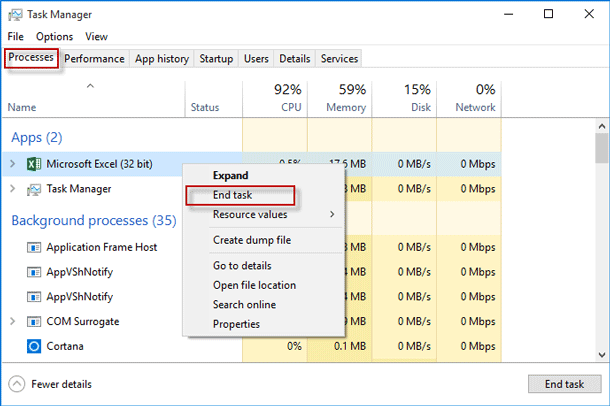
- Drücken Sie Strg + Umschalt + Eingabe, um den Task-Manager zu öffnen.
- Klicken Sie im Tab „Prozesse“ mit der rechten Maustaste auf die nicht benötigten Anwendungen und wählen Sie „Task beenden“.
Lösung 4 – Datei auf einem anderen lokalen Laufwerk speichern
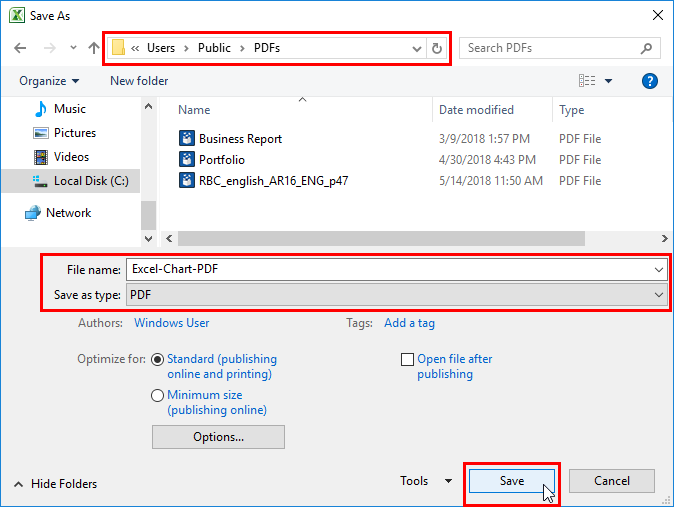
Viele Benutzer haben in Foren berichtet, dass sie diese Warnmeldung beheben konnten, indem sie die Excel-Datei auf einem anderen lokalen Laufwerk gespeichert haben. Um die Datei an einem anderen Ort zu speichern, gehen Sie auf „Datei“ > „Speichern unter“ und wählen Sie einen anderen Speicherort.
Sie sollten nun problemlos auf die Datei zugreifen können.
Lösung 5 – Excel-Add-Ins deaktivieren
Wie bekannt, können Add-Ins zusätzliche Systemressourcen verbrauchen und das Speichern von Dateien beeinträchtigen. Deaktivieren Sie daher die fehlerhaften Excel-Add-Ins, um dieses Problem zu beheben.
- Öffnen Sie Excel und klicken Sie auf „Datei“ > „Optionen“.
- Klicken Sie im Fenster „Excel-Optionen“ auf „Add-Ins“.
- Wählen Sie anschließend unter „Verwalten“ die Option „COM-Add-Ins“ aus und klicken Sie auf „Los“.
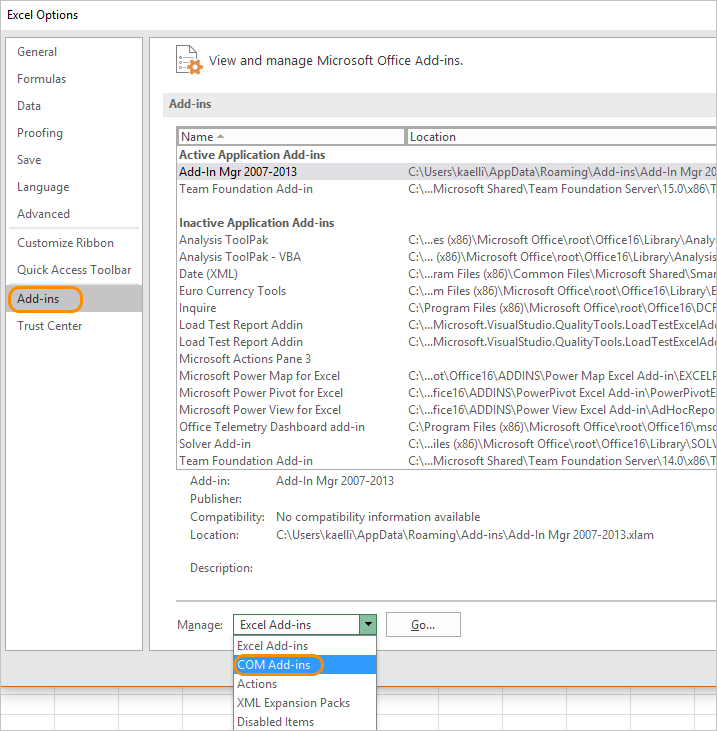
- Deaktivieren Sie nun die Add-Ins nacheinander unter „COM-Add-Ins“ und klicken Sie auf „OK“.
Lösung 6 – Festplatte auf Fehler prüfen, um die Fehlermeldung „Nicht genügend Speicherplatz in Microsoft Excel“ zu beheben
Eine beschädigte Festplatte kann die Speicherkapazität und das Speichern von Dateien beeinträchtigen. Überprüfen Sie daher umgehend Ihre Festplatte auf Fehler.
So gehen Sie vor:
- Öffnen Sie die Eingabeaufforderung als Administrator.
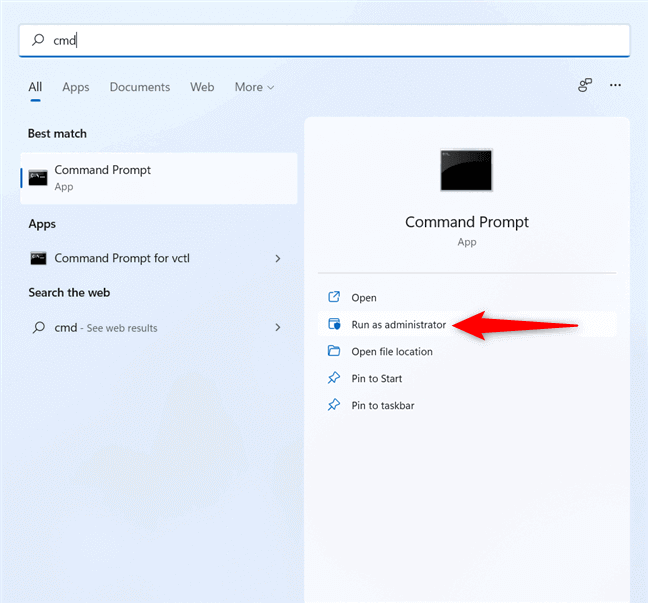
- Geben Sie „chkdsk /f“ ein und drücken Sie die Eingabetaste.
- Bestätigen Sie den Scan, falls Sie dazu aufgefordert werden, und starten Sie Ihren PC neu, um den Scanvorgang zu starten.
- Das System behebt Festplattenfehler automatisch.
- Öffnen Sie Excel nach Abschluss des Vorgangs erneut.
Lösung 7 – Excel-Software aktualisieren
Verwenden Sie eine veraltete Version von Excel? Dies könnte die Ursache des Problems sein. Aktualisieren Sie Ihre Excel-Software, um das Problem zu beheben.
Gehen Sie wie folgt vor:
- Öffnen Sie Excel >> Datei >> Konto.
- Klicken Sie anschließend auf „Produkti nformationen“ >> „Updateoptionen“.
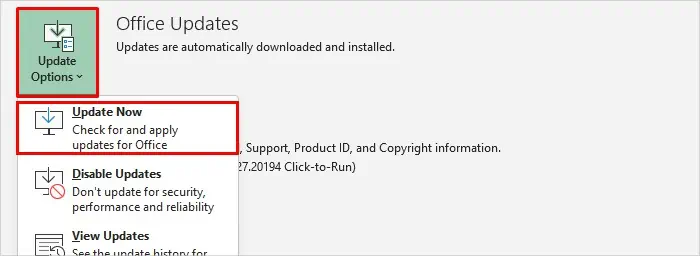
- Klicken Sie abschließend auf „Jetzt aktualisieren“.
Lösung 8 – Microsoft Office-Installation reparieren
Wenn die oben genannten Lösungen nicht helfen, ist möglicherweise nicht genügend Speicherplatz vorhanden. Geben Sie ausreichend Speicherplatz frei und versuchen Sie es erneut. Reparieren Sie die Office-Suite.
- Öffnen Sie die Systemsteuerung >> Programme und Funktionen.
- Suchen Sie Microsoft Office in der Liste, klicken Sie mit der rechten Maustaste darauf und wählen Sie „Ändern“.
- Wählen Sie dann „Schnellreparatur“.
- Wenn das Problem weiterhin besteht, wählen Sie „Onlinereparatur“.
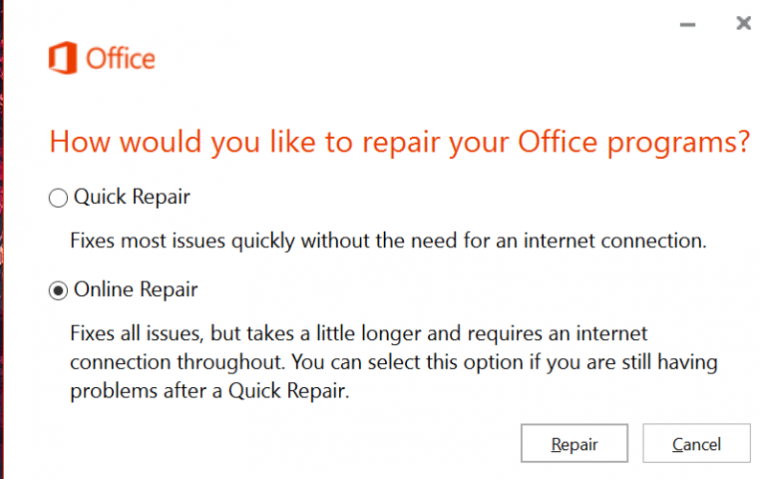
- Starten Sie Ihren Computer nach Abschluss der Reparatur neu.
Lösung 9 – Excel-Reparaturtool verwenden
Neben den oben genannten manuellen Reparaturen können Sie auch die von Experten empfohlene Option ausprobieren: das MS Excel-Reparatur tool. Es ist äußerst effektiv bei der Reparatur beschädigter Excel-Dateien und stellt Tabellendaten wie Zellkommentare, Diagramme und Tabelleneigenschaften problemlos wieder her.
Darüber hinaus wurde es speziell für die Reparatur beschädigter .xls- und .xlsx-Dateien mit 100%iger Datenintegrität entwickelt.
Häufig gestellte Fragen:
Warum meldet Excel ständig „Festplatte voll“?
Aufgrund zu vieler temporärer Dateien oder beschädigter Cache-Dateien meldet Microsoft Excel ständig „Festplatte voll“.
Wie gebe ich Speicherplatz in Microsoft Excel frei?
Wenn Sie Tabellenblätter mit Daten haben, die Sie nicht verwenden und die keine Formeln enthalten, die Sie verwenden, entfernen Sie diese aus der Tabelle.
Wie leere ich den Excel-Cache?
Um den Excel-Cache zu leeren, gehen Sie zu Datei > Optionen > Speichern. Scrollen Sie anschließend zu „Cache-Einstellungen“ >> klicken Sie auf „Zwischengespeicherte Dateien löschen“ und bestätigen Sie im Pop-up-Fenster das Entfernen temporärer Dateien.
Wie kann man Speicherplatz freigeben, ohne Dateien zu löschen?
Sie können Speicherplatz freigeben, ohne Dateien zu löschen, indem Sie neue persönliche Dateien auf einem anderen Laufwerk speichern.
Zusammenfassend lässt sich sagen:
Die Fehlermeldung „Nicht genügend Speicherplatz in Microsoft Excel. Geben Sie Speicherplatz frei und versuchen Sie es erneut.“ kann frustrierend sein. Mit der richtigen Lösung und etwas Aufmerksamkeit lässt sich das Problem jedoch effektiv beheben.
Durch Anwendung der in diesem Blog beschriebenen Methoden zur Fehlerbehebung können Sie diese Warnmeldung beheben und die Effizienz Ihrer Arbeitsabläufe maximieren.
Bei Fragen können Sie uns gerne über unsere Facebook & Twitter-Konten kontaktieren. Wir freuen uns, von Ihnen zu hören!

Margret

Margret Arthur ist Unternehmerin und Content-Marketing-Expertin. Sie schreibt technische Blogs und Fachkenntnisse zu MS Office, Excel und anderen technischen Themen. Ihre unverwechselbare Kunst, technische Informationen in leicht verständlicher Sprache darzustellen, ist sehr beeindruckend. Wenn sie nicht schreibt, liebt sie ungeplante Reisen.