Wenn Sie in einer Microsoft Excel-Tabelle arbeiten, erwarten Sie, dass der Text korrekt angezeigt wird. Manchmal wird der Text jedoch nicht in der nächsten Zelle angezeigt, was zu Verwirrung führt. Dieses Problem tritt häufig auf, lässt sich aber mit einfachen Lösungen beheben. In diesem Beitrag zeige ich Ihnen, wie Sie das Problem, dass Excel-Text nicht in der nächsten Zelle angezeigt wird, schnell lösen können.
Warum wird Text in Excel nicht über mehrere Zellen hinweg angezeigt?
Wie wir alle wissen, haben Zellen in MS Excel feste Grenzen. Wenn der eingegebene Text länger als die Zellenbreite ist, wird er möglicherweise nicht in die nächste Zelle übertragen.
Dies geschieht jedoch nur, wenn die nächste Zelle Daten oder Formatierungen enthält. Infolgedessen blendet Excel einen Teil Ihres Textes aus. Sie können dies mit einigen Layoutänderungen beheben.
Wie behebt man das Problem, dass Excel-Text nicht in der nächsten Zelle angezeigt wird?
Probieren Sie die folgenden Schritt-für-Schritt-Methoden aus, um das Problem zu beheben, dass Excel-Text nicht in der nächsten Zelle angezeigt wird.
Schnelle Methoden:
- Überprüfen Sie, ob die nächste Zelle Inhalt enthält
- Überprüfen Sie auf versteckte Formatierungen
- Zellen für lange Überschriften zusammenführen
- Verwenden Sie die Textumbruchfunktion für bessere Sichtbarkeit
- Aufheben des Schutzes geschützter Zellen
- Deaktivieren Sie die Beschränkungen für den Textüberlauf
- Verwenden Sie die Excel-Reparaturfunktion, um beschädigte Arbeitsmappen zu reparieren
Methode 1: Überprüfen Sie, ob die nächste Zelle Inhalt enthält
Der Hauptgrund für dieses Problem ist der Inhalt in der nächsten Zelle. Selbst ein Leerzeichen oder ein verstecktes Zeichen blockiert den Textüberlauf. Um dies zu überprüfen, wählen Sie die nächste Zelle aus und drücken Sie die Entf-Taste. Dadurch werden die unerwünschten Daten gelöscht und der Text kann in die leere Zelle übertragen werden.
Lesen Sie auch: Schaltfläche „Zelle fokussieren“ wird in Excel nicht angezeigt? Verschwenden Sie keine Zeit, beheben Sie es schnell!
Methode 2: Überprüfen Sie auf versteckte Formatierungen
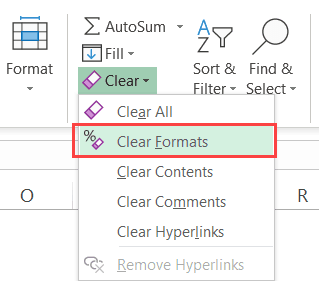
Ein weiterer schneller Trick, den Sie ausprobieren können, ist das Löschen der versteckten Formatierungen. Manchmal können versteckte Formatierungen die Textanzeige blockieren und solche Fehler verursachen.
Um die versteckten Formatierungen zu überprüfen und zu entfernen, befolgen Sie die folgenden Anweisungen sorgfältig:
- Wählen Sie die Zellen aus >> gehen Sie zu „Start“
- Klicken Sie anschließend auf die Schaltfläche „Löschen“ (ein Radiergummi-Symbol) >> wählen Sie „Formate löschen“.
Methode 3: Zellen für lange Überschriften zusammenführen
Manchmal benötigen Überschriften mehr Platz. Um die Zelle breiter und übersichtlicher zu gestalten, müssen Sie die Zellen zusammenführen. Dadurch können Sie mehrere Zellen kombinieren. Gehen Sie dazu wie folgt vor:
Schritt 1: Wählen Sie die Zellen aus, die Sie zusammenführen möchten.
Schritt 2: Klicken Sie auf die Registerkarte „Start“ >> „Ausrichtung“ >> „Zellen verbinden und zentrieren“.
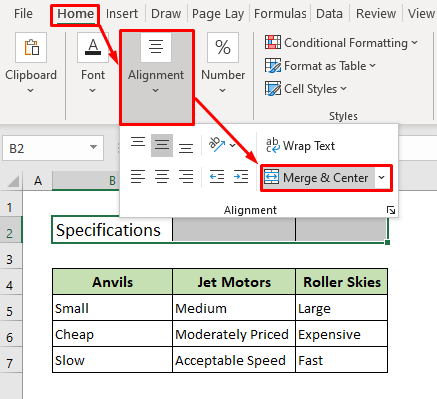
Schritt 3: Ihr langer Text wird nun korrekt angezeigt. Beachten Sie jedoch, dass die Funktion zum Zusammenführen von Zellen nur für Beschriftungen verwendbar ist.
Methode 4: Verwenden Sie „Textumbruch“ für bessere Lesbarkeit
Viele Benutzer haben in Online-Foren berichtet, dass der Textumbruch eine hervorragende Methode ist, um verschiedene Probleme in Microsoft-Programmen, einschließlich Excel, zu beheben, bei denen Text nicht in der nächsten Zelle angezeigt wird. Der Textumbruch sorgt dafür, dass der Inhalt in derselben Zelle auf mehreren Zeilen angezeigt wird.
Sie können dies also einmal ausprobieren, um Ihr aktuelles Problem zu lösen. Gehen Sie dazu wie folgt vor:
- Wählen Sie die Zelle(n) aus und klicken Sie dann in der oberen Menüleiste auf die Registerkarte „Start“.
- Klicken Sie nun auf „Textumbruch“.
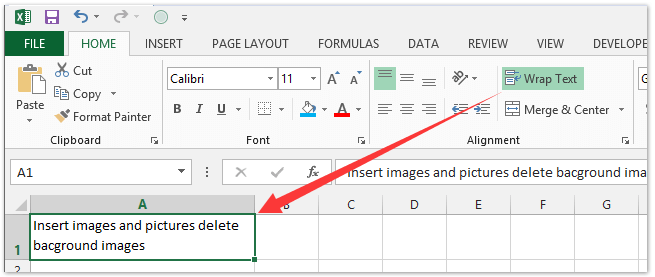
- Ihr Text wird nun automatisch angepasst.
Methode 5 – So beheben Sie das Problem, dass Excel-Text nicht in der nächsten Zelle angezeigt wird, indem Sie die geschützten Zellen entsperren
In Microsoft Excel ist der Blattschutz eine Sicherheitsfunktion, die verhindert, dass Benutzer auf Informationen in einem passwortgeschützten Arbeitsblatt zugreifen. Daher ist es wahrscheinlich, dass Sie den Text in der Zelle aufgrund des geschützten Blatts nicht sehen oder darauf zugreifen können. Heben Sie den Blattschutz auf und aktivieren Sie die Bearbeitung.
Schritte zum Aufheben des Zellenschutzes:
- Gehen Sie in der oberen Menüleiste zur Registerkarte „Überprüfen“.
- Klicken Sie anschließend gegebenenfalls auf „Blattschutz aufheben“.
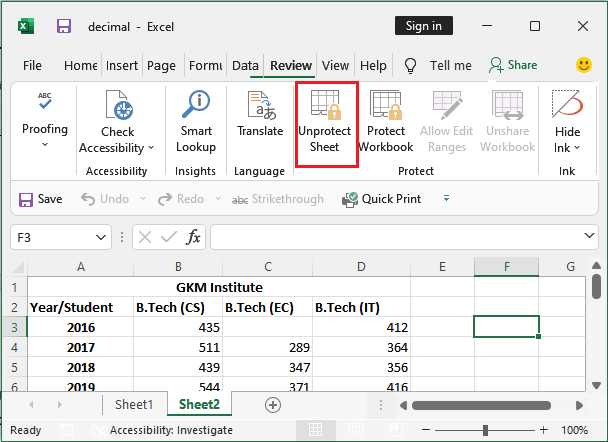
- Geben Sie das Passwort ein und greifen Sie auf die Tabellenkalkulationsdaten zu.
Methode 6 – Textüberlauf beschränkungen deaktivieren
Einige Zellen in der Arbeitsmappe verwenden benutzerdefinierte Formatierungen. Dies kann manchmal den Textüberlauf verhindern und somit solche Probleme verursachen. Um diese zu beheben, versuchen Sie, die Überlaufbeschränkungen im Blatt zu deaktivieren.
- Klicken Sie mit der rechten Maustaste auf die Zelle(n) und öffnen Sie „Zellen formatieren“.
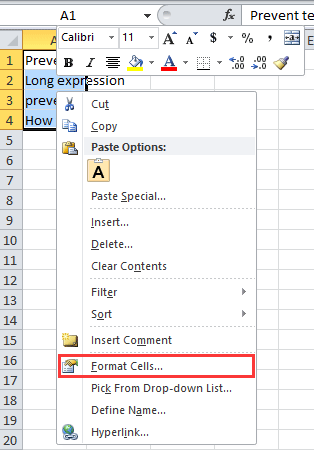
- Wählen Sie unter „Zahl“ die Option „Standard“.
- Dadurch wird das Textverhalten zurückgesetzt. Ihr Text wird wie erwartet angezeigt.
Lesen Sie auch: Unleash: Smart View wird in Excel nicht angezeigt – So beheben Sie das Problem
Methode 7 – Excel-Reparatur zur Behebung von Arbeitsmappen beschädigungen verwenden
Wenn Ihr Excel-Text nicht in der nächsten Zelle des Arbeitsblatts angezeigt wird, ist Ihre XLS/XLSX-Datei wahrscheinlich beschädigt. Verwenden Sie daher das professionell empfohlene Excel-Reparatur Software, um beschädigte und fehlerhafte Excel-Dateien zu reparieren.
Dieses Programm ermöglicht Ihnen die Wiederherstellung aller Objekte aus beschädigten Arbeitsmappen, einschließlich Diagrammen, Arbeitsblatteigenschaften, Zellkommentaren usw.
Schritte zur Verwendung des MS Excel-Reparaturtools:
Schritt 1 – Laden Sie Stellar Reparatur für Excel herunter und installieren Sie es gemäß dem Installationsassistenten.

Schritt 2 – Starten Sie nach der Installation das Reparatur tool und durchsuchen Sie die Excel-Datei, die Sie reparieren möchten.

Schritt 3 – Wählen Sie nun die Excel-Datei aus, die Sie reparieren möchten, und klicken Sie auf die Schaltfläche 'Repair'.
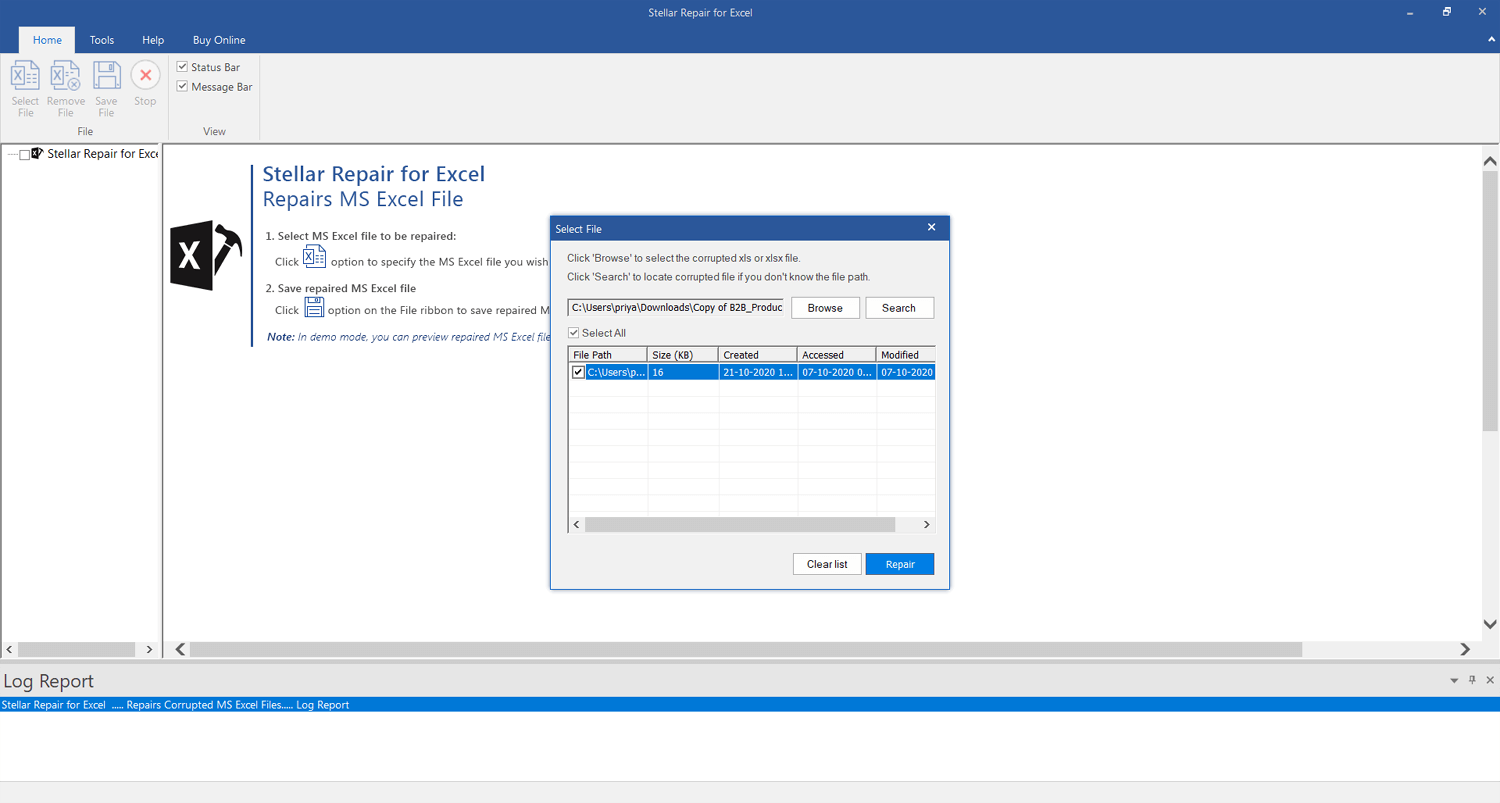
Schritt 4 – Warten Sie, bis der Reparatur vorgang abgeschlossen ist.

Schritt 5 – Wenn Sie fertig sind, sehen Sie sich die reparierte Excel-Datei in der Vorschau an und überprüfen Sie sie und klicken Sie auf die Schaltfläche 'Save'.

Verwandte FAQs:
Wie kann ich Excel-Text in die nächste Zelle verschieben?
Um Excel-Text in die nächste Zelle zu verschieben, wählen Sie die Zelle aus und drücken Sie dann die Taste F2. In einer Zelle müssen Sie die Stelle auswählen, an der Sie den Zeilenumbruch einfügen möchten, und dann Alt + Enter drücken.
Wenn Sie Text in eine Excel-Zelle eingeben, wird er auch wo angezeigt?
Wenn Sie Text oder andere Daten in eine Zelle in Excel eingeben, werden diese sowohl in der Zelle selbst als auch in der Bearbeitungsleiste angezeigt.
Wie kann ich Text in einer Zelle in Excel ausblenden?
Um Text in einer Zelle in Excel auszublenden, gehen Sie wie folgt vor:
- Wählen Sie die Zelle(n) aus, die die Werte enthalten, die Sie ausblenden möchten.
- Gehen Sie zur Registerkarte „Start“ und wählen Sie die Schaltfläche „Zahlenformat“.
- Wählen Sie unter „Kategorie“ die Option „Benutzerdefiniert“.
- Wählen Sie im Feld „Typ“ die vorhandenen Codes aus.
- Geben Sie ;;; (drei Semikolons) ein und klicken Sie auf OK.
Wie verhindere ich, dass die Eingabetaste in Excel zur nächsten Zelle springt?
Um zu verhindern, dass die Eingabetaste in Excel zur nächsten Zelle springt, gehen Sie wie folgt vor:
- Öffnen Sie Excel und klicken Sie in der Multifunktionsleiste auf die Registerkarte „Datei“.
- Wählen Sie anschließend „Optionen“ und klicken Sie auf „Erweitert“.
- Deaktivieren Sie unter den Bearbeitungsoptionen das Kontrollkästchen „Auswahl nach Drücken der Eingabetaste verschieben“.
- Klicken Sie abschließend auf OK, um die Änderungen zu speichern.
Zusammenfassung
Ich habe mein Bestes gegeben, um Ihnen alle funktionierenden Methoden zur Behebung des Problems, dass Excel-Text nicht in der nächsten Zelle angezeigt wird, vorzustellen. Es wird empfohlen, die Methoden nacheinander auszuprobieren, bis das Problem behoben ist.
Dieser Blogbeitrag erklärt das Problem ausführlich und hilft Ihnen, es mithilfe der oben genannten Methoden zu lösen. Bei weiteren Fragen besuchen Sie unsere Facebook & Twitter-Seiten für Unterstützung.
Viel Erfolg!

Margret

Margret Arthur ist Unternehmerin und Content-Marketing-Expertin. Sie schreibt technische Blogs und Fachkenntnisse zu MS Office, Excel und anderen technischen Themen. Ihre unverwechselbare Kunst, technische Informationen in leicht verständlicher Sprache darzustellen, ist sehr beeindruckend. Wenn sie nicht schreibt, liebt sie ungeplante Reisen.