In Microsoft Excel ist die Personal Macro Workbook (Personal.xlsb) eine versteckte Datei, in der Makros gespeichert werden, die Sie in jeder Arbeitsmappe verwenden können. Sie wird automatisch geladen, wenn die Excel-Anwendung gestartet wird. Manchmal kann jedoch die Fehlermeldung “Microsoft Excel: Personal macro workbook in the startup folder must stay open for recording” angezeigt werden, wenn diese Datei nicht geladen werden kann oder wenn Sie versuchen, ein Makro aufzuzeichnen.
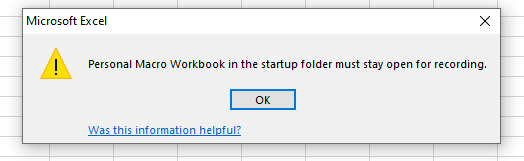
Glücklicherweise lässt sich dieser Fehler mithilfe der unten in diesem Beitrag beschriebenen Lösungen leicht beheben.
Was verursacht den Excel-Fehler „Persönliche Makroarbeitsmappe im Startordner“?
Mehrere Ursachen können zu diesem Excel-Fehler beitragen, und die Ermittlung der Ursache ist für eine einfache Fehlerbehebung unerlässlich. Sehen wir uns daher die möglichen Ursachen an:
- Das Excel-Dokument ist beschädigt oder nicht zugänglich.
- Die Datei Personal.xlsb befindet sich nicht im richtigen Startordner.
- Die Starteinstellungen von Excel sind falsch konfiguriert.
- Die Arbeitsmappe ist bereits geöffnet, aber ausgeblendet.
Die Kenntnis der Ursache hilft Ihnen, die beste Lösung schnell anzuwenden.
Wie behebt man den Excel-Fehler „Persönliche Makroarbeitsmappe im Startordner muss zum Aufzeichnen geöffnet bleiben“?
Befolgen Sie die folgenden Methoden, um diese Fehlermeldung in Excel zu beheben.
Methode 1: Die persönliche Makroarbeitsmappe einblenden
Die erste Lösung, die Sie ausprobieren können, ist das Einblenden der persönlichen Makroarbeitsmappe. Viele Benutzer haben diese Methode als hilfreich empfunden. Versuchen wir es also:
- Öffnen Sie Microsoft Excel.
- Klicken Sie auf die Registerkarte „Ansicht“ >> „Einblenden“ im Fenster.
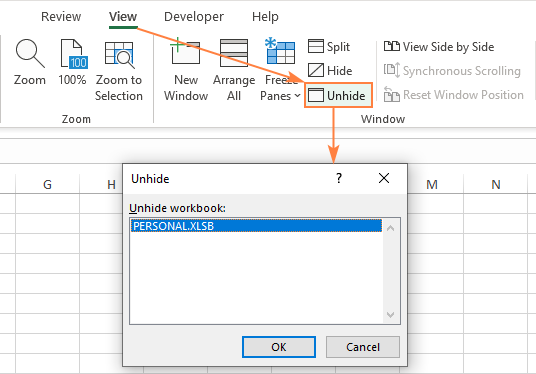
- Wählen Sie die XLSB-Datei aus >> klicken Sie auf „OK“.
- Speichern und schließen Sie Excel ordnungsgemäß.
Überprüfen Sie nun, ob Excel wieder neue Makros aufzeichnen kann. Falls nicht, versuchen Sie die weiteren Tipps.
Lesen Sie auch: Microsoft hat die Ausführung von Makros in Excel blockiert – Einfache Anleitung zur Fehlerbehebung!
Methode 2: Die Funktion „Persönliche Makroarbeitsmappe“ aktivieren
Da Sie die Fehlermeldung „Persönliche Makroarbeitsmappe im Startordner muss zum Aufzeichnen geöffnet bleiben“ erhalten, wenn Sie versuchen, ein Makro aufzuzeichnen, ist es wichtig, die Funktion „PERSÖNLICHE MAKROARBEITSMAPPE“ in Excel zu aktivieren. So gehen Sie vor:
- Öffnen Sie Excel >> gehen Sie zu Datei > Optionen.
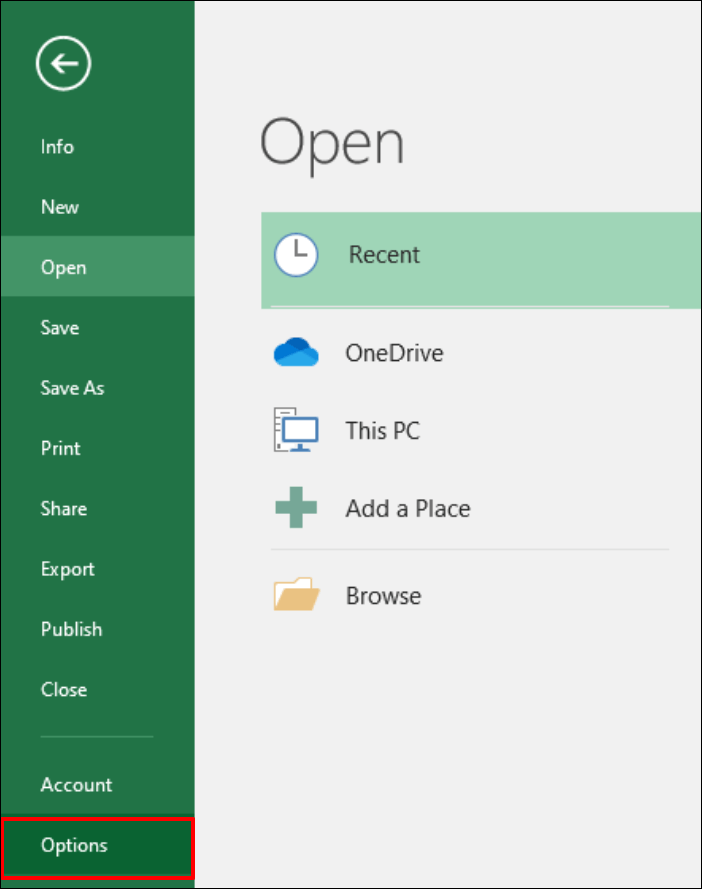
- Klicken Sie anschließend auf Add-Ins.
- Wählen Sie im Dropdown-Menü „Verwalten“ unten „Deaktivierte Elemente“ aus und klicken Sie auf „Los“.
- Suchen und wählen Sie im Fenster „Deaktivierte Elemente“ die Datei personal.xlsb aus.
- Klicken Sie nun auf die Schaltfläche „Aktivieren“ und anschließend auf „Schließen“.
Methode 3: Überprüfen des Excel-Startordners
Wenn die Datei Personal.xlsb nicht im richtigen Startordner gespeichert ist, kann diese Fehlermeldung auftreten. Stellen Sie daher sicher, dass Ihre Datei Personal.xlsb korrekt gespeichert ist, indem Sie die folgenden Anweisungen befolgen:
Schritt 1: Drücken Sie gleichzeitig die Tasten Win + R, um das Ausführen-Fenster zu öffnen.
Schritt 2: Geben Sie „%appdata%\Microsoft\Excel\XLSTART“ ein.
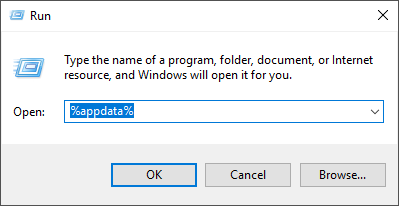
Schritt 3: Drücken Sie anschließend die Eingabetaste, um den Ordner zu öffnen.
Schritt 4: Überprüfen Sie nun, ob die Datei Personal.xlsb vorhanden ist.
Falls sie fehlt, erstellen Sie sie mithilfe des vorherigen Schritts neu.
Methode 4: Erstellen Sie die persönliche Makroarbeitsmappe neu
Wenn Sie trotz Aktivierung der Funktion „PERSÖNLICHE MAKROARBEITSMAPPE“ und Überprüfung des Startordners weiterhin diese Warnmeldung erhalten, versuchen Sie, die persönliche Makroarbeitsmappe neu zu erstellen, um das Problem zu beheben.
Gehen Sie dazu wie folgt vor:
- Schließen Sie alle Excel-Instanzen.
- Suchen Sie den Ordner XLSTART, den Sie unter C:\Users\<yourusername>\AppData\Roaming\Microsoft\Excel\XLSTART finden.
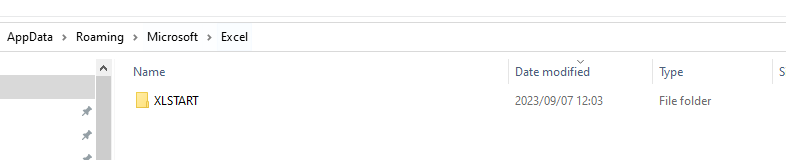
- Suchen Sie dort die Datei personal.xlsb und verschieben Sie sie an einen anderen Speicherort.
- Öffnen Sie anschließend Excel und zeichnen Sie ein neues Makro auf.
- Speichern Sie es in der „Persönlichen Makroarbeitsmappe“. Dadurch wird eine neue Datei personal.xlsb im Ordner XLSTART erstellt.
Lesen Sie auch: Lösungen für das Problem, dass die persönliche Makroarbeitsmappe in Excel nicht geöffnet wird!
Methode 5: Beheben Sie den Fehler der persönlichen Makroarbeitsmappe im Startordner von Excel durch Reparieren von MS Office
Wenn nichts anderes funktioniert, versuchen Sie, Ihre Excel-Installation zu reparieren:
- Öffnen Sie die Systemsteuerung >> klicken Sie auf Programme >> Programme und Funktionen.
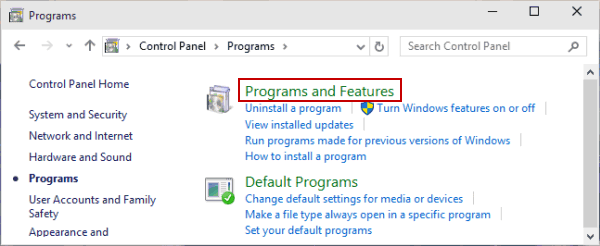
- Suchen und klicken Sie auf Microsoft Office.
- Klicken Sie anschließend auf „Ändern“ >> „Reparieren“.
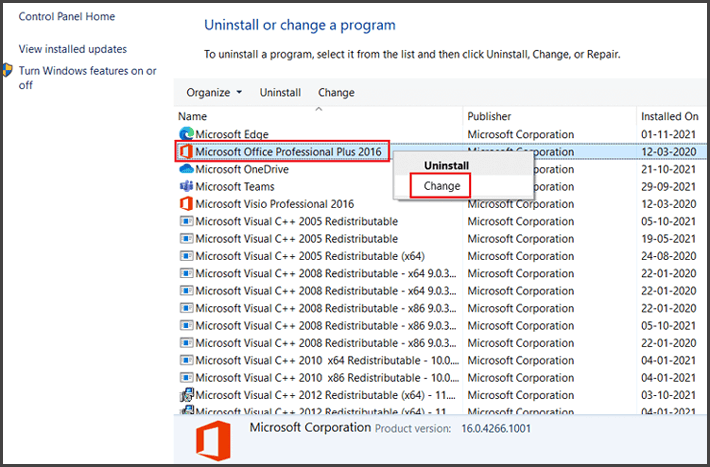
Starten Sie Ihren Computer nach Abschluss der Reparatur neu.
Komplettlösung: Excel-Reparaturtool
Wenn dieser Fehler aufgrund einer Dateibeschädigung auftritt, versuchen Sie es mit dem zuverlässigsten Excel-Reparatur Software. Es wurde speziell entwickelt, um Excel-Dateien zu reparieren und alle ihre Objekte wie Makros, Formeln, Diagramme, Tabellen, Abfragen usw. vollständig wiederherzustellen.
Darüber hinaus repariert es mehrere Excel-Dateien in einem einzigen Vorgang und unterstützt alle Excel-Versionen.
Schritte zur Verwendung des MS Excel-Reparaturtools:
Schritt 1 – Laden Sie Stellar Reparatur für Excel herunter und installieren Sie es gemäß dem Installationsassistenten.

Schritt 2 – Starten Sie nach der Installation das Reparatur tool und durchsuchen Sie die Excel-Datei, die Sie reparieren möchten.

Schritt 3 – Wählen Sie nun die Excel-Datei aus, die Sie reparieren möchten, und klicken Sie auf die Schaltfläche 'Repair'.
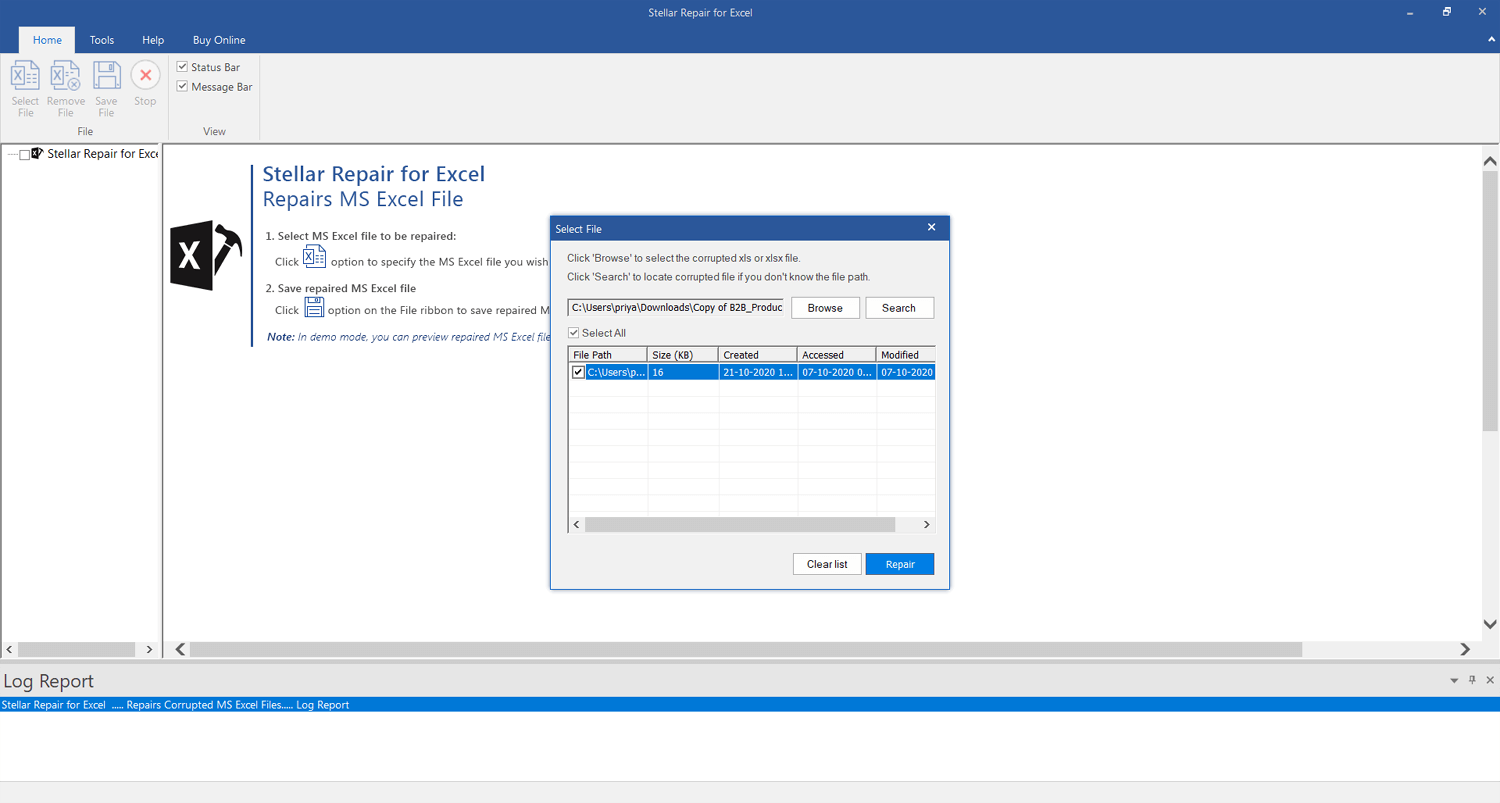
Schritt 4 – Warten Sie, bis der Reparatur vorgang abgeschlossen ist.

Schritt 5 – Wenn Sie fertig sind, sehen Sie sich die reparierte Excel-Datei in der Vorschau an und überprüfen Sie sie und klicken Sie auf die Schaltfläche 'Save'.

Häufig gestellte Fragen:
Wie zeichne ich Makros in der persönlichen Makroarbeitsmappe auf?
Um ein Makro in Ihrer persönlichen Makroarbeitsmappe aufzuzeichnen, gehen Sie wie folgt vor:
- Navigieren Sie zur Registerkarte „Entwicklertools“ >> „Makro aufzeichnen“.
- Wählen Sie im Dropdown-Menü „Makro speichern in“ die Option „Persönliche Makroarbeitsmappe“.
- Klicken Sie auf „OK“. Sobald die Aufzeichnung abgeschlossen ist, klicken Sie auf „Aufzeichnung beenden“ und speichern Sie die Änderungen.
Warum lässt sich meine persönliche Makroarbeitsmappe in Excel nicht öffnen?
Aufgrund einer beschädigten Excel-Datei oder eines falschen Dateipfads können Sie die persönliche Makroarbeitsmappe möglicherweise nicht öffnen.
Wo finde ich die persönliche Makroarbeitsmappe?
Sie finden Ihre persönliche Makroarbeitsmappe im Projekt-Explorer-Fenster auf der linken Seite. Falls Sie es nicht sehen, navigieren Sie zu „Ansicht“ >> „Projekt-Explorer“.
Wie stelle ich meine persönliche Makroarbeitsmappe wieder her?
Sie können die persönliche Makroarbeitsmappe mithilfe der integrierten Dokumentwiederherstellungsfunktion von Excel wiederherstellen. Navigieren Sie einfach zu „Datei“ >> „Öffnen“ >> „Zuletzt verwendete Dokumente“ > „Nicht gespeicherte Arbeitsmappen wiederherstellen“, um zu sehen, ob automatische Wiederherstellungsdateien vorhanden sind.
Lesen Sie auch: Fehlerbehebung: Excel kann ein Makro in einer ausgeblendeten Arbeitsmappe nicht bearbeiten – Einfache Anleitung
Zusammenfassung
Jetzt können Sie den Fehler Excel personal macro workbook in the startup folder must stay open for recording 365 selbst beheben. Befolgen Sie die angegebenen Methoden sorgfältig. Verwenden Sie außerdem das Excel-Reparaturtool, um Dateibeschädigungen zu beheben, die den Excel-Fehler verursachen könnten.
Wenn ich eine Lösung übersehen habe, teilen Sie uns diese bitte auf unserer Facebook-Seite mit.

Margret

Margret Arthur ist Unternehmerin und Content-Marketing-Expertin. Sie schreibt technische Blogs und Fachkenntnisse zu MS Office, Excel und anderen technischen Themen. Ihre unverwechselbare Kunst, technische Informationen in leicht verständlicher Sprache darzustellen, ist sehr beeindruckend. Wenn sie nicht schreibt, liebt sie ungeplante Reisen.