Es kommt häufig vor, dass beim Arbeiten mit Excel-Tabellen verschiedene Fehler und Probleme auftreten. Eine solche ärgerliche Fehlermeldung lautet: “UPLOAD BLOCKED- we ran into a problem with this file and can’t save any new changes…”. Dieser Fehler tritt in der Regel auf, wenn Excel Dateien nicht korrekt synchronisieren oder speichern kann, insbesondere bei OneDrive oder SharePoint.
(Hier sehen Sie die Fehlermeldung.)

Dieser umfassende Leitfaden beschreibt alle möglichen Lösungsansätze sowie die wichtigsten Einflussfaktoren.
Kurzbeschreibung des Fehlers “UPLOAD BLOCKED”
Der Fehler “UPLOAD BLOCKED” tritt typischerweise beim Versuch auf, ein in der Cloud gespeichertes Excel-Dokument hochzuladen, zu bearbeiten oder zu speichern. Er bedeutet, dass Microsoft Excel keine ordnungsgemäße Verbindung zum Speicherort herstellen kann. Wenn diese Warnung angezeigt wird, kann Ihre Datei möglicherweise nicht online gespeichert werden, bis das Problem behoben ist.
Häufige Ursachen:
- Eine schwache Netzwerkverbindung kann den Datei-Upload beeinträchtigen.
- Die Verwendung von privaten und geschäftlichen Microsoft-Konten kann zu Konflikten führen.
- Verwendung einer älteren Excel-Version.
- Dieselbe Datei ist auf einem anderen Gerät geöffnet.
- Beschädigte Arbeitsmappe.
- Cloud-Dienste synchronisieren manchmal nicht automatisch.
- Fehlerhafte Add-Ins.
Dies sind die häufigsten Ursachen für den Fehler „Excel-Upload blockiert – Es ist ein Problem mit dieser Datei aufgetreten“.
Wie behebt man den Fehler “MS Excel-Upload blockiert – Es ist ein Problem mit dieser Datei aufgetreten”?
Wenn der Fehler „Upload blockiert“ auftritt, können die folgenden Schritte zur Fehlerbehebung durchgeführt werden:
Methode 1 – Excel-Datei umbenennen
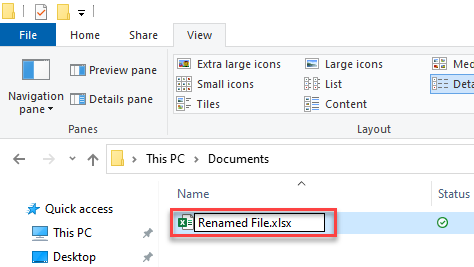
Als erste Lösung können Sie versuchen, die Datei umzubenennen. Manchmal verursacht der Dateiname selbst einen Fehler. In diesem Fall ist es wichtig, den Dateinamen zu überprüfen und Sonderzeichen wie # oder % zu vermeiden.
Zur Veranschaulichung können Sie einfache Namen wie “SalesReport2025.xlsx” verwenden. Nachdem Sie die Datei umbenannt haben, versuchen Sie erneut, sie hochzuladen.
Lesen Sie auch: Microsoft blockiert Makros in Excel – Einfache Lösung!
Methode 2: Abmelden und Microsoft-Konto neu verbinden
Viele Benutzer haben diese Methode als hilfreich empfunden, um diesen Fehler zu beheben. Öffnen Sie Excel und melden Sie sich von allen Konten ab. Starten Sie anschließend Excel neu und melden Sie sich nur mit dem Konto an, das mit Ihrem OneDrive- oder SharePoint-Konto verknüpft ist.
Methode 3: Microsoft Excel aktualisieren
Die Installation der neuesten Excel-Version kann den Fehler „Upload blockiert. Wir haben ein Problem mit dieser Datei und können keine Änderungen speichern“ beheben.
So aktualisieren Sie Excel:
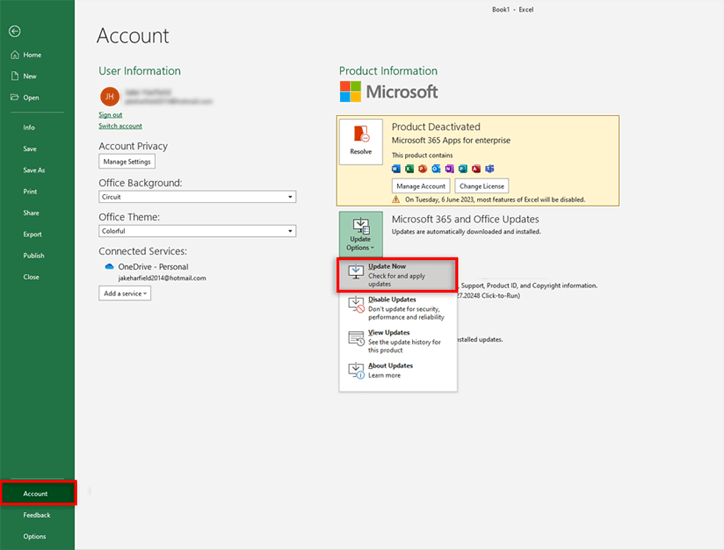
- Geben Sie auf Ihrem Computer in die Suchleiste „Excel“ ein.
- Wählen Sie im linken Bereich ein Konto aus.
- Klicken Sie auf „Updateoptionen“ >> „Jetzt aktualisieren“.
Auch nach der Installation des neuesten Excel-Updates sollte der Fehler weiterhin bestehen, versuchen Sie die folgende Lösung.
Methode 4: Datei lokal speichern und erneut hochladen
Wenn die Synchronisierung fehlschlägt, gehen Sie zu „Datei“ > „Speichern unter“ > „Dieser PC“. Speichern Sie anschließend eine lokale Kopie. Versuchen Sie dann, die gespeicherte Datei manuell wieder in SharePoint oder OneDrive hochzuladen. Diese Methode hilft Ihnen, vorübergehende Upload-Sperren zu umgehen.
Methode 5 – Beschädigte Arbeitsmappe reparieren
Eine weitere häufige Ursache für diese Warnmeldung ist die Beschädigung einer Excel-Arbeitsmappe. In diesem Fall empfiehlt sich die Verwendung des Microsoft Excel Reparatur- und Wiederherstellungs Software. Es kann verschiedene Excel-Dateien wie XLS, XLSX, XLT, XLS, XLSM und XLSX vollständig wiederherstellen.
Darüber hinaus kann es alle Objekte einer beschädigten Arbeitsmappe wiederherstellen, z. B. Tabellen, Datumsangaben, Diagramme, Spalten, Formeln, Bilder usw.
Schritte zur Verwendung des Microsoft Excel Reparaturtools:
Schritt 1 – Laden Sie Stellar Reparatur für Excel herunter und installieren Sie es gemäß dem Installationsassistenten.

Schritt 2 – Starten Sie nach der Installation das Reparatur tool und durchsuchen Sie die Excel-Datei, die Sie reparieren möchten.

Schritt 3 – Wählen Sie nun die Excel-Datei aus, die Sie reparieren möchten, und klicken Sie auf die Schaltfläche 'Repair'.
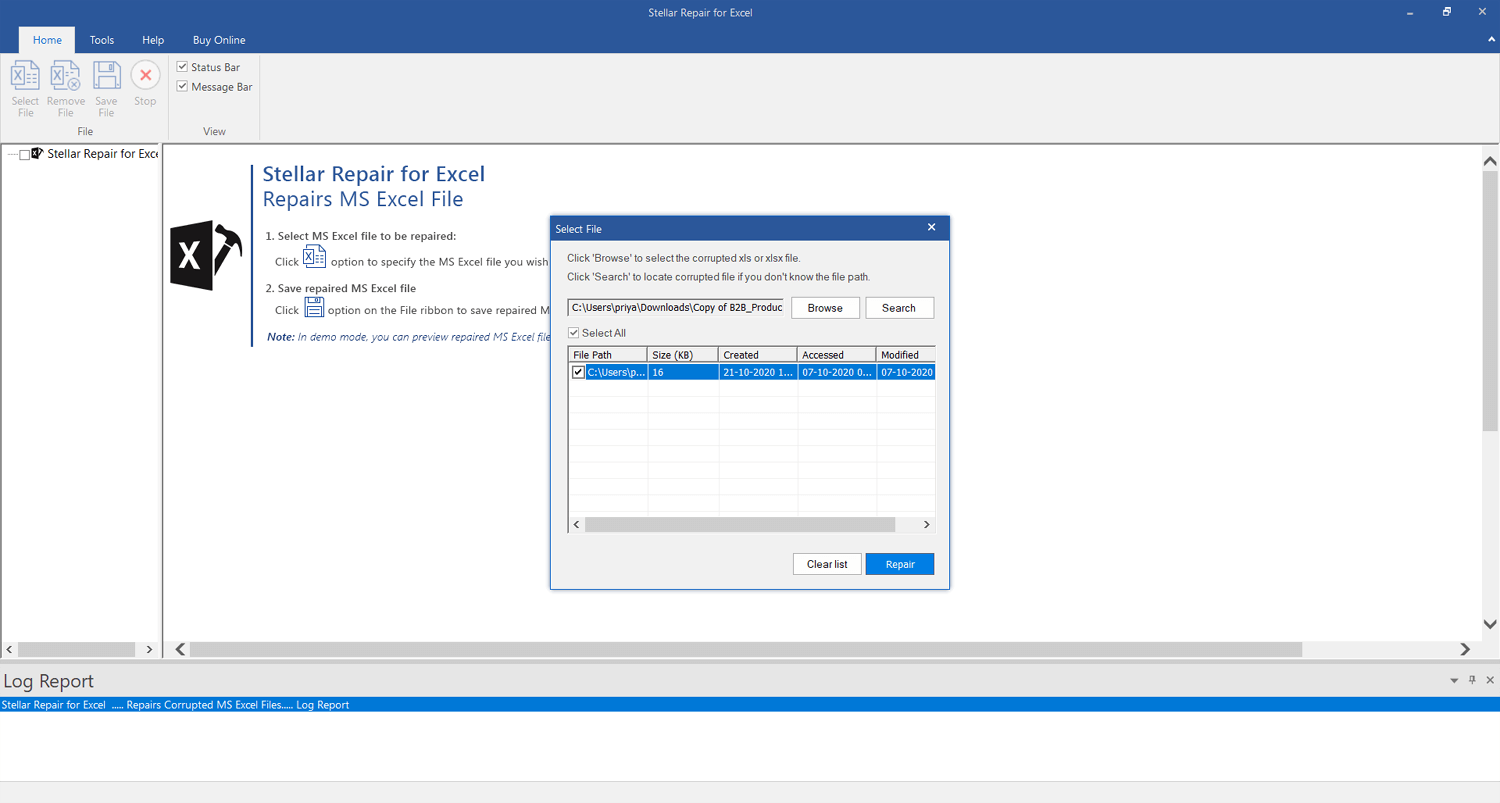
Schritt 4 – Warten Sie, bis der Reparatur vorgang abgeschlossen ist.

Schritt 5 – Wenn Sie fertig sind, sehen Sie sich die reparierte Excel-Datei in der Vorschau an und überprüfen Sie sie und klicken Sie auf die Schaltfläche 'Save'.

Methode 6 – Problem beim Excel-Upload beheben (Datei blockiert): Add-Ins vorübergehend deaktivieren
Wie bereits erwähnt, können bestimmte Excel-Add-Ins den Datei-Upload beeinträchtigen. Deaktivieren Sie daher die fehlerhaften Add-Ins:
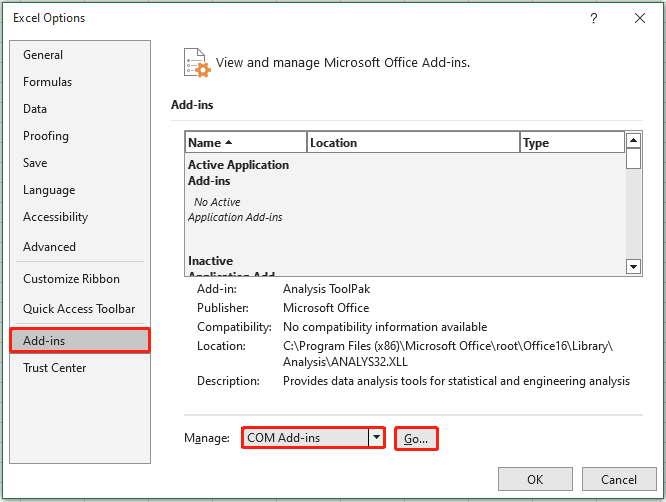
- Gehen Sie zu „Datei“ > „Optionen“ > „Add-Ins“.

- Wählen Sie „COM-Add-Ins“ > „Los“ und deaktivieren Sie alle Add-Ins.
- Starten Sie Excel neu und versuchen Sie es erneut.
Methode 7 – Office-Anmeldeinformationen löschen
Sollten die oben genannten Lösungen nicht funktionieren, versuchen Sie, die zwischengespeicherten Anmeldeinformationen zu löschen. So gehen Sie vor:
- Öffnen Sie die Systemsteuerung >> Anmelde informationsverwaltung.

- Entfernen Sie nun alle gespeicherten Microsoft Office-Anmeldeinformationen.
- Starten Sie Ihren Computer neu und melden Sie sich erneut an.
Lesen Sie auch: Beheben des Fehlers “Es tut uns leid, beim Abschließen Ihrer Anfrage ist ein Problem aufgetreten” in Excel
Häufig gestellte Fragen:
Wie entferne ich Berechtigungseinschränkungen für eine Excel-Datei?
Um eingeschränkte Berechtigungen in Microsoft Excel zu entfernen, müssen Sie zunächst die Art der Einschränkung ermitteln. Handelt es sich um ein passwortgeschütztes Tabellenblatt, gehen Sie zur Registerkarte “Überprüfen” >> wählen Sie “Blattschutz aufheben”.
Warum kann ich in Excel keine Dateien speichern?
Aufgrund unzureichenden Speicherplatzes kann Excel die Arbeitsmappe nicht an einem bestimmten Ort speichern.
Wie behebe ich den Fehler beim Hochladen von Dateien?
Um den Fehler beim Hochladen von Dateien zu beheben, versuchen Sie, die Dateigröße zu reduzieren oder die Datei über ein anderes Netzwerk hochzuladen.
Wie kann ich blockierte Inhalte in Excel entsperren?
Um blockierte Inhalte in Microsoft Excel zu entsperren, gehen Sie wie folgt vor:
- Öffnen Sie Excel und klicken Sie auf die Registerkarte „Datei“.
- Gehen Sie zu „Optionen“ > „Trust Center“ > „Einstellungen für das Trust Center“.
- Wählen Sie im linken Bereich „Externe Inhalte“ aus.
- Klicken Sie unter „Sicherheitseinstellungen für Datenverbindungen“ auf die gewünschte Option.
Zeitpunkt der Schließung
Die Fehlermeldung “Excel upload blocked we ran into a problem with this file and can’t save any new changes”. kann Ihre Arbeit mit der Tabellenkalkulation erheblich beeinträchtigen. Mit den oben beschriebenen Methoden können Sie diesen Fehler jedoch beheben und die normale Dateisynchronisierung innerhalb weniger Minuten wiederherstellen.
Erstellen Sie außerdem regelmäßig Sicherungskopien Ihrer Arbeitsblätter, um zukünftige Beschädigungen oder Fehler zu vermeiden.

Margret

Margret Arthur ist Unternehmerin und Content-Marketing-Expertin. Sie schreibt technische Blogs und Fachkenntnisse zu MS Office, Excel und anderen technischen Themen. Ihre unverwechselbare Kunst, technische Informationen in leicht verständlicher Sprache darzustellen, ist sehr beeindruckend. Wenn sie nicht schreibt, liebt sie ungeplante Reisen.