Zusammenfassung:
In diesem Beitrag erfahren Sie, wie Sie eine Excel-Arbeitsmappe für andere Benutzer freigeben, indem Sie sie im lokalen Netzwerk oder in OneDrive speichern .
Außerdem lernen Sie den Benutzerzugriff auf eine freigegebene Excel-Datei kennen und beheben widersprüchliche Änderungen.
Wie ändern Sie den Zugriff auf eine freigegebene Excel-Tabelle?
Hier ist ein vollständiger Schritt zum Festlegen von Berechtigungen für eine freigegebene Excel-Datei. Damit können mehrere Benutzer gleichzeitig an der Excel-Datei arbeiten.
Wie Um Ihre Arbeitsmappe Teile?
- Wählen Sie die Option Teilen.
- Berechtigungen festlegen.
- Bearbeitung zulassen wird automatisch aktiviert. Wenn Sie diese Option deaktivieren, können Benutzer die Datei nur anzeigen, aber nicht bearbeiten.
- Wählen Sie die Option Übernehmen.

- Weisen Sie die E-Mail-Adresse und den Namen der Benutzer zu, für die Sie Ihre Excel-Datei freigeben möchten.
- Sie können eine Nachricht hinzufügen, wenn Sie sie Ihren Excel-Benutzern geben möchten.
- Klicken Sie auf die Schaltfläche Senden . ODER alternativ können Sie den Link Kopieren wählen, um den Dateilink zu erhalten.
In dem folgenden Video erfahren Sie, wie Sie Excel-Arbeitsmappen online und offline freigeben. In diesem Video erfahren Sie, wie Sie eine Excel-Arbeitsmappe für mehrere Benutzer freigeben. Hier habe ich beschrieben, wie Sie Ihre Excel-Datei offline und online freigeben können.
Co-Autor einer Arbeitsmappe
Hier finden Sie die Berechtigung für freigegebene Excel-Dateien, die Sie anwenden müssen, um gleichzeitig mit Ihrer Excel-Datei zu arbeiten.
- Arbeiten Sie für eine bessere Erfahrung in Excel für das Web zusammen und beobachten Sie die Änderungen in Echtzeit.
- Innerhalb von Teilen Option, werden Sie den Namen des Benutzers sehen , wer gerade die Dateien zu bearbeiten.
- Die farbige Zelle gibt an, wie viele Benutzer derzeit in Ihrer Excel-Arbeitsmappe aktiv sind. Tippen Sie auf die Farbe, um zu sehen, wer diese Zelle bearbeitet.
Lassen Sie bestimmte Benutzer zu Bearbeiten von Bereichen in einem geschützten Tabellenkalkulations
Excel bietet Ihnen die Möglichkeit, Berechtigungen auf Benutzerebene für einen anderen Abschnitt eines kennwortgeschützten Arbeitsblatts zuzuweisen.
Sie können jedem bestimmten Benutzer einen bestimmten Bereich zum Bearbeiten zuweisen, während die Excel-Tabelle kennwortgeschützt ist.
- Klicken Sie auf die Registerkarte Überprüfen und wählen Sie dann in der Gruppe Änderungen die Option Benutzern erlauben, Bereiche zu bearbeiten.
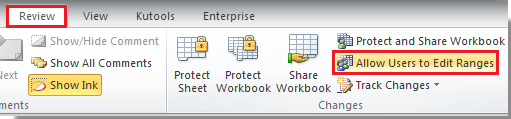
Hinweis : Dieser Befehl Benutzern erlauben, Bereiche zu bearbeiten, wird nur angezeigt, wenn die Excel-Arbeitsmappe nicht kennwortgeschützt ist.
- Jetzt können Sie eine der drei folgenden Optionen ausführen:
- Um den bereits vorhandenen bearbeitbaren Bereich zu ändern, müssen Sie das Feld ” Durch ein Kennwort entsperrte Bereiche, wenn das Blatt geschützt ist” aktivieren . Danach klicken Sie auf die Option ” Ändern” .
- Um die bearbeitbaren Bereiche zu löschen, wählen Sie das Feld Bereiche, die durch ein Kennwort entsperrt werden, wenn das Blatt geschützt ist. Danach klicken Sie auf die Schaltfläche Löschen .
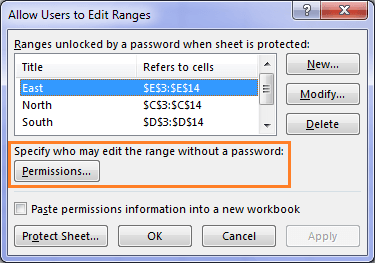
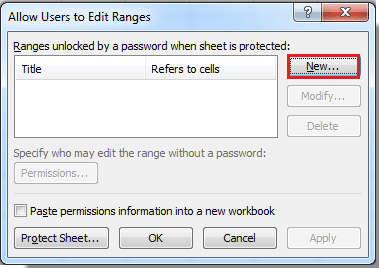
- Wenn Sie einen neuen bearbeitbaren Bereich hinzufügen müssen, gehen Sie folgendermaßen vor:
- Klicken Sie auf die Option Neu , um das Dialogfeld Neuer Bereich zu öffnen :
- Geben Sie im Feld Titel den Bereichsnamen ein, den Sie entsperren möchten.
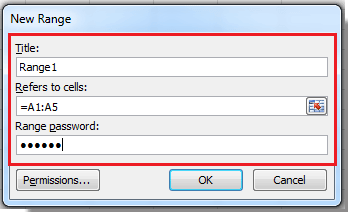
- Geben Sie nun in das Feld Bezieht sich auf Zellen ein Gleichheitszeichen (=) ein und geben Sie danach die Bereichsreferenz ein, die Sie entsperren müssen.
Sie können auf die Schaltfläche Reduzieren-Dialog tippen , um eine Auswahl für den Bereich in Ihrer Excel-Tabelle zu treffen. Danach traf den Dialog reduziert erneut Schaltfläche in dem Dialogfeld zu kommen.
- Im Bereich Passwort – Box, müssen Sie das Passwort eingeben , das diesem bestimmten Bereichs als Schlüssel zum Zugriff funktioniert. Nun, dieses Passwort ist völlig optional. Aber wenn Sie das Kennwort zuweisen nicht dann andere Benutzer können Ihre Arbeitsblatt – Zellen leicht bearbeiten.
- Klicken Sie auf die Schaltfläche Berechtigungen. Dadurch wird das Dialogfeld Berechtigung für Bereich geöffnet :
- Fügen Sie den Benutzern, denen Sie diese zuweisen möchten, die Bereiche hinzu oder entfernen Sie die Berechtigung. Und tippen Sie dann auf OK
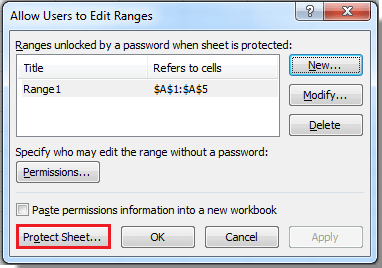
- Nachdem Sie alle Änderungen vorgenommen haben, klicken Sie im Dialogfeld Benutzer erlauben, Bereiche zu bearbeiten . Klicken Sie auf die Option Blatt schützen …, um das Dialogfeld von Blatt schützen zu öffnen :
- Wählen Sie im Abschnitt Alle Benutzer dieses Arbeitsblatts zulassen die Elemente aus, die Sie Ihren Benutzern zuweisen möchten, um Änderungen daran vorzunehmen.
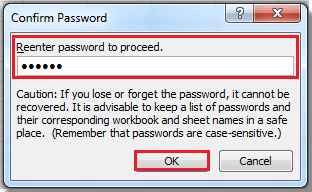
- Geben Sie nun im Feld Kennwort zum Aufheben des Schutzes der Tabelle das Kennwort für die Excel-Tabelle ein und tippen Sie auf die Schaltfläche OK . Geben Sie das Passwort für die Bestätigung erneut ein.
Kann eine Excel-Datei von mehreren Benutzern bearbeitet werden?
In der Vergangenheit, als Sie eine Excel-Arbeitsmappe für einen anderen Benutzer freigeben mussten. Sie sollten es wie einen E-Mail-Anhang senden oder einfach die Excel-Daten zum Drucken im PDF-Format speichern.
Eine frühere Methode ist zwar bequem und schnell, hat jedoch mehrere Versionen desselben Dokuments erstellt und später über eine nicht bearbeitbare Kopie erstellt.
Eine aktuelle Version der Excel 2010/2013 / 2016/2019-Datei ist recht einfach zu teilen und an den Arbeitsmappen zusammenzuarbeiten.
Durch die Freigabe der Excel-Datei können Sie anderen Benutzern Zugriff auf dasselbe Dokument gewähren und gleichzeitig die Bearbeitung ermöglichen.
Dies erspart Ihnen die Mühe, mehrere Versionen im Auge zu behalten.
Was sind Einschränkungen der freigegebenen Excel-Arbeitsmappe?
Vor dem Freigeben einer Excel-Arbeitsmappe ist es wichtig, Kenntnisse über die Einschränkungen zu haben, die die freigegebene Arbeitsmappe nicht unterstützt.
Schauen Sie sich das an…!
- Sortieren und Filtern nach Format
- Bedingte Formatierung
- Zellen zusammenführen
- Excel-Tabellen und PivotTable-Berichte
- Diagramme und Bilder
- Datenvalidierung
- Arbeitsblattschutz
- Daten gruppieren oder skizzieren
- Zwischensummen
- Slicer und Sparklines
- Hyperlinks
- Array-Formeln
- Makros
- Noch ein paar Dinge
Eigentlich können Sie die vorhandenen Excel-Funktionen verwenden, aber Sie dürfen sie nicht hinzufügen oder ändern. Wenn Sie eine der oben aufgeführten Optionen verwenden möchten, wenden Sie sie an, bevor Sie die Excel-Dateien freigeben.
Wie kann ich widersprüchliche Änderungen in einer freigegebenen Excel-Datei beheben?
- Wenn mehr als zwei Benutzer gleichzeitig dieselbe Excel-Arbeitsmappe bearbeiten, kann dies Auswirkungen auf die Daten dieser bestimmten Zelle haben.
- In diesem Fall speichert Excel nur die Änderungen des Benutzers, der die Arbeitsmappe zuerst gespeichert hat.
- Während der andere Benutzer eine Pop-Nachricht mit dem Titel „ Konflikte lösen“ erhält . Dieses Dialogfeld enthält Details zu widersprüchlichen Änderungen.
- Sie können die folgenden Verfahren ausführen, um die widersprüchlichen Änderungen zu beheben:
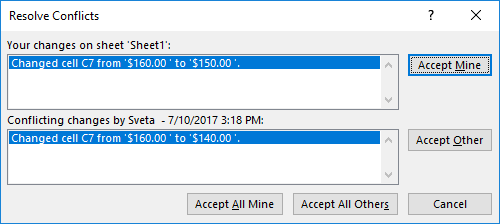
- Um Ihre vorgenommenen Änderungen zu speichern, tippen Sie auf die Schaltfläche Mine akzeptieren .
- Speichern Sie die Änderungen eines anderen Benutzers und klicken Sie auf die Schaltfläche Andere akzeptieren .
- Um die gesamten von Ihnen vorgenommenen Änderungen beizubehalten, klicken Sie einfach auf die Schaltfläche Alle Minen akzeptieren .
- Speichern Sie die gesamten von anderen vorgenommenen Änderungen. Klicken Sie einfach auf Alle anderen akzeptieren.
Trinkgeld.
Um eine Kopie der freigegebenen Arbeitsmappe zusammen mit den Änderungen zu speichern, klicken Sie auf die Schaltfläche Abbrechen im Dialogfeld „Konflikte lösen“.
Speichern Sie anschließend Ihre Excel-Arbeitsmappe unter einem neuen Namen. Später können Sie auch alle Änderungen zusammenführen, die von mehreren Benutzern vorgenommen wurden.
Wie zu erzwingen Letzte Änderungen außer Kraft setzt Zurück Änderungen automatisch?
Um die neuesten Änderungen automatisch zu erhalten, überschreiben Sie alle vorherigen Änderungen, die von einem anderen Benutzer vorgenommen wurden, ohne das Dialogfeld „Konflikte lösen“ aufzurufen. In diesem Fall müssen Sie den folgenden Vorgang ausführen.
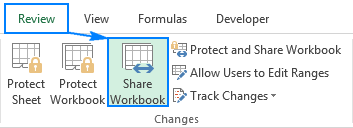
- Gehen Sie zur Registerkarte Überprüfen und klicken Sie in der Gruppe Änderungen auf die Option Arbeitsmappe freigeben.
- Klicken Sie im geöffneten Fenster der Freigabe in der Arbeitsmappe auf “Erweitert”. Wählen Sie die Option ” Änderungen werden gespeichert, gewinnen”, die unter ” Konfliktänderungen zwischen Benutzern ” angezeigt wird . Klicken Sie auf die Schaltfläche OK .

Anzeigen aller Änderungen, die Sie an der freigegebenen Arbeitsmappe vorgenommen haben. Verwenden Sie einfach die Option Änderungen verfolgen, die in der Änderungsgruppe der Registerkarte Überprüfen vorhanden ist .
Auf diese Weise können Sie auf einfache Weise Details extrahieren, z. B. was und wer die Änderungen vorgenommen hat.
Einpacken:
Das Anwenden von Kennwörtern in der freigegebenen Arbeitsmappe ist optional. Wenn Sie jedoch kein Kennwort zuweisen, kann die dritte Person den Schutz Ihres Excel-Arbeitsblatts leicht aufheben und Änderungen an den geschützten Excel-Elementen vornehmen.
Stellen Sie sicher, dass Sie ein Passwort ausgewählt haben, das leicht zu merken ist.
Wenn Sie das Kennwort leider verlieren, können Sie nicht auf geschützte Elemente in der Tabelle zugreifen.

Margret

Margret Arthur ist Unternehmerin und Content-Marketing-Expertin. Sie schreibt technische Blogs und Fachkenntnisse zu MS Office, Excel und anderen technischen Themen. Ihre unverwechselbare Kunst, technische Informationen in leicht verständlicher Sprache darzustellen, ist sehr beeindruckend. Wenn sie nicht schreibt, liebt sie ungeplante Reisen.