Wenn Sie ein regelmäßiger Benutzer der Excel-Pivot-Tabelle sind, sind Sie auch mit den damit verbundenen Problemen vertraut, die während der Verwendung häufig behoben werden.
Durch diesen Beitrag werde ich Ihnen allen helfen, Probleme Excel-Pivot-Tabellen zu beheben. Ich habe eine Liste der wichtigsten Pivot-Tabellenprobleme in Excel erstellt. Lassen Sie uns also Details zu jedem Pivot-Tabellenproblem erfassen und wissen, wie es behoben werden kann.
Wie man Fixieren Excel-Pivot-Tabellen Probleme?
Problem 1 # Pivot-Tabellen aktualisieren keine Daten
Standardmäßig werden die Pivot-Tabellendaten nicht automatisch von selbst aktualisiert. Es besteht jedoch die Möglichkeit, die Daten der Pivot-Tabelle nach dem Öffnen der Arbeitsmappe automatisch zu aktualisieren.
Lösung: Aktualisieren Sie die Pivot-Tabellendaten automatisch
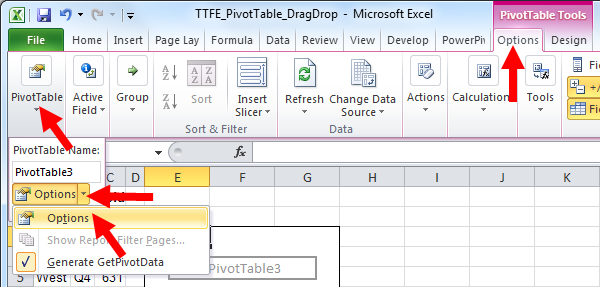
- Tippen Sie auf eine beliebige Stelle in Ihrer Pivot-Tabelle, um die Pivot-Tabellen-Tools in Ihrem Excel-Menüband anzuzeigen .
- Klicken Sie auf die Schaltfläche Analysieren und dann auf Optionen .
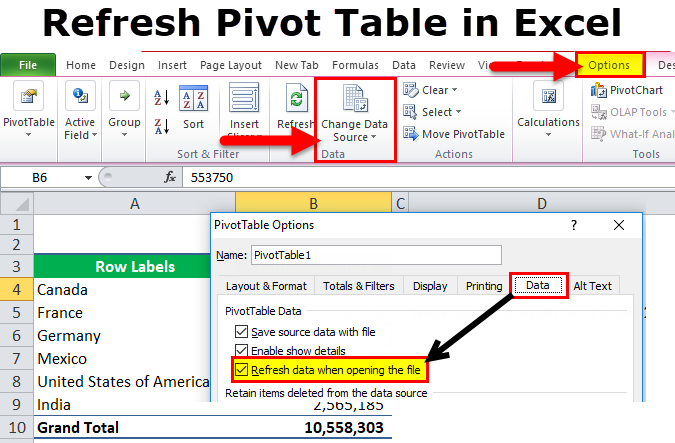
- Aktivieren Sie auf der Registerkarte Daten in der Excel-Multifunktionsleiste das Kontrollkästchen ” Daten beim Öffnen der Datei aktualisieren”.
Problem 2 # Durch das Aktualisieren einer Pivot-Tabelle werden die Spaltenbreiten durcheinander gebracht
Das zweithäufigste Problem Excel-Pivot-Tabellen ist, dass nach dem Aktualisieren der Pivot-Tabelle die gesamte Spaltenbreite der Tabelle durcheinander gebracht wird.
Wenn Sie nicht möchten, dass die Spaltenbreite und die Zellenformatierung der Pivot-Tabelle nach dem Aktualisieren der Pivot-Tabellendaten durcheinander geraten, nehmen Sie die folgenden Optionseinstellungen vor.
- Tippen Sie auf eine beliebige Stelle in Ihrer Pivot-Tabelle, um PivotTable-Tools in Ihrer Excel- Multifunktionsleiste anzuzeigen .

- Klicken Sie auf die Schaltfläche Analysieren und dann auf Optionen .

- Gehen Sie nun zu Layout & Format auf dieser Registerkarte und wählen Sie diese beiden Optionen : Spaltenbreiten beim Aktualisieren automatisch anpassen und Zellenformatierung beim Aktualisieren beibehalten .

Problem 3 # Summenwert der Excel-Pivot-Tabelle funktioniert nicht
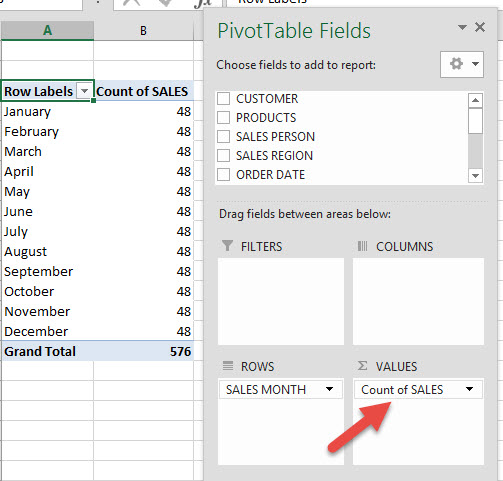
Ein weiteres sehr ärgerliches Problem Excel-Pivot-Tabellen ist, dass der Summenwert der Excel-Pivot-Tabelle plötzlich nicht mehr funktioniert
Immer wenn die Felder im Wertebereich der Pivot-Tabelle hinzugefügt werden, werden sie als Summe berechnet. Manchmal werden Felder aus folgenden Gründen als Anzahl berechnet.
Dafür gibt es drei Gründe Excel-Pivot-Tabelle sum menwert funktioniert nicht.
- LEERE ZELLE:
Vorhandensein leerer Zellen in der Wertespalte Ihres Datensatzes.
Obwohl Sie nur eine leere Zelle in der Wertespalte haben, betrachtet Excel die gesamte Spalte automatisch als textbasiert.
- TEXTZELLE:
In den Wertespalten Ihres Datensatzes befinden sich einige Textzellen.
Angenommen, Sie haben eine Zelle, die wie ein Text in der Wertespalte formatiert ist. Dadurch werden auch die Summenwerte Ihrer Pivot-Tabelle gezählt.
Im Allgemeinen geschieht dies, wenn ein Benutzer die Daten von einem externen System oder ERP herunterlädt.
Problemumgehung :
- Weisen Sie innerhalb der textformatierten Zellen oder der leeren Zelle einfach einen beliebigen Wert oder 0 (Null) zu .
- Tippen Sie in Ihrer Excel-Pivot-Tabelle auf die Anzahl…. Option und ziehen Sie es aus den Werten
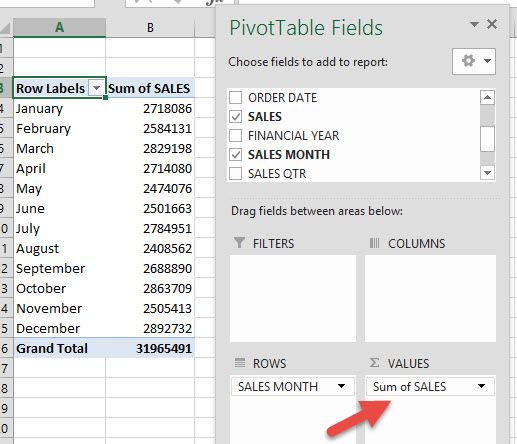
- Aktualisieren Sie nun die Pivot-Tabelle
- Abfall im Wert – Feld (SALES ) innerhalb des „ Values“ Bereichs noch einmal.
Problem 4 # Die Gruppierung von Pivot-Tabellen wirkt sich auf eine andere Pivot-Tabelle aus
Stehen Sie auch vor einem solchen Excel-Pivot-Tabellenproblem, bei dem eine Pivot-Tabellengruppierung eine andere beeinflusst? Wissen Sie, warum das passiert? Wenn nicht, dann lass es mich dir zuerst klar machen…!
In Excel 2007 und einer höheren Version, wenn Sie eine Tabelle mit zwei Pivots aus derselben Datenquelle erstellen. Sie verwenden automatisch denselben Pivot-Cache für Quelldaten.
Nun, es gibt keine solche Option, um eine individuelle Pivot-Tabelle zu erstellen. Dies bedeutet, dass durch Ändern des Gruppierungsmusters einer Pivot-Tabelle dieselbe Gruppierung auch in einer anderen Tabelle angezeigt wird.
Da die Pivot-Tabelle denselben Cache verwendet, ist es offensichtlich, dass bei der Datengruppierung des Pivot-Tabellenfelds Probleme auftreten.
Lösung: Erstellen Sie einen zweiten Pivot-Cache
Zur Verwendung unterschiedlicher Gruppierungen in jeder der Pivot-Tabellen; Sie müssen für jede Pivot-Tabelle einen eigenen Pivot-Cache erstellen.
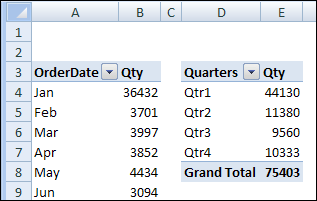
Befolgen Sie die Schritte, zu beheben Gruppierung von Excel-Pivot-Tabellen Problem.
- Schneiden Sie einfach unten Ihre 2 nd Pivot – Tabelle. Öffnen Sie anschließend eine neue Excel-Arbeitsmappe und fügen Sie sie ein.
- Es ist Zeit , um Änderungen in der Gruppierung Ihrer 2 nd Pivot – Tabelle.
- Jetzt müssen Sie Ihre 2. Pivot-Tabelle ausschneiden, die Sie kürzlich in die neue Arbeitsmappe eingefügt haben.
- Fügen Sie es anschließend wieder in Ihre ursprüngliche Arbeitsmappe ein.
- Dadurch werden zwei separate Pivot-Caches in Ihrer ursprünglichen Arbeitsmappe generiert. Jetzt können Sie jede Ihrer Pivot-Tabellen unabhängig gruppieren.
Nach dem obigen Schritt wird einen separaten Schwenk Cache für 2 Erstellen nd Drehtisch.
Problem 5 # Excel-Pivot-Tabelle zeigt keine Daten an
Ein weiteres sehr häufig auftretendes Problem Excel-Pivot-Tabelle besteht darin, dass in Ihrer Excel-Pivot-Tabelle keine Daten angezeigt werden.
Wenn Sie in einer solchen Situation zwei oder mehr Felder in den Zeilenabschnitt einfügen, wird nicht in jedem dieser Abschnitte ein vollständiges Element angezeigt. Um das Layout konsistent zu halten, müssen alle Elemente in jedem Abschnitt angezeigt werden.
Lösung: Alle Pivot-Felddaten anzeigen
Sie müssen diese Änderungen in allen Feldern vornehmen, in denen Sie alle Ihre Daten anzeigen möchten.
- Machen Sie einen Rechtsklick auf die Pivot – Tabelle Artikel , und tippen Sie auf seinen Feldeinstellungen
- Nach der Eröffnung des Feldeinstellungen Dialogfeld, haben Sie den Hit Layout & Print
- Aktivieren Sie das Kontrollkästchen mit dem Text “Elemente ohne Daten anzeigen” .
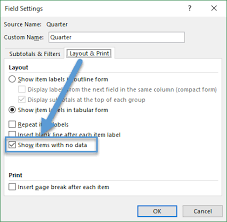
- OK klicken
Einpacken:
Ich hoffe, dieser Artikel scheint Ihnen hilfreich zu sein. Von nun an müssen Sie nicht mehr mit diesen lästigen Problemen Excel-Pivot-Tabellen leiden.Darüber hinaus können Sie Ihre kostbare Zeit dort einsetzen, wo sie benötigt wird. Worauf haben Sie gewartet? Erstellen Sie aufschlussreiche Berichte mit der Excel-Pivot-Tabelle.
Fragen Sie nach Pivot-Tabellenfehlern, die Sie gerade durchlaufen. Ich werde mein Bestes geben, um sie für Sie zu lösen.

Margret

Margret Arthur ist Unternehmerin und Content-Marketing-Expertin. Sie schreibt technische Blogs und Fachkenntnisse zu MS Office, Excel und anderen technischen Themen. Ihre unverwechselbare Kunst, technische Informationen in leicht verständlicher Sprache darzustellen, ist sehr beeindruckend. Wenn sie nicht schreibt, liebt sie ungeplante Reisen.