Zusammenfassung:
Heute werde ich durch diesen Beitrag einige der besten Korrekturen zur beheben Excel kann nicht Verwenden Objekt Verknüpfening und Einbettening Fehler.
Darüber hinaus erhalten Sie detaillierte Informationen zu dieser Excel Objekt Verknüpfening und Einbettening Funktion.
Dieses spezielle Excel kann nicht Verwenden Objekt Verknüpfening und Einbettening, was bei Excel-Benutzern sehr beliebt ist.
Sie können einen Blick darauf werfen, one sich ein solcher Benutzer beschwert, kann nicht Verwenden Objekt Verknüpfening und Einbettening Fehler.
Benutzerabfrage:
Hallo
Wir verwenden den Excel-Export als PDF- Funktionalität und haben die folgende DCOM-Konfiguration
1.start -> run und tippe ‘DCOMCNFG’ ein
2: Öffnen Sie “DCOM Config ” und suchen Sie “Microsoft Excel Application”.
3: Setzen Sie die Identität auf “Dieser Benutzer” und geben Sie einen bestimmten Dienstbenutzer an
Beim Öffnen von Excel wird angezeigt, dass “ kann nicht Verwenden Objekt Verknüpfening und Einbettening “. In den Microsoft-Vorschlägen wird angegeben, dass der Benutzer gestartet werden soll, was für uns keine Option ist. Gibt es einen anderen Vorschlag, um dieses Problem zu beheben, indem die Dcom- Konfiguration mit ” Dieser Benutzer” beibehalten wird ‘
Danke im Voraus
Wie zu Behebt Excel kann nicht Verwenden Objekt Verknüpfening und Einbettening Fehler?
Methode 1: Objekt in das Arbeitsblatt einbetten
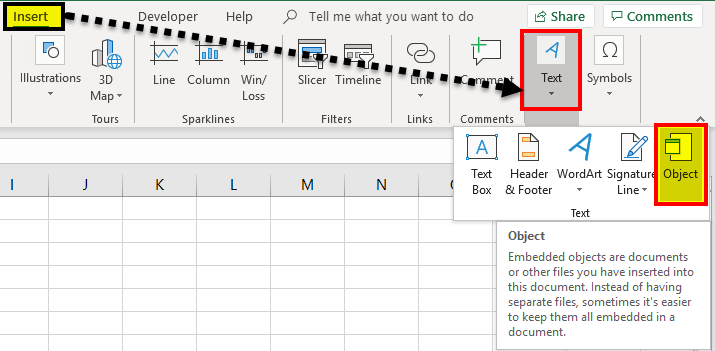
- Tippen Sie in Ihrem Excel-Arbeitsblatt auf die Zelle, in die Sie Ihr Objekt einfügen möchten.
- Gehen Sie auf der Registerkarte Excel- Einfügen in die Gruppe Text und klicken Sie auf das Objekt .
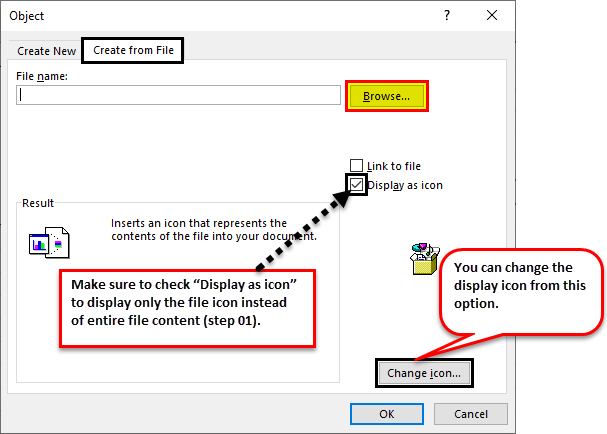
- In diesem geöffneten Dialogfeld von Objekt müssen Sie auf Aus Datei erstellen klicken
- Klicken Sie auf die Option Durchsuchen und wählen Sie anschließend die Datei aus, die Sie einfügen möchten.
- Anstatt den gesamten Inhalt der Datei anzuzeigen, können Sie das Symbol in Ihre Tabelle einfügen . Dazu müssen Sie das Kontrollkästchen Als Symbol anzeigen aktivieren .
- Wenn dieses Kontrollkästchen nicht ausgewählt ist, zeigt Excel die erste Seite Ihrer eingebetteten Datei an.
- Wählen Sie die Symbolform oder die Textform für die Anzeige Ihrer eingebetteten Datei. In beiden Fällen müssen Sie einen Doppelklick ausführen, um die Datei zu öffnen.
- Klicken Sie zuletzt auf OK , um das eingebettete Objekt erfolgreich einzufügen.
Hinweis: Nach dem Hinzufügen des Symbols oder der Datei können Sie Ihr eingebettetes Objekt nach Bedarf einfach an eine beliebige Stelle in Ihrem Excel-Arbeitsblatt ziehen. Sie können auch die Größe Ihres Symbols oder Ihrer Dateigröße ändern.
Methode 2: Einfügen eines Links zu einer Datei
Wenn Sie nur einen Link zu Ihrem Objekt einfügen möchten, anstatt es vollständig einzubetten.
Sie können dies problemlos tun, wenn Ihre Excel- Tabelle und Ihr Objekt, die Sie hinzufügen möchten, auf dem freigegebenen Netzwerklaufwerk oder der SharePoint-Website oder an einem ähnlichen Speicherort gespeichert sind.
Hinweis: Wenn Sie Ihre verknüpfte Datei an einen anderen Speicherort verschieben, funktioniert Ihre Verknüpfung nicht.
- Tippen Sie in Ihrem Excel-Arbeitsblatt auf die Zelle, in die Sie Ihr Objekt einfügen möchten.
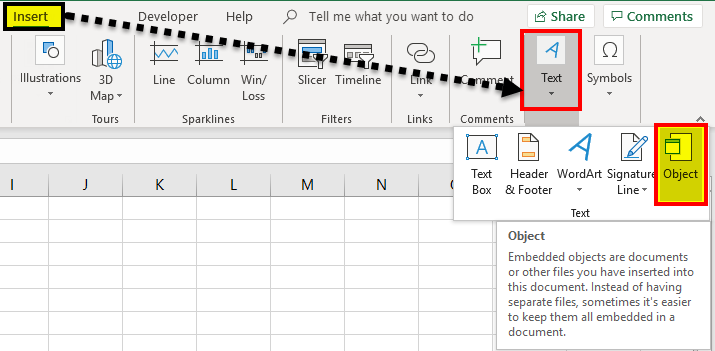
- Gehen Sie auf der Registerkarte Excel- Einfügen in die Gruppe Text und klicken Sie auf das Objekt .
- In diesem geöffneten Dialogfeld von Objekt müssen Sie auf Aus Datei erstellen klicken .
- Klicken Sie auf die Option Durchsuchen und wählen Sie anschließend die Datei aus, die Sie einfügen möchten.
- Tippen Sie nun auf das Kontrollkästchen Link zu Datei .
- Danach klicken Sie auf OK .
Methode 3: Beheben kann nicht Verwenden Objekt Verknüpfening und Einbettening in Excel für Mac
Führen Sie die folgenden Schritte aus, um diesen Beheben kann nicht Verwenden Objekt Verknüpfening und Einbettening in Excel für Mac:
- Beenden Sie zunächst alle geöffneten MS Office-Anwendungen.
- Suchen Sie nun im Mac-System “Finder” nach dem unten angegebenen Speicherort:
Benutzer / <Benutzername> / Bibliothek / Gruppencontainer / UBF8T346G9.Office
- Wählen Sie einen der folgenden Ordner aus:
ComRPC
ComRPC32
- Tippen Sie nun im Menü Datei auf die Option In den Papierkorb verschieben .
- Nachdem Sie dies abgeschlossen haben, schließen Sie das Finder-
FAQ zum Excel objekt Verknüpfening und Einbettening:
Zusammenfassen:
jetzt wo du weißt, wie man beheben Excel kann nicht Verwenden Objekt Verknüpfening und Einbettening. Sie müssen sich nicht mehr damit befassen.
Unabhängig davon, ob dieses Problem in Ihrem Excel Windows- oder Excel Mac-PC auftritt, können Sie es problemlos beheben.
Wenn Sie außerdem mit anderen Excel-Fehlern oder -Problemen konfrontiert sind, stellen Sie Ihre Fragen in Ihrem Kommentarbereich.
Also viel Glück mit der Post ………… ..!

Margret

Margret Arthur ist Unternehmerin und Content-Marketing-Expertin. Sie schreibt technische Blogs und Fachkenntnisse zu MS Office, Excel und anderen technischen Themen. Ihre unverwechselbare Kunst, technische Informationen in leicht verständlicher Sprache darzustellen, ist sehr beeindruckend. Wenn sie nicht schreibt, liebt sie ungeplante Reisen.