
Bei der Arbeit an einer Excel-Arbeitsmappe oder -Tabelle kommt es häufig zu Laufzeitfehlern. Und der run time error 57121 in Excel ist keine Ausnahme. Es tritt auf, wenn in einer Excel-Anwendung ein Problem auftritt, das die Ausführung einer bestimmten Aufgabe verhindert. Nun, in diesem optimierten Beitrag werde ich die Einzelheiten dieses Fehlers und andere wichtige Informationen untersuchen, einschließlich der Arbeitsmethoden, um ihn zu beheben.
Entsperren die Geheimnisse Zu Excel-Daten herausfiltern Zu Sparen Sie Zeit und Aufwand

Wie wir alle wissen, sind Filter in Microsoft Excel ein praktisches Werkzeug zum Verwalten und Analysieren von Daten in einer Tabellen kalkulation. Unabhängig davon, ob Sie mit großen oder kleinen Datensätzen arbeiten, können Filter wertvolle Zeit sparen und die Effizienz der Datenanalyse verbessern. Viele Excel-Benutzer wissen nicht, wie man Excel am besten nutzt und wie man verschiedene Funktionen einfach in Excel ausführt. In diesem Beitrag beschreibe ich das Erstaunliche an Excel-Filtern und wie Sie dies tun können Filtern Sie Excel-Daten heraus, um Zeit zu sparen.
8 funktionierende Korrekturen für Laufzeitfehler 429 in Excel

Bei der Arbeit mit VBA in Microsoft Excel stoßen Benutzer häufig auf seltsame Fehler und Probleme, die den Benutzer behindern. Ein solcher Fehler, mit dem Benutzer derzeit konfrontiert sind und den sie melden, ist “run-time error ‘429’: ActiveX component can’t create object”. Dieser Fehler tritt normalerweise auf, wenn ein Excel-Programm oder -Skript versucht, auf die ActiveX-Komponente zuzugreifen, die falsch registriert oder falsch auf Ihrem PC installiert ist. Dies geschieht aus verschiedenen Gründen. In diesem Beitrag erkläre ich, warum dieser Fehler auftritt und wie man den Laufzeitfehler 429 in Excel mit weniger Aufwand beheben kann.
Fixieren Laufzeit fehler 424′ Objekt in Excel erforderlich- 7 Methoden

Beim Ausführen des VBA-Codes in Microsoft Excel können verschiedene Laufzeitfehler auftreten. Ein solcher Fehler, der bei der Verwendung von VBA auftreten kann, ist “runtime error 424′ object required.” So sieht der Fehler aus:
Excel wenn leer dan Überspring zur nächsten Zelle (vollständige Anleitung)

Als ich mehrere Foren und Community-Websites durchgesehen habe, habe ich festgestellt, dass viele Excel-Benutzer nach Methoden suchen, um zur nächsten Zelle zu springen/zu wechseln, wenn eine Zelle leer ist. Wenn Sie also einer dieser Benutzer sind und einige effektive Lösungen für Excel kennenlernen möchten, lesen Sie diesen Blog.
Wie man Fixieren “Excel Ran keine Ressourcen mehr Während Attempting Zu Berechnung” Fehler?

Während Sie an Ihrem Excel-Arbeitsblatt arbeiten, erhalten Sie möglicherweise die Meldung, dass Excel Ran keine Ressourcen mehr Während Attempting Zu Berechnung. Sie können diese Fehlermeldung erhalten, wenn Sie Daten von einer Excel-Tabelle in eine andere kopieren. Dies tritt normalerweise auf, wenn Ihr Quellarbeitsblatt in der jeweiligen Zelle des Arbeitsblatts komplexe oder falsche Formeln enthält. Hier ist die vollständige Fehlermeldung zusammen mit dem Screenshot:
6 Wege für “Schaden Zu Der Datei War so Umfangreich Dass Reparaturen nicht erfolgten Möglich” Excel-Fehler

Als ich gestern Abend versuchte, eine meiner wichtigen Arbeitsmappen in MS Excel zu öffnen, erhielt ich eine seltsame Fehler meldung “Damage to the file was so extensive that repairs were not possible. Excel attempted to recover your formulas and values, but some data may have been lost or corrupted.” Ich war besorgt darüber, warum diese Fehlermeldung angezeigt wurde und wie dieser Fehler behoben werden kann. (Hier ist der echte Screenshot des Fehlers).
6 Methoden Zu Fixieren Excel Stock Daten Wird nicht aktualisiert Ausgabe
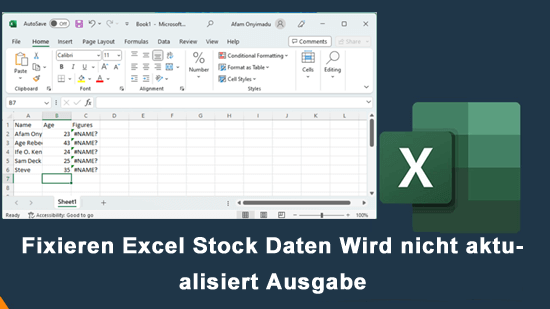
Als ich kürzlich mehrere Foren und Community-Websites durchgesehen habe, habe ich festgestellt, dass viele Benutzer dies getan haben erfahren & gemeldet Excel Stock Daten Wird nicht aktualisiert Ausgabe. Nach umfangreichen Recherchen hat sich herausgestellt, dass dieses Problem hauptsächlich auf Störungen der Internetver bindung oder Probleme mit einer in der Tabelle verwendeten Datenquelle zurückzuführen ist.
7 beste Möglichkeiten Zu Entfernen Führende Nullen in Excel

Dieser Artikel enthält vollständige Informationen zu wie man entfernen Führende Nullen in Excel mit weniger Aufwand. Auch, wie man Reparatur eine Excel-Datei mit den besten Excel Reparatur Werkzeug wenn es irgendwie beschädigt wird.
Wie man Fixieren Laufzeit fehler 9 Subscript außerhalb des zulässigen Bereichs in Excel?

In Microsoft Excel Laufzeit fehler 9 Subscript außerhalb des zulässigen Bereichs auf, wenn die Dateien fehlen. Solche Laufzeitfehler sind sehr vielfältig und komplex zu beheben. Ein solcher Fehler, den Benutzer jedoch kürzlich erleben und melden, ist “Run-time error ‘9’: Subscript out of range” beim Ausführen von VBA-Code in MS Excel. Wenn Sie also mit der gleichen Fehlermeldung konfrontiert werden, lesen Sie diesen Beitrag bis zum Ende. Hier erfahren Sie, welche häufigen Gründe für das Auftreten dieses Fehlers verantwortlich sind und wie Sie den “Laufzeit fehler 9 Subscript außerhalb des zulässigen Bereichs” in Excel erfolgreich beheben können.