All Ihre harte Arbeit, Daten mit dem richtigen Datum zu pflegen, scheint verschwendet zu sein, weil Excel plötzlich das Datumsformat nicht erkennt?
Diese problematische Situation kann jederzeit und bei jedem auftreten, sodass Sie alle darauf vorbereitet sein müssen, dieses Excel-Datumsformat zu korrigieren.
Wenn Sie keine Ahnung haben, wie Sie das beheben können Excel erkennt das Datumsformat nicht Probleme dann brauchen Sie sich auch keine Sorgen zu machen. Wie in unserem heutigen Blog-Thema werden wir dies speziell diskutieren Datumsformat ändert sich nicht in Excel-Problem und Möglichkeiten, dies zu beheben.
Wenn Excel das Datumsformat nicht erkennt?
- Wenn Sie Daten in Excel kopieren oder importieren und alle Ihre Datumsformate schief gehen.
- Excel erkennt die falschen Daten und alle Tage und Monate werden umgeschaltet.
- Während der Arbeit mit der Excel-Datei, die über den Bericht exportiert wird. Möglicherweise stellen Sie fest, dass nach dem Ändern des Datumswertzellenformats in ein Datum die falschen Daten zurückgegeben werden.
Warum erkennt Excel das Datumsformat nicht?
Ihr System erkennt Daten im Format TT/MM/JJ. Während in der Quelldatei oder von wo Sie kopieren/Import der Daten folgt, die mm/dd/yy Datumsformat.
Die zweite Möglichkeit besteht darin, dass beim Versuch, diese Datumsspalte zu sortieren, alle Daten in der falschen Reihenfolge angeordnet werden.
Wie To Fix Excel Nicht Datumsformat erkennen?
Das Auflösen des Datums das sich im Excel nicht ändert Problem, ist keine so schwierige Aufgabe, aber dafür müssen Sie die richtige Lösung kennen.
Hier sind Korrekturen, die Sie anwenden müssen, um das Problem zu beheben, dass Excel das Datumsformat nicht erkennt.
1 # Text in Spalten
Hier sind die Korrekturen, die Sie durchführen müssen.
- Zunächst müssen Sie die Zellen mit den Daten markieren. Wenn Sie möchten, wählen Sie die vollständige Spalte aus.
- Tippen Sie nun in der Excel-Multifunktionsleiste auf das Menü Daten und wählen Sie die Option “Text in Spalten” .

- Wählen Sie im geöffneten Dialogfeld die Option “Feste Breite” und klicken Sie dann auf ” Weiter” .
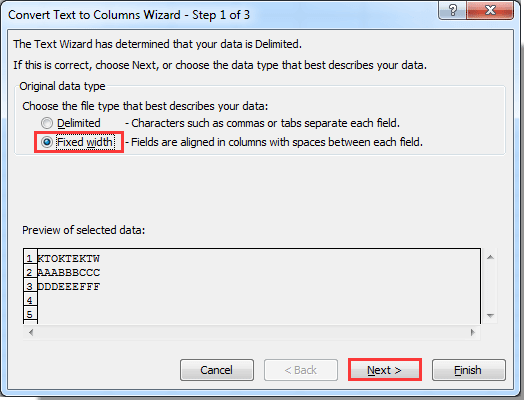
- Wenn vertikale Linien mit Pfeilen vorhanden sind, die als Spaltenumbruchlinien bezeichnet werden . Gehen Sie dann sofort durch den Datenbereich und doppelklicken Sie auf diese, um alle diese zu entfernen. Danach klicken Sie auf die Schaltfläche Weiter .
- Klicken Sie nun in den Abschnitten “Spaltendatenformat ” auf die Dropdown-Liste “Datum” und wählen Sie das MDY oder das Datumsformat aus, das Sie anwenden möchten.
- Klicken Sie auf die Schaltfläche Fertig stellen .
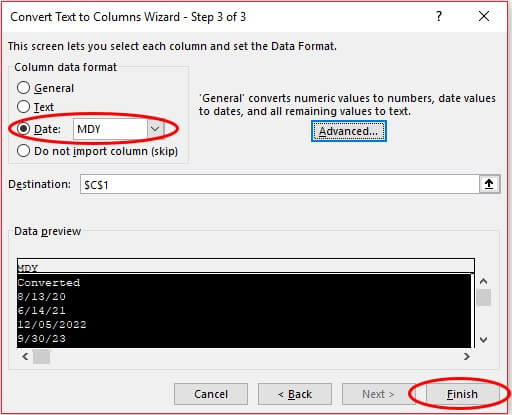
Sehr bald liest Ihr Excel alle importierten MDY-Daten aus und konvertiert sie anschließend in das DMY-Format. Das Problem, dass Excel das Datumsformat nicht erkennt, wurde in wenigen Sekunden behoben.
2 # Daten als Text
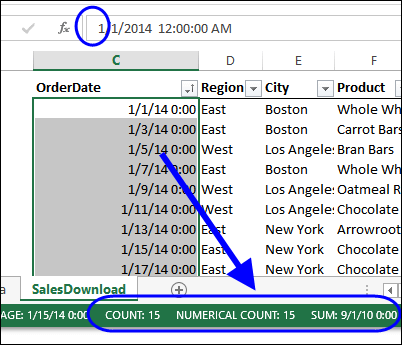
In der gezeigten Abbildung sehen Sie eine Spalte mit importierten Daten , in der sowohl Daten als auch Uhrzeit angezeigt werden. Wenn Sie die Uhrzeit nicht anzeigen möchten und dies tun, haben Sie das Format der Spalte als Kurzes Datum festgelegt. Es ist jedoch nichts passiert. Das Datumsformat hat sich in Excel nicht geändert.
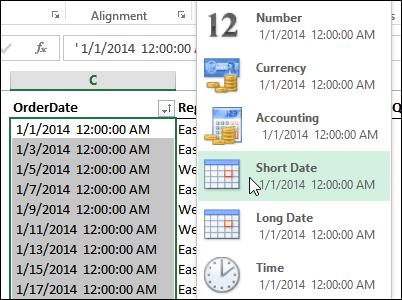
Nun stellt sich die Frage, warum sich das Excel-Datumsformat nicht ändert.
Dies geschieht hauptsächlich, weil Excel diese Daten als Text betrachtet. Excel wendet jedoch keine Zahlenformatierung im Text an.
Wenn Sie Zweifel haben, ob der Inhalt Ihrer Datumszelle auch als Text gezählt wird, überprüfen Sie diese Zeichen, um Ihre Zweifel auszuräumen.
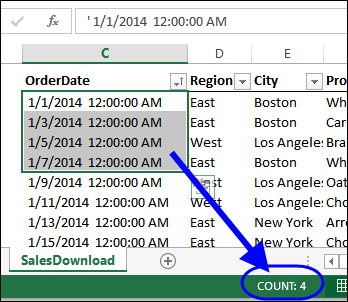
- Wenn es als Text gezählt wird, werden die Daten linksbündig angezeigt.
- Sie werden ganz am Anfang des Datums einen Apostroph sehen.
- Wenn Sie mehr als ein Datum auswählen, zeigt die Schnellberechnung in der Statusleiste nur die Anzahl an, nicht die numerische Summe oder Anzahl.
3 # Datum in Zahlen umwandeln
Sobald Sie festgestellt haben, dass Ihr Datum ein Textformat ist, müssen Sie das Datum in Zahlen ändern, um das Problem zu beheben. Auf diese Weise speichert Excel nur die gültigen Daten.
Für eine solche Aufgabe besteht die beste Lösung darin, die Funktion “Text in Spalten” von Excel zu verwenden. Hier ist, wie es verwendet werden soll.
- Wählen Sie zuerst die Zellen aus, in denen Ihre Daten vorhanden sind.
- Tippen Sie in der Excel-Multifunktionsleiste auf Daten.
- Klicken Sie auf die Option Text in Spalten.

- Im ersten Schritt müssen Sie die Option Begrenzt auswählen und auf Weiter klicken.
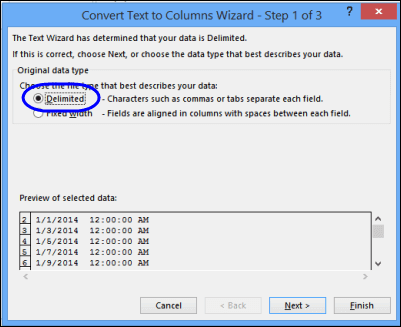
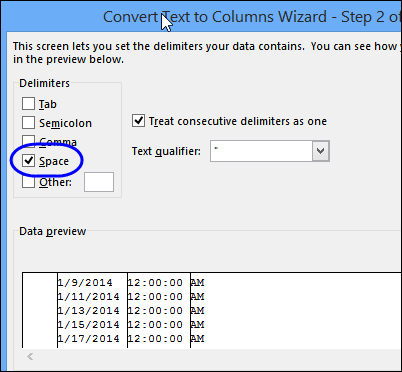
- Im zweiten Schritt, von dem Begrenzungsabschnitt wählt Raum in den unten gezeigten Vorschaufenstern Sie die Termine aufgeteilt in Spalten sehen.
- Klicken Sie auf Weiter.
Legen Sie im dritten Schritt den Datentyp jeder Spalte fest:
- Klicken Sie nun im Vorschaufenster auf die Datumsspalte und wählen Sie die Option Datum.
- In der Dropdown-Liste Datum müssen Sie das Datumsformat auswählen, in dem Ihre Daten angezeigt werden.
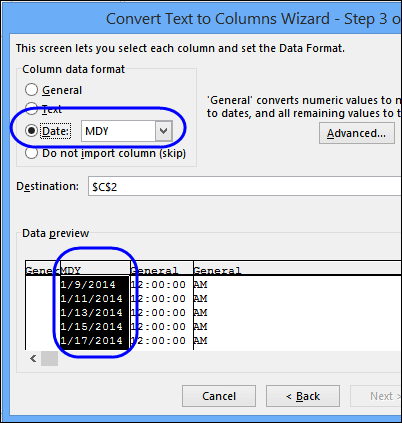
Angenommen, die Daten werden im Format Monat / Tag / Jahr angezeigt, und wählen Sie dann den MDY aus.
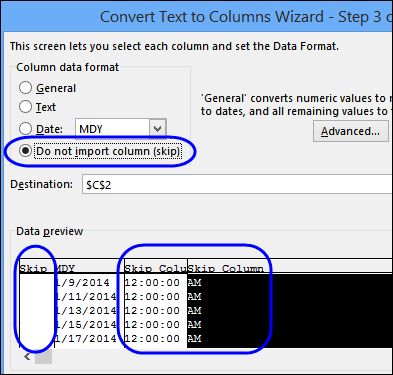
- Danach müssen Sie für jede verbleibende Spalte die Option „Spalte nicht importieren (überspringen)“ auswählen .
- Tippen Sie auf die Option Fertig stellen, um die Daten im Textformat in echte Daten umzuwandeln.
4 # Formatieren Sie die Daten
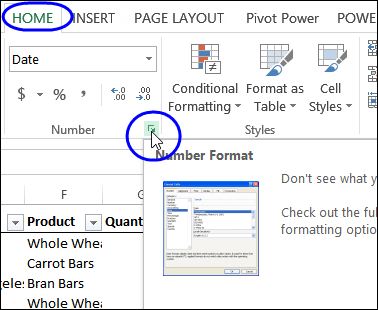
Nach der Konvertierung der Textdaten oder realen Daten ist es Zeit, sie mit den Befehlen zum Zahlenformat zu formatieren .
Hier sind einige Anzeichen, die Ihnen helfen, die tatsächlichen Daten leicht zu erkennen:
- Wenn es als Text gezählt wird, werden die Daten rechtsbündig angezeigt.
- Sie werden ganz am Anfang des Datums kein Apostroph sehen.
- Wenn Sie mehr als ein Datum auswählen, zeigt Ihnen die in der Statusleiste angezeigte Schnellberechnung nur die Anzahl, die numerische Anzahl und die Summe an.
Wählen Sie für die Formatierung der Daten in der Excel-Multifunktionsleiste die Zahlenformate aus.
Nach der Konvertierung von Text in echte Daten funktioniert jetzt alles reibungslos.
5 # Verwenden Sie die VALUE-Funktion
Hier ist die Syntax, die Sie verwenden müssen:
= WERT (Text)
Wobei ‘Text’ auf die Zelle mit der Datumstextzeichenfolge verweist.
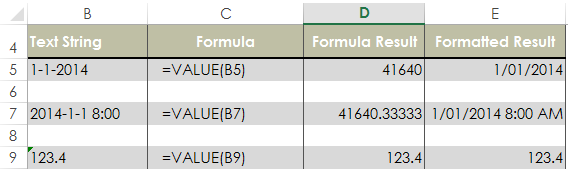
Die VALUE-Funktion wird hauptsächlich zur Kompatibilität mit anderen Arbeitsmappenprogrammen verwendet. Auf diese Weise können Sie die Textzeichenfolge, die wie eine Zahl aussieht, einfach in eine reelle Zahl umwandeln.
Insgesamt ist es hilfreich, um jede Art von Nummer zu fixieren, nicht nur die Daten.
Anmerkungen:
- Wenn die von Ihnen verwendete Textzeichenfolge nicht das von Excel gut anerkannte Format hat, erhalten Sie mit Sicherheit den Wert #WERT! Error.
- Für Ihr Datum gibt Excel die Seriennummern zurück. Sie müssen daher das Zellenformat als Datum festlegen, an dem die Seriennummer wie ein Datum angezeigt wird.
6 # DATEVALUE-Funktion
Hier ist die Syntax, die Sie verwenden müssen:
= DATEVALUE ( date_text )
Wobei ‘ date_text ‘ auf die Zelle mit der Datumstextzeichenfolge verweist.\

DATEVALUE ist der VALUE-Funktion sehr ähnlich. Der einzige Unterschied besteht darin, dass die Textzeichenfolge, die wie ein Datum erscheint, in die Datumsseriennummer konvertiert werden kann.
Mit der VALUE-Funktion können Sie auch eine Zelle mit Datum und Uhrzeit konvertieren, die als Text formatiert ist. Während die DATEVALUE-Funktion den Zeitabschnitt der Textzeichenfolge ignoriert.
7 # Suchen & Ersetzen
Wenn in Ihren Daten die Dezimalstelle als Trennzeichen wie dieses verwendet wird, 1.01.2014, sind DATEVALUE und VALUE nicht von Nutzen
In solchen Fällen ist die Verwendung von Excel Find & Replace die beste Option. Mit Suchen und Ersetzen können Sie Dezimalstellen einfach durch Schrägstriche ersetzen. Dadurch wird die Textzeichenfolge in eine Excel-Seriennummer konvertiert.
Hier sind die Schritte zum Suchen und Ersetzen:
- Wählen Sie die Daten aus, an denen Excel das Datumsformat nicht erkennt.
- Von Ihrer Tastatur drücken STRG + H Dies wird den Fund öffnen und Dialogfeld auf dem Bildschirm ersetzen.
- Geben Sie nun im Feld “Suchen nach” eine Dezimalstelle und im Feld “Ersetzen” einen Schrägstrich ein.
- Tippen Sie auf die Option “Alle ersetzen” .
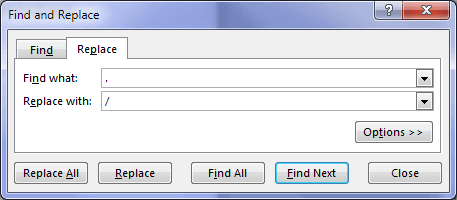
Excel kann jetzt leicht erkennen, dass Ihr Text nummeriert ist, und ihn daher automatisch wie ein Datum formatieren.
HILFREICHER ARTIKEL: 6 Möglichkeiten das Problem beim Suchen und Ersetzen von Excel zu beheben
8 # Fehlerprüfung
Last but not least verwendet die Option, mit der Excel das Datumsformat nicht erkennt , den eingebauten Fehler, der die Option von Excel überprüft.
Dieses eingebaute Tool sucht immer nach den als Text formatierten Zahlen.
Sie können leicht erkennen, ob ein Fehler vorliegt, da in der oberen linken Ecke der Zelle ein kleines grünes Dreieck angezeigt wird. Wenn Sie diese Zelle auswählen, wird ein Ausrufezeichen angezeigt.
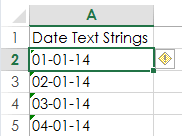
Wenn Sie dieses Ausrufezeichen drücken, erhalten Sie weitere Optionen für Ihren Text:
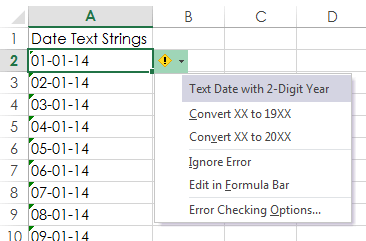
Im oben gezeigten Beispiel zeigt das Jahr im Datum nur 2 Ziffern. Daher fragt Excel, in welchem Format ich den 19XX oder 20XX konvertieren muss.
Mit dieser Option zur Fehlerprüfung können Sie alle aufgelisteten Daten einfach beheben. Dazu müssen Sie alle Zellen mit Datumstextzeichenfolgen auswählen, bevor Sie das Ausrufezeichen Ihrer ersten ausgewählten Zelle drücken.
Schritte zum Aktivieren der Fehlerprüfoption:
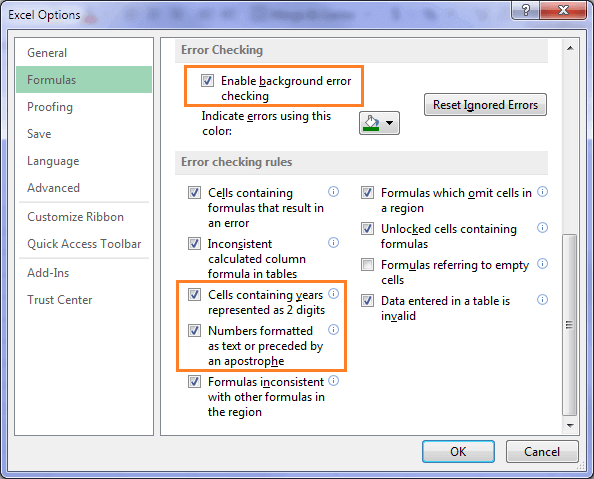
- Klicken Sie auf das Office-Symbol in der oberen linken Ecke der geöffneten Excel-Arbeitsmappe. Gehen Sie nun zu Excel-Optionen> Formeln
- Wählen Sie im Abschnitt ” Fehlerprüfung” die Option ” Hintergrundfehlerprüfung aktivieren”.
- Wählen Sie nun aus den Fehlerprüfungsregeln die “Zellen mit 2-stelligen Jahren” und “Zahl, die als Text formatiert ist oder vor der ein Apostroph steht”.
Einpacken:
Wenn Sie Daten aus einem anderen Programm nach Excel importieren, ist die Wahrscheinlichkeit hoch, dass die Daten im Textformat vorliegen. Dies bedeutet, dass Sie es in Formeln oder PivotTables nicht häufig verwenden können.
Es gibt verschiedene Möglichkeiten, um zu beheben, dass Excel das Datumsformat nicht erkennt. Die von Ihnen ausgewählte Methode hängt teilweise von ihrem Format und Ihren Präferenzen für Nichtformel- und Formellösungen ab.
Also viel Glück mit den Korrekturen…!

Margret

Margret Arthur ist Unternehmerin und Content-Marketing-Expertin. Sie schreibt technische Blogs und Fachkenntnisse zu MS Office, Excel und anderen technischen Themen. Ihre unverwechselbare Kunst, technische Informationen in leicht verständlicher Sprache darzustellen, ist sehr beeindruckend. Wenn sie nicht schreibt, liebt sie ungeplante Reisen.