Sie müssen MS Excel für Aufgaben wie das Erstellen von Berichten, Prognosen und Budgets verwendet haben. Aber wissen Sie, Excel ist viel leistungsfähiger als das. In Excel können Sie eine durchsuchbare Datenbank erstellen.
Möchten Sie erfahren, wie Sie eine durchsuchbare Datenbank in Excel erstellen? Keine Sorge, dieser Beitrag führt Sie zum Erstellen einer Datenbank in Excel.
Wenn wir über Excel-Datenbankfunktionen sprechen, ist dies zweifellos sehr leistungsfähig. Neben der Erstellung einer einfachen durchsuchbaren Datenbank in Excel können Sie auch eine relationale Datenbank in Excel erstellen.
Lassen Sie uns einen vollständigen Überblick über die Erstellung von Datenbanken in Excel geben, unabhängig davon, ob diese durchsuchbar oder relational sind.
Was ist die Notwendigkeit oder der Nutzen der Erstellung einer Datenbank in Excel?
Excel-Tabellenkalkulationen dienen hauptsächlich der Auswertung der Daten und der Sortierung der Elemente zur kurzfristigen Speicherung von Rohdaten. Insgesamt wird die Kalkulationstabelle zum Knacken von Zahlen und zum Speichern einer einzelnen Liste von Elementen verwendet. Daher ist es die beste Anwendung für die Inventarisierung, Datenverarbeitung und statistische Datenmodellierung.
Wenn Sie jedoch große Datenmengen speichern möchten, empfiehlt es sich, eine Datenbank in Excel zu verwenden. Die Datenbank eignet sich am besten für Situationen, in denen mehr als zwei Benutzer ihre Informationen teilen müssen.
Abgesehen davon sind die beiden wichtigsten Vorteile der Datenbank in Excel:
- Reduzierte Datenredundanz
- Dadurch wird die Kapazität der Datenintegrität erhöht
- Reduzierte Aktualisierungsfehler und erhöhte Konsistenz
- Höhere Datenintegrität und Unabhängigkeit von Anwendungsprogrammen
- Sie können Berichte einfach verwalten und Ihre Daten freigeben
- Verbesserte Datensicherheit
- Reduzierte Kosten für Dateneingabe, Speicherung und Abruf
Wie erstelle ich eine durchsuchbare Datenbank in Excel?
Befolgen Sie einfach die unten aufgeführten Schritte, um eine durchsuchbare Excel-Datenbank zu erstellen.
Schritt 1: Daten eingeben
In einer Datenbank werden Spalten als Felder bezeichnet. Sie können also je nach Bedarf so viele Felder hinzufügen, wie Sie benötigen.
In dem gezeigten Beispiel lauten die Datenbankfelder StdID, StdName, State, Age, Department und Class Teacher.

Jetzt können Sie ganz einfach Daten in diese neu erstellte Datenbank eingeben. Jedes Mal, wenn Sie neue Daten eingeben, wird diese in der ersten leeren Zeile nach den Feldern aufgefüllt.
So was,
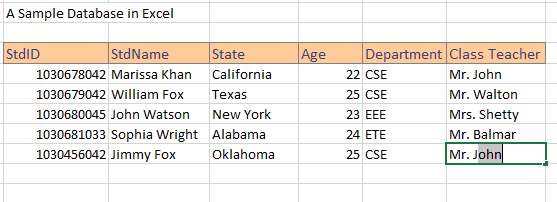
So können Sie auch sehen, wie einfach es ist, Daten in eine Excel-Datenbank einzugeben.
Sie können auch mögen:
Oberteil 3 Methoden zu freischalten Passwort geschützte Excel-Datei
Schritt 2: Daten korrekt eingeben
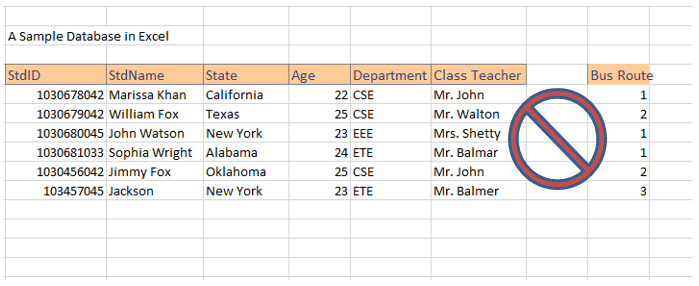
Lassen Sie beim Eingeben von Daten in die Excel-Datenbank keine Zeile oder Spalte leer. Da ist es strengstens verboten.

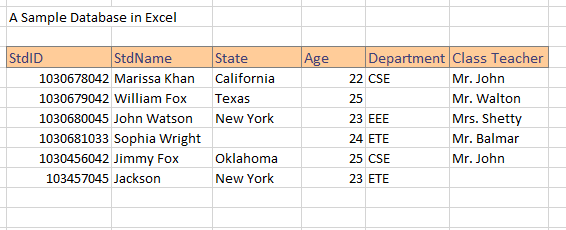
Es ist eine übersichtliche Aufschlüsselung Ihrer Excel-Datenbank. Eigentlich ist der Grund dafür. Sobald Excel eine vollständig leere Spalte / Zeile findet. Diese Spalte oder Zeile in der Datenbank wird nicht gezählt.
Wenn Sie also eine Zeile oder Spalte in Ihrer Datenbank vollständig leer gelassen haben, wird Ihre Datenbank in verschiedene Teile aufgeteilt. Alle Funktionen, die Sie auf Ihre Datenbank anwenden, funktionieren für diese nicht verbundene Information nicht.
Obwohl es erlaubt ist, einige Zellen der Reihe leer zu lassen. So was:
Schritt 3: Wissen Sie, dass die Zeilen als Datensätze bezeichnet werden
Jede einzelne Zeile der Datenbank wird als Datensätze bezeichnet. Sie können also hier sehen, dass alle Zeilen Datensätze sind.

Schritt 4: Wissen Sie, dass die Spalten Felder heißen
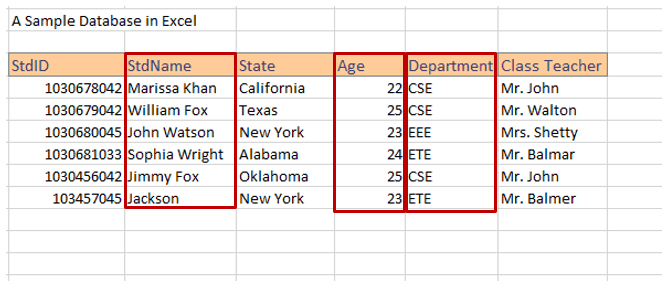
Alle Überschriften der Datenbankspalten werden als Feldnamen bezeichnet.
In der gezeigten Abbildung lauten die Namen der Datenbankfelder also: StdID, StdName, Bundesstaat, Alter, Abteilung und Klassenlehrer.
Hinweis:
Versuchen Sie, andere Feldnamen als die Zeilen der Datenbank zu formatieren. Tabellenfeldnamen sind mit anderen Stilen als der Tabellenzelle organisiert.
Schritt 5: Erstellen der Tabelle
Um eine Tabelle in Ihrer Datenbank zu erstellen, wählen Sie einfach eine beliebige Zelle im Datenbereich aus. Klicken Sie anschließend in der Registerkarte Einfügen auf den Befehl table.

Durch Klicken auf die Tabelle wird ein Dialogfeld zum Erstellen einer Tabelle geöffnet. Tippen Sie auf die Option OK, um eine Tabelle zu erstellen.

Verwenden Sie zum Herausfiltern der Daten die Dropdown-Pfeile auf der Überschrift jeder Spalte.
Schritt 6: Verwenden der Datenbanktools
Nun, für die richtige Datenanalyse und Interpretation in Excel-Datenbanken können Sie Datenbank-Tools verwenden. Um mehr über solche Tools zu erfahren, klicken Sie hier.
Schritt 7: Erweitern der Datenbank
Jetzt ist alles eingerichtet, sodass Sie weitere Datensätze und Felder in Ihre Datenbank aufnehmen können.
Schritt 8: Abschließen der Datenbankformatierung
Zuletzt müssen Sie nur noch die Datenbankspalten formatieren. Es gibt viele Tools zum Formatieren von Zellen in der Datenbank. Ebenso können Sie die Zellstile in der Dropdown-Liste „Als Tabelle formatieren“ verwenden. Sie können auch mit den Befehlen im Dialogfeld Zellen formatieren arbeiten.
Damit haben Sie eine durchsuchbare Datenbank in Ihrer Excel-Tabelle erstellt. Jetzt erfahren Sie, wie Sie diese durchsuchbare Datenbank in Excel verwenden.
Wie verwende ich eine durchsuchbare Datenbank in Excel?

Verwenden Sie die Suchfunktionen von Excel, um eine Datenbank zu durchsuchen.
Mithilfe der Excel-Suchfunktionen kann auf einfache Weise ein Arbeitsblatt entworfen werden, mit dem Sie jede Datenbanktabelle durchsuchen können.
Angenommen, Sie haben die folgende Tabelle aus Ihrer Access-Datenbank in Blatt 2 der Excel-Arbeitsmappe importiert.

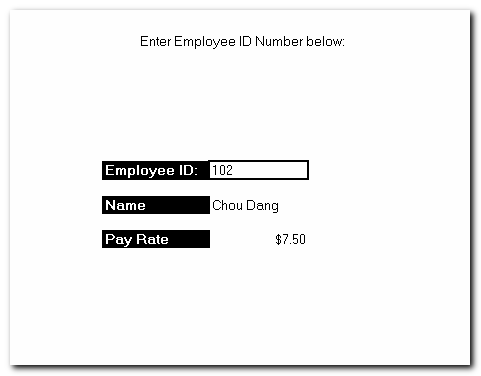
Erstellen eines Excel-Arbeitsblatts, mit dem die Gehaltsskala des Praktikanten überprüft werden kann, indem lediglich der Personalausweis des Praktikanten angegeben wird. Hier sind die folgenden Schritte auszuführen:
- Öffnen Sie Ihre Excel-Arbeitsmappe, tippen Sie auf die Registerkarte Sheet2 und wählen Sie den Bereich A2: H5.
- Klicken Sie nun auf das Feld Name und geben Sie Interndata ein. Drücken Sie danach die [Eingabetaste].
- Tippen Sie auf die Registerkarte Sheet1.
- Markieren Sie die Zelle D6 und geben Sie die Mitarbeiter-ID ein.
- Markieren Sie die Zelle D8 und vergeben Sie den Namen.
- Markieren Sie die Zelle E8 und geben Sie folgende Funktion ein:
= VLOOKUP (E6, Interndata, 3, FALSE) & “” & VLOOKUP (E6, Interndata, 2, FALSE)
- Geben Sie im Feld D10 die Zahlungsrate ein.
- Tippen Sie nun auf das E10 und geben Sie folgende Funktion ein:
= VLOOKUP (E6, Interndata, 8, FALSE)
- Es ist Zeit, das Zellenformat von E6, E8 und E10 zu ändern, um den Datentyp mit den Daten in der Tabelle abzugleichen.
- Fügen Sie nun einen Header hinzu und formatieren Sie ihn wie hier gezeigt.
Wie funktioniert eine relationale Datenbank in Excel?

Excel ist so konzipiert, dass es problemlos mit der Datenbank arbeiten kann. Wenn die Datenbankelemente verknüpft sind, erstellen sie einen Datensatz in der Gruppe mehrerer Datensätze. Jeder einzelne Datensatz kann der Zeile in der Tabelle entsprechen. Die schwer zu ignorierende Verbindung.
Lesen Sie auch:
Um eine relationale Datenbank in Excel zu erstellen, müssen Sie eine Master-Tabelle mit einer Slave-Tabelle oder Tabellen verknüpfen.
Alles in allem hat eine relationale Datenbank eine Master-Tabelle, die mit ihren Slave-Tabellen verknüpft ist, die als untergeordnete Tabellen bezeichnet werden.
Einpacken:
Jetzt wissen Sie, dass es nicht so schwierig ist, eine durchsuchbare Datenbank in Excel zu erstellen. Durch Ausführen der obigen Schritte können Sie auf einfache Weise eine funktionierende Datenbank erstellen, die zum Hinzufügen von Datensätzen verwendet werden kann. Es kann auch verwendet werden, um mithilfe der Filterfunktion nach bestimmten Werten in vorhandenen Datensätzen zu suchen.
Nun, diese Excel-Datenbank funktioniert reibungslos für die Anzahl der Datensätze. Die Anwendungsleistung verschlechtert sich jedoch nach der Anhäufung von Tausenden von Aufzeichnungen.

Margret

Margret Arthur ist Unternehmerin und Content-Marketing-Expertin. Sie schreibt technische Blogs und Fachkenntnisse zu MS Office, Excel und anderen technischen Themen. Ihre unverwechselbare Kunst, technische Informationen in leicht verständlicher Sprache darzustellen, ist sehr beeindruckend. Wenn sie nicht schreibt, liebt sie ungeplante Reisen.