Excel ist die sehr beliebte Anwendung der Microsoft Office Suite, dies ist jedoch auch sehr schwierig. Und wir alle wissen, wie komplex es ist.
Es gibt jedoch viele Funktionen in Excel, die die Komplexität verringern und die Ausführung bestimmter Aufgaben vereinfachen. Eine der leistungsstärksten Excel-Funktionen sind die Pivot-Tabellen.
Mit einer Pivot-Tabelle können Sie die Auswirkung aus einem detaillierten, großen Datensatz extrahieren. Auf diese Weise können Sie viele Tabellendatensätze schnell in einem einzigen Bericht zusammenfassen und kategorisieren.
Mit Hilfe der Pivot-Tabelle ist es möglich, Verkaufstrends zu erkennen und die zugrunde liegenden Daten schnell zu untersuchen, beispielsweise zu Regionen oder Produkten, bestimmten Jahren.
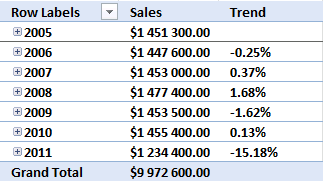
Der Pivot-Tisch ist sehr intelligent und kann ausgewählte erweiterte Quartale oder Monate sehr gut vergleichen.
Daher zeige ich Ihnen heute in diesem Artikel, wie Sie mithilfe der Pivot-Tabelle Trends analysieren. Aber bevor ich hier weitergehe, habe ich etwas für Sie.
Wenn Sie in Excel produktiver werden und Pivot Table lernen möchten, können Sie die leistungsstarke Excel-Funktion verwenden. dann besuche lernen fortgeschritten Excel.
Erfahren Sie, wie Sie Trends mithilfe von Pivot-Tabellen analysieren
-
Erstellen Sie eine Pivot-Tabelle
Zunächst müssen Sie eine Pivot-Tabelle in Excel erstellen. Dann wissen Sie, wie Sie Trends mithilfe von Pivot-Tabellen analysieren.
Befolgen Sie dazu die folgenden Schritte:
- Klicken Sie in der Tabelle auf eine Zelle
- Gehen Sie dann zur Registerkarte “Einfügen”
- Klicken Sie anschließend auf die Schaltfläche “Pivot table”
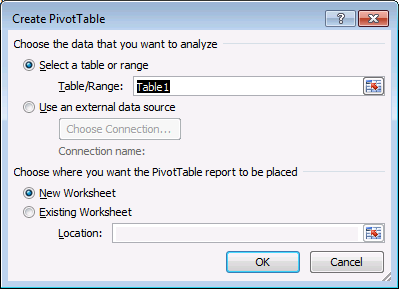
- Klicken Sie abschließend auf OK
Sie können auch mögen:
-
Gruppendaten
Ihre Pivot-Tabelle sieht wie im folgenden Diagramm aus.
- Klicken Sie anschließend auf> Datum in Pivot-Tabellenfeldliste halten
- Ziehen Sie den Bereich “Zeilenbeschriftungen” und lassen Sie ihn los
- Klicken Sie nun in der Pivot-Tabelle mit der rechten Maustaste auf ein beliebiges Datum
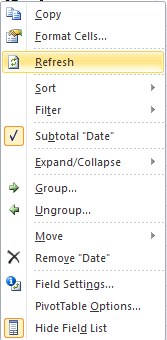
- Klicken Sie auf Gruppe
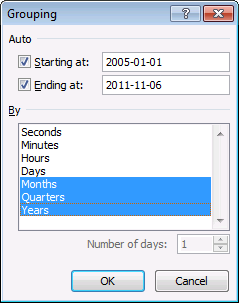
- Wählen Sie Monate, Quartale und Jahre> OK
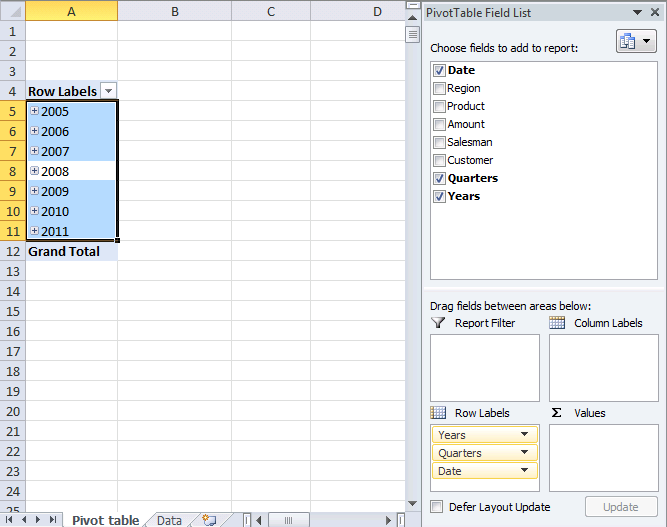
Auf diese Weise können Sie die Daten gruppieren und wissen, wie Sie Daten mit einer Pivot-Tabelle analysieren.
-
Daten analysieren (Pivot-Tabelle)
- Fügen Sie zuerst “Betrag” zur Pivot-Tabelle hinzu.
- Klicken Sie anschließend in der Pivot-Tabellenfeldliste auf> und halten Sie “Betrag”.
- Und ziehen Sie> loslassen über den Wertebereich.
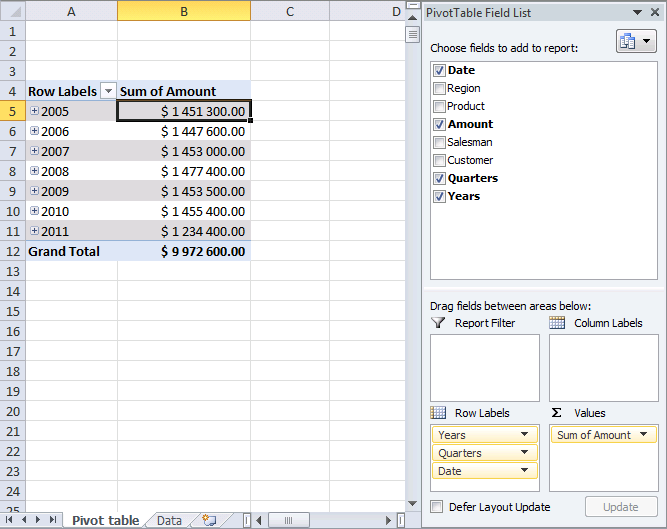
- Jetzt werden die gesamten Verkäufe in jedem Jahr gekürzt.
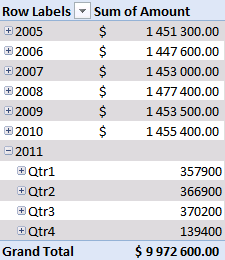
- Klicken Sie auf ein beliebiges + -Zeichen, um die jeweiligen Jahresdaten zu erweitern. Wenn Sie Daten in Jahre, Quartale und Monate gruppiert haben, ist die nächste „Ebene“ Quartale.
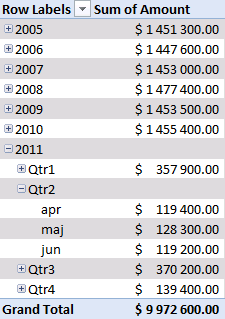
- Klicken Sie erneut auf das Pluszeichen (+) für ein Quartal und Sie können sehen, dass die Monate angezeigt werden.
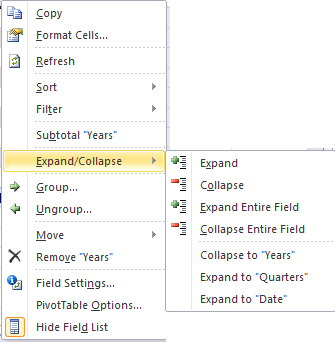
- Danach können Sie die gesamten Felder mit einem Klick ein- und ausblenden. Klicken Sie nun mit der rechten Maustaste auf beliebige Daten und wählen Sie “Gesamtes Feld erweitern”.
-
Vergleichen Sie die Performance Jahr zu Jahr, Quartal zu Quartal (Vorjahr), Monat zu Monat (Vorjahr).
Fügen Sie nun wie in Schritt 3 beschrieben das Pivot-Tabellenfeld „Betrag“ zu den Werten hinzu und folgen Sie den unten angegebenen Schritten.
- Klicken Sie zuerst auf das Feld “Summe der Beträge”> Bereich “Werte”
- Klicken Sie anschließend auf “Wertfeldeinstellungen”> gehen Sie zur Registerkarte “Werte anzeigen als”
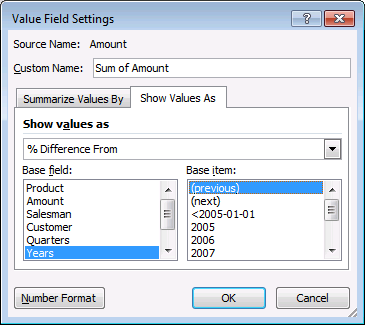
- Wählen Sie Show values as “Difference From”> wählen Sie das Feld Years in Base
- Wählen Sie (Vorherige) unter Basiselement> OK
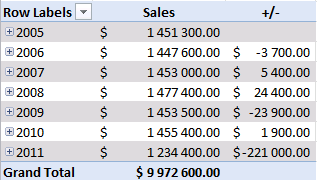
- 2011 ist ein deutlicher Umsatzrückgang zu verzeichnen> 2011 ausbauen
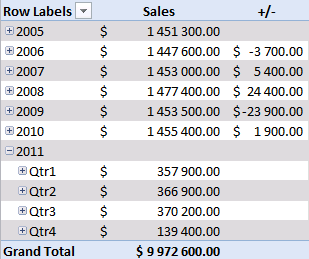
- Beachten Sie, dass es in den Quartalen keine +/- Werte gibt, da ein Jahr verlängert wird. Vergleichen Sie es nun mit dem Jahr 2010 und erweitern Sie das Jahr 2010.
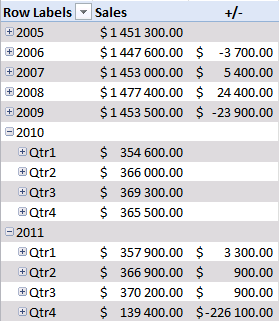
- Sie können sehen, dass die Verkäufe in den ersten drei Quartalen gut waren, das vierte Quartal jedoch schlecht. Sie können jetzt die Verkäufe mit dem Jahr 2009 vergleichen und das Jahr 2010 reduzieren und das Jahr 2009 erweitern
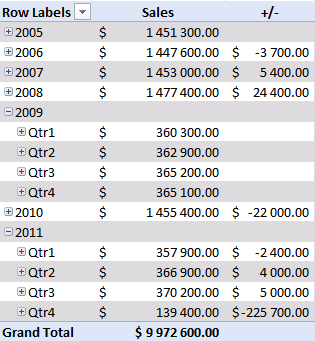
- Die Verkäufe in den ersten drei Quartalen waren ziemlich gut, aber das vierte Quartal war schrecklich. Sie können Verkäufe schnell mit dem Jahr 2009 vergleichen> 2010 reduzieren und 2009 erweitern.
- Sie können sehen, dass die Werte in der +/- Spalte geändert wurden! Und vergleichen Sie die Quartale 2011 mit den Quartalen 2009.
-
Produkttrends
Hier erfahren Sie, welche Produkte im 4. Quartal 2011 einen Umsatzrückgang verzeichneten.
Folge den Schritten:
- Klicken Sie zunächst auf “Pfeil” neben “Zeilenbeschriftungen”.
- Wählen Sie dann nur das Jahr 2010 und 2011 aus
- Entfernen Sie nun “Summe der Beträge” im Feld “Werte”.
- Ziehen Sie die Produkte aus der Pivot-Tabellenfeldliste in den Spaltenbereich.
Sie können leicht sehen, dass “Zugangspunkte” und “Modems”Haben die größten Rückgänge in Umsatz im 4. Quartal 2011.
Lesen Sie auch:
Lerne Wege zu Fixieren Excel-Datei schleppend reagieren probleme mit Bonus-Tipps
-
Regionstrends
- Dies ist die Zeit, um die prozentuale Differenz zum Vorjahresquartal zu berechnen. Hat der gesamte Markt den gleichen Umsatzrückgang.
- Klicken Sie im Wertebereich zunächst auf “+/-“.
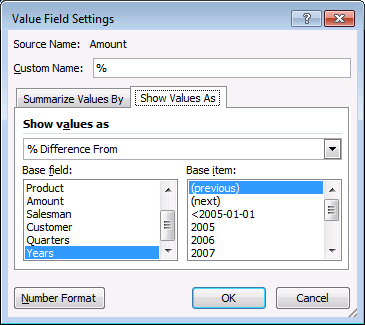
- Ändern Sie dann unter Einstellungen für Wertfelder den benutzerdefinierten Namen in “%”.
- Und ändern Sie Werte anzeigen als:% Differenz von
- Klicken Sie auf OK> Produkte aus dem Bereich Spaltenbeschriftungen entfernen
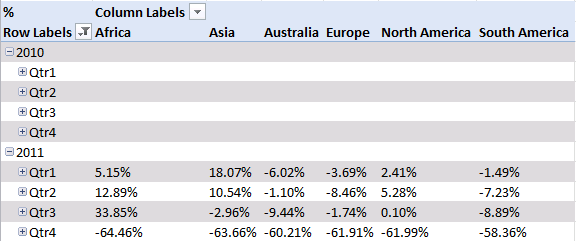
- Zuletzt Bereich zu Spaltenbeschriftungen hinzufügen
Sie können sehen, dass die gesamten Märkte einen Umsatzrückgang verzeichnen. Nun, dies ist der gesamte Prozess, um die Excel-Pivot-Tabelle zum Analysieren von Trends zu verwenden. Abgesehen davon gibt es viele andere Einsatzmöglichkeiten des leistungsstarken Pivot-Tisches.
In unseren Fortgeschritten Excel-Kursen bieten wir den Benutzern die Möglichkeit, mehr über die Pivot-Tabelle zu erfahren.
Hier erfahren Sie, wie Sie mit Pivot Table-Techniken kreativer werden und Ihre Daten viel besser nutzen können. Einige von ihnen sind unten angegeben:
- Sie können Pivot-Tabellen als Berechnungsengine für die Verwaltungsberichte verwenden.
- Lernen Sie den Pivot Tables-Trick, um mehr aus Ihren Daten herauszuholen.
- Sie können flexible Berichte mithilfe von GETPIVOTDATA () – und CUBE-Formeln erstellen
- Slicer und Zeitleisten in Excel 2010 und 2013 – Sie können Ihre PivotTables interaktiver gestalten und erweitern
- Erfahren Sie, wie Sie mit Pivot-Diagrammen arbeiten
- Mithilfe von PivotTables und Slicern können Sie ein interaktives Dashboard erstellen.
- Kennen Sie die berechneten Felder und berechneten Elemente.
Fazit:
Hier geht es um die Excel-Pivot-Tabelle und darum, wie Sie damit Trends analysieren können.
Hier habe ich anhand eines Beispiels die vollständigen Möglichkeiten zur Analyse von Trends mit Pivot Table aufgelistet.
Pivot Table ist sehr leistungsfähig und bietet nützliche Excel-Funktionen. Diese können auf vielfältige Weise verwendet werden, um in dieser komplexen Anwendung produktiver und kreativer zu werden.
Wenn Sie also mehr über Excel-Pivot-Tabellen erfahren möchten, müssen Sie hier nicht hingehen, da ich dies auch für Sie getan habe.
Besuchen Sie einfach lernen fortgeschritten Excel und werden Sie Meister in Excel.
Das ist es…

Margret

Margret Arthur ist Unternehmerin und Content-Marketing-Expertin. Sie schreibt technische Blogs und Fachkenntnisse zu MS Office, Excel und anderen technischen Themen. Ihre unverwechselbare Kunst, technische Informationen in leicht verständlicher Sprache darzustellen, ist sehr beeindruckend. Wenn sie nicht schreibt, liebt sie ungeplante Reisen.