
Wenn Sie jemals auf die frustrierende Fehlermeldung “Excel cannot access read-only or encrypted” gestoßen sind, wissen Sie, wie dies Ihren Arbeitsablauf stören und die Produktivität beeinträchtigen kann. In diesem Blog werde ich die Hauptfaktoren dieses Fehlers diskutieren und schnelle Lösungen anbieten, um ihn mit weniger Aufwand zu beheben.
Excel Fehler
Festsetzung Excel Formeln werden nicht automatisch aktualisiert– Leitfaden für 2024!

Haben Sie ein lästiges Problem, bei dem Ihre Excel Formeln werden nicht automatisch aktualisiert? Wenn ja, dann sind Sie nicht allein. Viele Benutzer haben dieses Problem erlebt und gemeldet, das zu Verzögerungen und Fehlern in ihren Excel-Arbeitsblättern führt. In diesem Blog werden wir uns mit den gemeinsamen Ursachen dieses Problems befassen und schnelle Lösungen zur Behebung des Problems bereitstellen. Außerdem erfahren Sie hier einige Vorsichtsmaßnahmen, um zu verhindern, dass so etwas in Zukunft passiert.
Entfesseln: Behebung, dass Smart View in Excel nicht angezeigt wird

Die Smart View-Anwendung ist eine Excel-Schnittstelle, die mit Hyperion Planning und Essbase verknüpft ist. Mit dieser Anwendung können Benutzer mühelos einfache Analyse-, Berichts- und Eingabedatenaufgaben in Excel durchführen. Allerdings kann es bei Benutzern vorkommen, dass Smart View nicht im Excel-Menüband angezeigt wird, was zu Frustration führt und die Produktivität beeinträchtigt. Nun, in diesem Blog werde ich betonen, warum SmartView aus Excel verschwunden ist und wie sich dieses Problem mit weniger Aufwand lösen lässt.
Fixieren Excel “Laufzeitfehler 438: Objekt unterstützt diese Eigenschaft oder Methode nicht”

Bei der Arbeit mit Excel-Tabellen oder der Ausführung eines VBA-Codes kommt es nicht selten zu Fehlern. Eine dieser kryptischen Fehlermeldungen, die Benutzer oft verwirrt, lautet: “Laufzeitfehler 438: Objekt unterstützt diese Eigenschaft oder Methode nicht.” In diesem Artikel werde ich die Feinheiten dieses lästigen Fehlers und seine häufigsten Ursachen untersuchen und schnelle Lösungen zu seiner Behebung anbieten.
Excel TEXTJOIN funktioniert nicht? Entdecken Sie hier die Lösung!
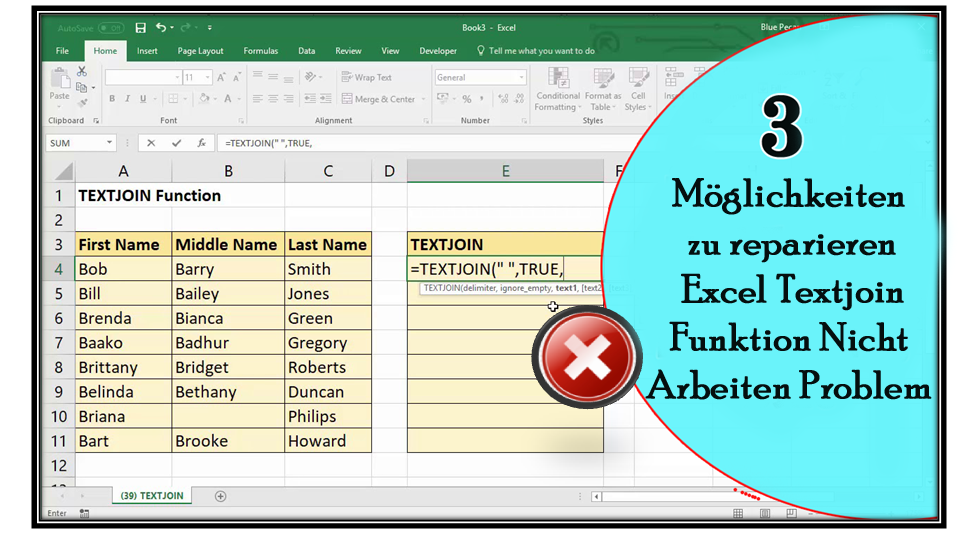
Wie wir alle wissen, ist Microsoft Excel vollgepackt mit verschiedenen Features, Formeln und Funktionen. Die TEXTJOIN-Funktion ist eine davon. Es ist eine hervorragende Funktion zum Kombinieren von Text aus mehreren Zellen in einer Zelle. Aber manchmal stoßen Benutzer auf Probleme, wenn Excel TEXTJOIN nicht funktioniert. Nun, in diesem Blog werden wir häufige Gründe untersuchen, warum TEXTJOIN nicht funktioniert, und praktikable Lösungen bereitstellen, um das Problem problemlos zu beheben.
Excel Fehlen Gitterlinien? Hier erfahren Sie, wie Sie das Problem mit 9 einfachen Methoden beheben können!

Haben Sie jemals ein Excel-Arbeitsblatt geöffnet und festgestellt, dass die Gitterlinien, die bei der einfachen Unterscheidung von Zellen helfen, fehlen? Nun, es handelt sich um ein häufiges Problem bei Benutzern von Tabellenkalkulationen, das zu Verwirrung und Frustration führen kann, insbesondere wenn sie für die Datenorganisation auf Gitternetzlinien angewiesen sind. In diesem optimierten Beitrag werde ich jeden Aspekt des Problems fehlender Excel-Gitternetzlinien besprechen, von der Frage, warum Gitternetzlinien fehlen, bis hin zu der Frage, wie Sie es effektiv lösen können.
Fixieren Excel geöffnets minimiert Problem: 9 einfache Methoden enthüllt!

Wenn Sie ein Excel-Dokument öffnen, sollte es vollständig auf Ihrem PC-Bildschirm angezeigt werden. Manchmal wird die Excel-Datei jedoch minimiert geöffnet und erscheint als kleines Fenster, anstatt den gesamten Bildschirm auszufüllen. Dieses Problem kann Ihren Arbeitsablauf stören und wertvolle Zeit verschwenden. In diesem Blog werden wir uns mit den Gründen dafür befassen Excel geöffnets minimiert Problem und entdecken Sie wirksame Methoden, um das Problem zu beheben.
Microsoft Excel “Datei nicht geladen Ganz und gar” Fehler? Probieren Sie 7 schnelle Lösungen aus!

Wenn Sie schon einmal auf den gefürchteten Fehler “File not loaded completely.” gestoßen sind. Wenn Sie an einer großen Excel-Tabelle arbeiten, wissen Sie, wie frustrierend das sein kann. Diese Meldung erscheint unerwartet, stört Ihren Arbeitsablauf und führt möglicherweise zu Datenverlust. Aber keine Sorge, ich bin hier, um Ihnen zu zeigen, wie Sie diesen Fehler einfach beheben können. Ich werde auch die Feinheiten des Fehlers “Microsoft Excel-Datei nicht vollständig geladen” und allgemeine Ursachen für bessere Auflösungen besprechen.
Laufzeit fehler 13 Typk onflikt in Excel: Jetzt beheben!
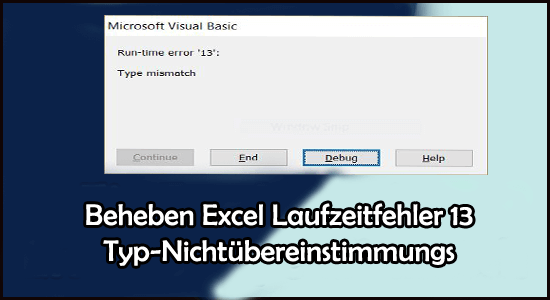
Wie wir alle wissen, ist Excel eine unverzichtbare Tabellen kalkulations software für Berufstätige, Unternehmen und Studenten gleichermaßen. Allerdings ist auch Excel, wie jede andere Software, fehleranfällig. Die Nichtübereinstimmung des Typs “Laufzeit fehler 13” in Excel ist eine der frustrierendsten Hürden, die häufig den Arbeitsablauf von Benutzern stören. Hier ist der Screenshot dieses Fehlers:
Knacken Sie den Code 1004: 6 Wege für “Es Waren keine Zellen gefunden” Excel Fehler!

Stellen Sie sich vor, Sie arbeiten an einem sehr wichtigen Arbeitsblatt und plötzlich bleibt der Excel-Fehler no cells were found hängen. Dies tritt normalerweise auf, wenn Excel die angegebenen Zellen aufgrund von Problemen mit Referenzen, Formeln oder Datenvalidierung nicht finden kann. Diese kryptische Nachricht löst bei den Benutzern eine Welle der Panik aus. Aber keine Sorge, das Verstehen des Fehlers ist der erste Schritt zur Lösung.