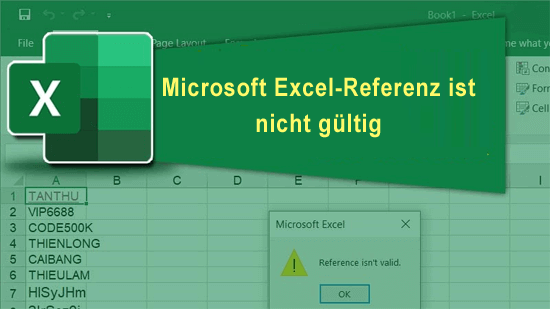
Bei der Arbeit an Ihrer Excel-Arbeitsmappe treten häufig verschiedene Fehler und Probleme auf. Ein solcher ärgerlicher Fehler ist “Microsoft Excel Reference isn’t valid“. (Hier ist die tatsächliche Schnittstelle dieses Fehlers).
Excel Fehler
Wie man Fixieren “Microsoft Excel kann nicht auf die Datei zugreifen” Fehler?

In letzter Zeit berichten viele Benutzer über eine seltsame Fehlermeldung, die besagt: “Microsoft Excel kann nicht auf die Datei ‚XXXX‘ zugreifen.“ Es gibt mehrere mögliche Gründe.“ Dieser Fehler tritt normalerweise auf, wenn Excel beim Öffnen oder Zugreifen auf eine bestimmte Datei auf Schwierigkeiten stößt. (Unten sehen Sie die tatsächliche Schnittstelle dieses Fehlers).

Es gibt jedoch verschiedene Gründe dafür, wie Dateibeschädigung, unzureichende Dateiberechtigungen, falsches Dateiformat usw.
Microsoft Excel kann keine neuen Zellen einfügen (11 schnelle Methoden)

Bei der Arbeit am Excel-Arbeitsblatt kann es vorkommen, dass Sie keine neuen Zellen einfügen können. Nun, dieses Problem ist ziemlich häufig und kann leicht behoben werden. In diesem optimierten Beitrag finden Sie jedoch einige praktikable Möglichkeiten, um den Fehler “Microsoft Excel kann keine neuen Zellen einfügen” zu beheben, zusammen mit den wichtigsten Faktoren dahinter.
Wie erstelle ich ein Flussdiagramm in Excel? (Schritt für Schritt Führung)

MS Excel ist das Tabellenkalkulationsprogramm, das häufig verwendet wird, um die großen Datenmengen zu formatieren und zu organisieren. Nicht nur das, Excel ist auch vollgepackt mit verschiedenen Formengalerien, um Flussdiagramme zu erstellen.
In diesem Tutorial-Leitfaden besprechen wir, wie Sie ein Flussdiagramm in Excel erstellen, um die Beziehungen zwischen all Ihren Datenpunkten zu veranschaulichen und Ihrer Excel-Tabelle mehr Klarheit zu verleihen.
Behoben “Dieser Vorgang wurde aufgrund von Einschränkungen abgebrochen … Excel” Fehler
![[Fest] Dies Betrieb Ist gewesen Abgesagt Wegen Beschränkungen](https://de.repairmsexcel.com/blog/wp-content/uploads/2022/02/de.jpg)
Der Fehler “Dieser Vorgang wurde aufgrund von Einschränkungen auf diesem Computer abgebrochen” wird angezeigt, wenn Sie auf den Hyperlink in der Excel-Tabelle klicken, um den Link in Ihrem Browser zu öffnen. Zweifellos ist der Fehler ziemlich ärgerlich, da er sich weigert, den Link in Ihrem Standardbrowser zu öffnen. Daher ist es wichtig, es so schnell wie möglich zu beheben.
Wie man Fixieren Excel “die datei konnte nicht in geschützte ansicht geöffnet werden“ Fehler?

Wenn Sie beim Öffnen von MS Excel die Fehlermeldung “die datei konnte nicht in geschützte ansicht geöffnet werden“ erhalten, müssen Sie die in diesem Beitrag erwähnte praktikable Lösung anwenden. Alle bereitgestellten Lösungen sind sehr effektiv und werden Ihnen sicherlich dabei helfen, diesen Fehler zu beseitigen.
4 Wege Zu Fixieren Kompilie fehler Kann Projekt oder Bibliothek nicht finden Excel

Während der Arbeit an dem Microsoft Excel-Dokument tritt wahrscheinlich ein Kompilierfehler auf, Projekt oder Bibliothek Excel kann nicht gefunden werden. Wenn Sie also einer dieser Benutzer sind, der auch bei der Verwendung von VBA für die Makros mit demselben Fehler konfrontiert ist, lesen Sie diesen Beitrag weiter.
[4 Wege] Fixieren Excel “Diese Datei hat kein erkennbares Format” Fehler

Es gibt verschiedene Excel-Fehler und -Probleme, die die Benutzer von Zeit zu Zeit unterbrechen und die gesamte Arbeit zum Erliegen bringen. Aber in diesem Beitrag werden wir über einen der ärgerlichsten Fehler sprechen, nämlich “Microsoft Excel, diese Datei hat kein erkennbares Format“. Es tritt hauptsächlich aufgrund der Beschädigung von Excel-Dateien auf. Unabhängig vom Grund kann es behoben werden, indem einige der unten in diesem Beitrag erwähnten Lösungen angewendet werden.
Also lasst uns anfangen…
[8 Korrekturen] Excel Wir Konnte nicht Platz freigeben Auf Der Zwischenablagefehler

Zeigt Ihr Excel häufig den Fehler Wir konnten keinen Speicherplatz in der Zwischenablage freigeben, wenn Sie Aufgaben wie Ausschneiden, Kopieren oder Einfügen ausführen?
Wenn Sie sich des Grundes nicht bewusst sind, warum Sie einen solchen Fehler erhalten, konnte kein Speicherplatz in der Zwischenablage freigegeben werden?
Oder wie man das Problem behebt, dass wir keinen Speicherplatz in der Zwischenablage freigeben konnten. Ein anderes Programm verwendet es möglicherweise gerade Fehler?
9 Schnell Tricks zu beheben “Kann nicht tippen in Excel“ Problem

wenn du Kann nicht Tippen in Excel und das Problem beheben möchten, dann lesen Sie weiter, um mehr zu erfahren. Dieser Artikel erklärt warum Excel wird nicht lass dich tippen und wie Beheben Sie das Problem, wenn Sie Excel nicht eingeben können.
Dies ist ein häufiges Problem und laut den Benutzern können sie keine Zellen in die Excel-Tabelle eingeben. Auch wenn die Zellen in ihrem Excel-Tabellen waren weder geschützt noch wurden Makros aktiviert auf ihrem Blatt.