In Microsoft Excel wird VBA (Visual Basic for Applications) häufig zur Automatisierung von Aufgaben verwendet. Beim Ausführen von VBA-Code oder Makros in Arbeitsblättern können jedoch verschiedene Fehler auftreten. Ein solcher Laufzeitfehler ist “Compile error: ByRef argument type mismatch.” Er tritt typischerweise auf, wenn der Datentyp des Arguments nicht mit dem Datentyp des Parameters im Code übereinstimmt.
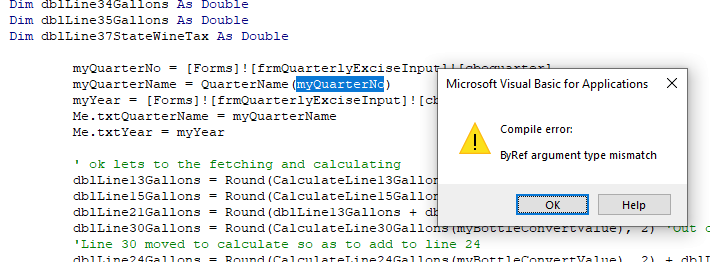
Im Folgenden erkläre ich, warum dieser Fehler auftritt und wie er schnell behoben werden kann.
Was verursacht den VBA-Fehler „ByRef-Argumenttyp stimmt nicht überein“ in Arbeitsblättern?
Dieser Laufzeitfehler in Excel kann verschiedene Ursachen haben, zum Beispiel:
- Nicht übereinstimmende Datentypen von Variablen.
- Falsche ByRef-Parameter.
- Falsch übergebene Arrays in den Makros.
- Beschädigte Arbeitsmappe oder beschädigtes Arbeitsblatt.
- Fehlende Objektverweise führen häufig zu Problemen. Nachdem wir die Hauptursachen dieses VBA-Fehlers kennen, können wir die Situation mithilfe bewährter Methoden beheben.
Wie behebt man den Excel-VBA-Kompilierungsfehler „ByRef-Argumenttyp konflikt“?
Die folgenden Lösungsansätze können Sie ausprobieren, um den Kompilierungsfehler in Microsoft Excel zu beheben.
Tipp 1 – Variable umbenennen
Das Umbenennen der Variable ist eine effektive Lösung, die das Problem beheben kann. Dadurch lässt sich das Problem mit gleichnamigen Variablen im Modul beheben.
So benennen wir die Variable um:
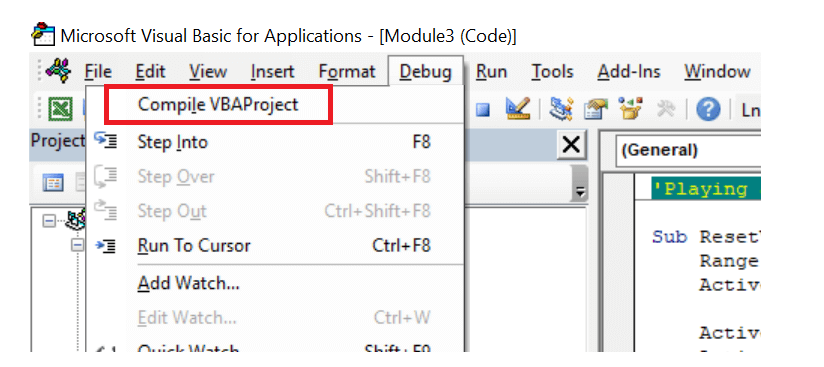
- Klicken Sie im Menü auf „Debuggen“.
- Klicken Sie anschließend auf „VBA-Projekt kompilieren“, um Ihren Code zu kompilieren.
Trick 2 – Datentypen prüfen
Neben nicht übereinstimmenden Variablen führt ein nicht übereinstimmender Datentyp in Prozeduren häufig zu einem VBA-ByRef-Argumenttypenfehler im Arbeitsblatt. Passen Sie die Datentypen im VBA-Code an, damit dieser korrekt ausgeführt wird. Verwenden Sie außerdem immer explizite Deklarationen.
Lesen Sie auch: Wie behebt man den Kompilierungsfehler „Ungültige externe Prozedur“ in Excel VBA?
Trick 3 – Makrosicherheitse instellungen ändern
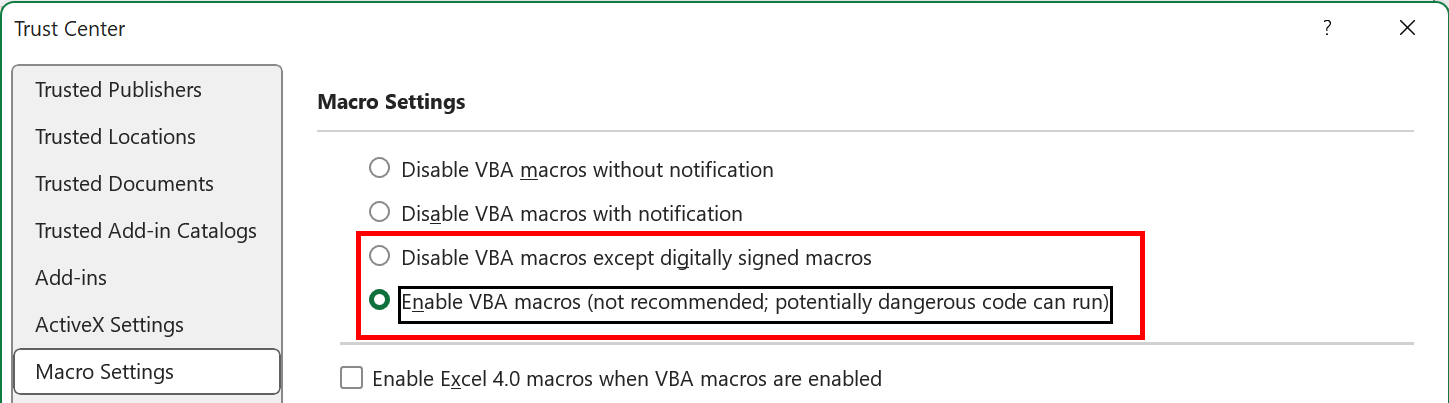
Wenn Makros in den Makrosicherheitseinstellungen eingeschränkt sind, kann dies diesen Fehler verursachen. Überprüfen und ändern Sie in diesem Fall die Makroeinstellungen.
So gehen Sie vor:
- Öffnen Sie Microsoft Excel.
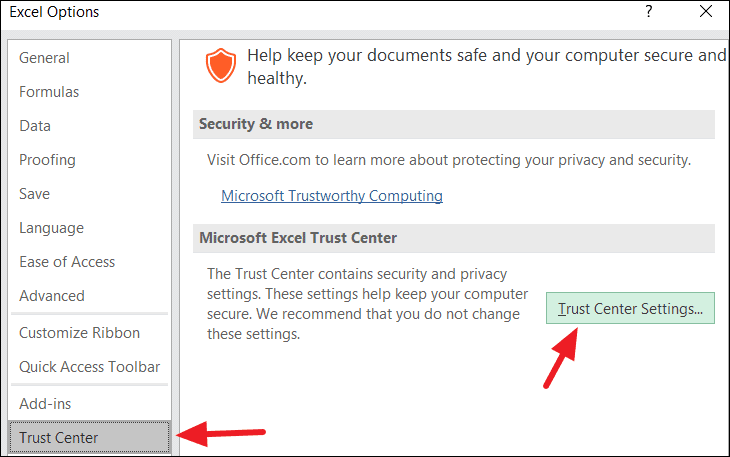
- Gehen Sie zu Datei >> Optionen >> Trust Center.
- Klicken Sie anschließend auf Trust Center und wählen Sie Trust Center-Einstellungen.
- Klicken Sie abschließend auf Makroeinstellungen >> Alle Makros aktivieren und dann auf OK.
Trick 4 – ByVal statt ByRef verwenden
Ein Excel-VBA-Kompilierungsfehler aufgrund eines Argumenttypenkonflikts bei ByRef kann auch durch falsche ByRef-Parameter im Makro oder in der Syntax verursacht werden. Verwenden Sie ByVal anstelle der ByRef-Funktion, um das Problem zu beheben. Die Verwendung von ByVal erhöht die Codesicherheit.
Trick 5 – Beschädigte Arbeitsmappe reparieren
Eine beschädigte Excel-Arbeitsmappe oder ein beschädigtes Arbeitsblatt ist eine der Hauptursachen für verschiedene Fehler, einschließlich Argumenttypenkonflikte. Wenn der Fehler durch eine beschädigte Datei verursacht wurde, können Sie die Funktion „Öffnen und Reparieren“ in Excel verwenden.
So verwenden Sie dieses Tool:
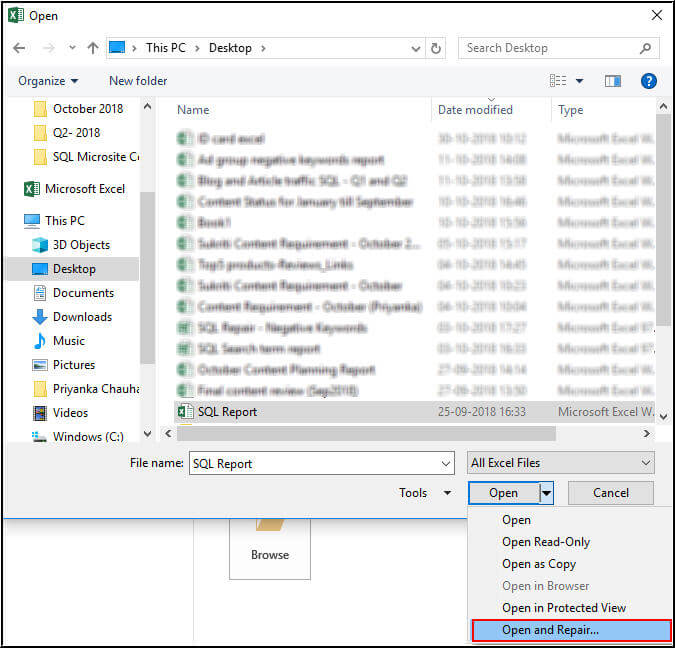
- Öffnen Sie das Excel-Arbeitsblatt und klicken Sie auf die Registerkarte „Datei“ >> „Öffnen“.
- Klicken Sie anschließend auf „Durchsuchen“, um die betroffene Datei auszuwählen.
- Im Dialogfeld „Öffnen“ klicken Sie auf die beschädigte Datei.
- Erweitern Sie den Pfeil neben „Öffnen“ >> klicken Sie auf „Öffnen und Reparieren“.
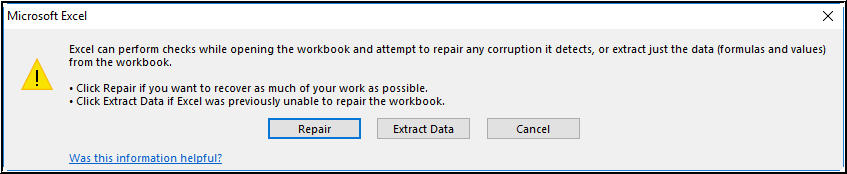
- Klicken Sie auf die Schaltfläche „Reparieren“.
Bei schwerwiegenden Dateibeschädigungen wird die Verwendung einer Excel-Reparatur software empfohlen. Es kann stark beschädigte XLS- oder XLSX-Dateien reparieren und alle darin gespeicherten Komponenten wiederherstellen.
Schritte zur Verwendung des MS Excel-Reparaturtools:
Schritt 1 – Laden Sie Stellar Reparatur für Excel herunter und installieren Sie es gemäß dem Installationsassistenten.

Schritt 2 – Starten Sie nach der Installation das Reparatur tool und durchsuchen Sie die Excel-Datei, die Sie reparieren möchten.

Schritt 3 – Wählen Sie nun die Excel-Datei aus, die Sie reparieren möchten, und klicken Sie auf die Schaltfläche 'Repair'.
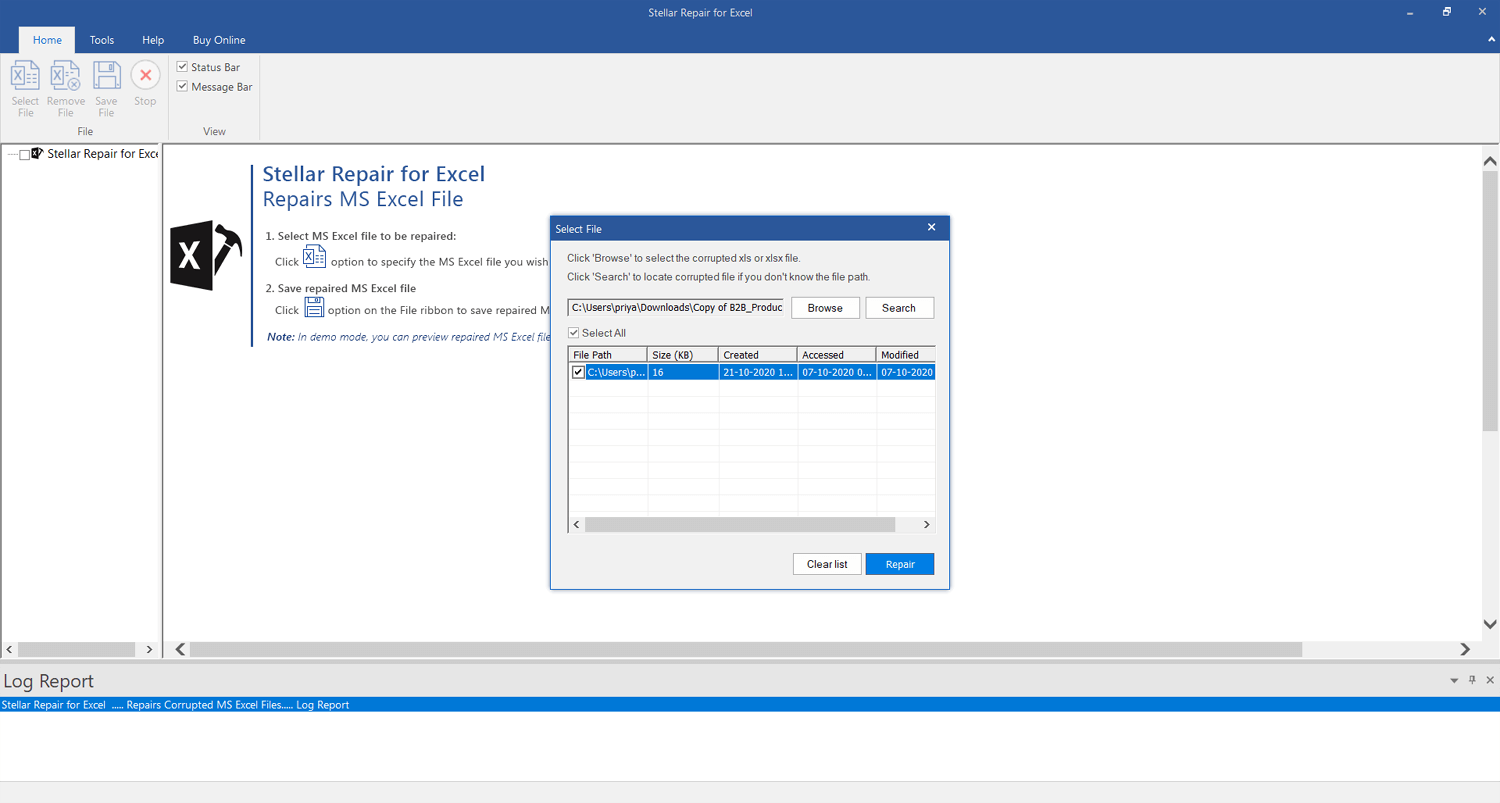
Schritt 4 – Warten Sie, bis der Reparatur vorgang abgeschlossen ist.

Schritt 5 – Wenn Sie fertig sind, sehen Sie sich die reparierte Excel-Datei in der Vorschau an und überprüfen Sie sie und klicken Sie auf die Schaltfläche 'Save'.

Trick 6 – Überprüfen Sie gelöschte Objekte in VBA oder Makros
Diese Warnmeldung erscheint manchmal, wenn ein Objekt, das Sie im VBA-Code aufrufen, nicht verfügbar, nicht zugänglich oder gelöscht ist. Überprüfen Sie Ihren VBA-Code im Visual Basic Editor auf fehlende oder entfernte Objekte im Makro.
Das Debuggen in der Tabellenkalkulation kann Ihnen helfen, VBA-Fehler schnell zu identifizieren und zu beheben.
Lesen Sie auch: Excel-Makro-Kompilierungsfehler: Projekt oder Bibliothek nicht gefunden – Fehler 2025!
Trick 7 – Beheben Sie den Excel-VBA-Kompilierungs fehler “ByRef-Argumenttypkonflikt” durch Deinstallieren von Office-Updates
Eine weitere effektive Lösung ist die Deinstallation der kürzlich installierten Office-Updates. Möglicherweise wurde das Problem durch installierte Updates verursacht.
Gehen Sie daher wie folgt vor, um die Office-Updates sorgfältig zu deinstallieren:
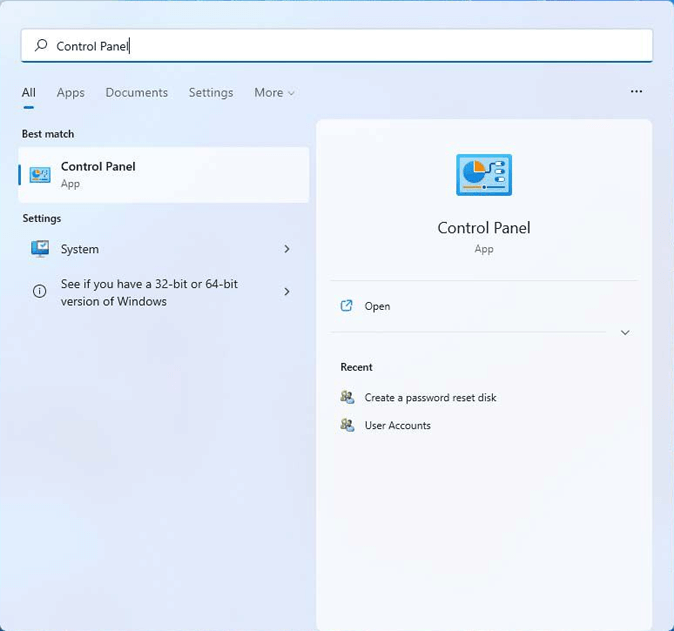
- Öffnen Sie die Systemsteuerung.
- Gehen Sie zu „Programme“ >> klicken Sie auf „Programme und Funktionen“.
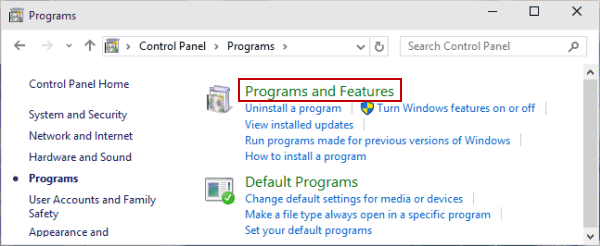
- Suchen Sie nach „Installierte Updates anzeigen“ >> klicken Sie auf das gewünschte Office-Update.
- Klicken Sie anschließend mit der rechten Maustaste darauf und wählen Sie „Deinstallieren“.
- Folgen Sie nun den Anweisungen auf dem Bildschirm, um die Deinstallation abzuschließen.
- Starten Sie nach Abschluss des Vorgangs das System neu.
Trick 8 – Daten in eine neue Arbeitsmappe kopieren
Falls keine der oben genannten Lösungen funktioniert hat, können Sie versuchen, die gesamten Daten aus einer alten Arbeitsmappe in eine neue zu kopieren. Dadurch wird der Fehler mit dem Argumenttyp „ByRef“ in VBA behoben.
So gehen Sie vor:
- Starten Sie Excel und erstellen Sie eine leere oder neue Arbeitsmappe.
- Wählen Sie die gesamten Daten aus der beschädigten Datei aus und kopieren Sie sie.
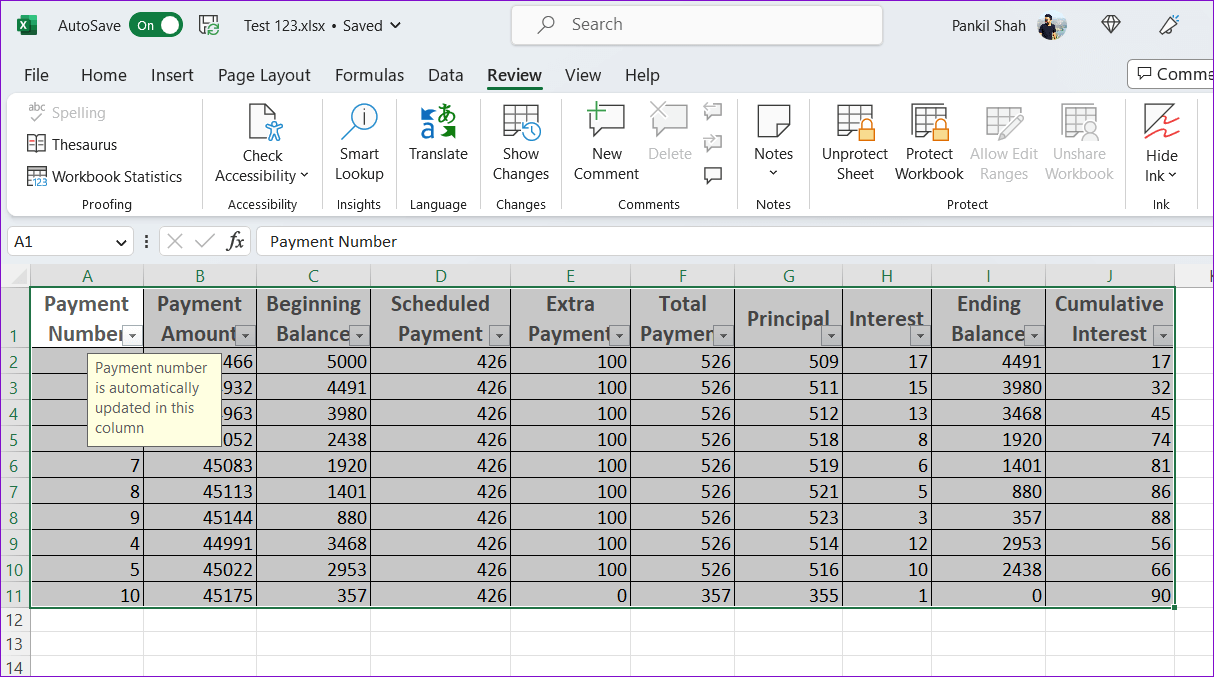
- Fügen Sie die Daten in ein neues Excel-Dokument ein und speichern Sie die neue Datei.
Fertig!
Häufig gestellte Fragen:
Was bedeutet „ByRef“ in VBA?
„ByRef“ steht für „By Reference“ (über eine Referenz). Es wird verwendet, um Argumente an eine Prozedur (Sub oder Funktion) zu übergeben. Außerdem ermöglicht es der Methode, die ursprüngliche Variable direkt zu ändern.
Wie übergibt man Argumente an eine VBA-Funktion?
In VBA können Sie Argumente per Wert übergeben, indem Sie das Schlüsselwort „ByVal“ in der Prozedurdeklaration verwenden. Wertübergebene Argumente belegen je nach Datentyp 2–16 Byte Speicherplatz in der Prozedur.
Welches Argument wird in VBA standardmäßig übergeben?
Im Gegensatz zu Visual Basic wird in VBA standardmäßig das Argument „ByRef“ übergeben.
Was ist ein Typkonflikt in VBScript?
Ein Typkonflikt tritt auf, wenn die Funktion das Format einer Zahl, die umgewandelt wird, nicht erkennt.
Wie behebt man Kompilierungsfehler in Excel VBA?
Um Kompilierungsfehler in Excel VBA zu beheben, versuchen Sie Folgendes:
- Deaktivieren und aktivieren Sie das Solver-Add-In.
- Entfernen Sie beschädigte Solver-VBA-Komponenten (falls vorhanden).
Lesen Sie auch: Excel-Kompilierungs fehler „Argument nicht optional“ – Behebung des Absturzes!
Zusammenfassung:
Beim Verwenden eines Makros kann der Excel-VBA-Kompilierungsfehler „ByRef-Argumenttypkonflikt“ auftreten. Sie können jedoch die in diesem Beitrag beschriebenen Methoden ausprobieren, um den Fehler zu beheben. Falls der Fehler durch eine beschädigte Excel-Datei verursacht wurde, verwenden Sie das Excel-Reparaturtool. Es hilft, die beschädigte Datei zu reparieren und alle Daten wiederherzustellen, ohne die ursprüngliche Formatierung zu verändern.
Dadurch bleiben Ihre VBA-Projekte stabil und professionell.

Margret

Margret Arthur ist Unternehmerin und Content-Marketing-Expertin. Sie schreibt technische Blogs und Fachkenntnisse zu MS Office, Excel und anderen technischen Themen. Ihre unverwechselbare Kunst, technische Informationen in leicht verständlicher Sprache darzustellen, ist sehr beeindruckend. Wenn sie nicht schreibt, liebt sie ungeplante Reisen.