Wenn Sie die Excel-Fehlermeldung “This workbook contains links to other data sources.” erhalten, bedeutet dies, dass die Datei Informationen aus anderen Tabellenkalkulationen, Datenbanken oder Webseiten bezieht. Dies führt zu Verzögerungen und Datenrisiken. Daher ist es wichtig, diesen Fehler zu verstehen. In diesem Blog zeige ich Ihnen, wie Sie diesen Fehler mit den besten Lösungen problemlos beheben können.
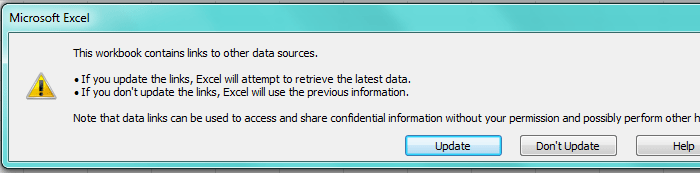
Was verursacht den Excel-VBA-Fehler „Diese Arbeitsmappe enthält Verknüpfungen zu anderen Datenquellen“?
Diese Excel-Warnung erscheint, wenn eine Arbeitsmappe auf externe Dateien verweist. Dies kann verschiedene Ursachen haben, darunter:
- Zahlreiche Hintergrund prozesse.
- Verschobene/umbenannte Dateien, die in einer Arbeitsmappe verknüpft sind.
- Beschädigte Excel-Datei.
- Verdächtige Namensbereiche.
- Nicht mehr existierende externe Datenquellen.
- Beschädigte Verknüpfungen oder falsch konfigurierte Sicherheitseinstellungen.
- Verwendung einer veralteten Excel-Version.
Dies sind die Hauptursachen für diesen VBA-Fehler. Das Ignorieren dieser Meldung kann schwerwiegende Probleme verursachen. Lassen Sie uns das Problem beheben.
Wie behebt man den Microsoft Excel-Fehler “Diese Arbeitsmappe enthält Verknüpfungen zu anderen Datenquellen”?
Probieren Sie die folgenden Methoden nacheinander aus, um dieses Problem zu lösen.
Schnelle Lösungen:
- Überprüfen Sie Excel-Formeln auf versteckte Verweise
- Schließen Sie die Hintergrundprozesse
- Überprüfen Sie die benannten Bereiche
- Entfernen Sie externe Verknüpfungen mithilfe der Option „Verknüpfungen bearbeiten“
- Deaktivieren Sie die automatische Aktualisierung externer Verknüpfungen
- Ändern Sie die Sicherheitseinstellungen von Excel
- Reparieren Sie die beschädigte Datei
Lösung 1: Überprüfen Sie Excel-Formeln auf versteckte Verweise
Viele wissen nicht, dass Formeln oft unbewusst externe Verknüpfungen enthalten. Drücken Sie die Tasten Strg + F, um die Suche zu öffnen. Geben Sie dann eckige Klammern ein, um Dateipfade zu finden. Überprüfen Sie anschließend jede Formel sorgfältig. So können Sie unnötige Verweise sicher entfernen.
Lösung 2: Schließen Sie die Hintergrundprozesse
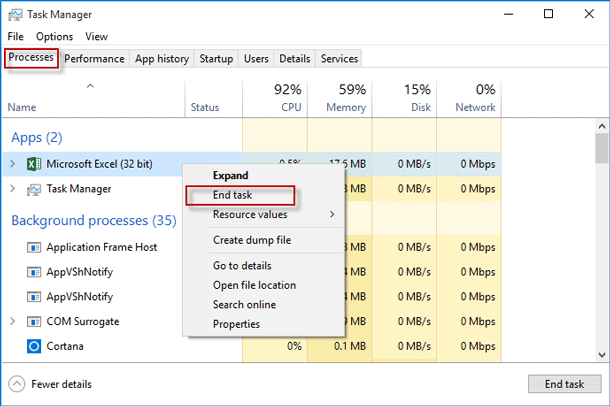
Manchmal können verschiedene Hintergrundprozesse die Leistung von Excel beeinträchtigen, wenn Sie VBA ausführen oder versuchen, Daten aus externen Quellen einzufügen. Sie können dieses Problem wie folgt beheben:
- Drücken Sie zunächst die Tasten Strg + Umschalt + Eingabetaste, um den Task-Manager zu öffnen.
- Klicken Sie unter der Registerkarte „Prozesse“ mit der rechten Maustaste auf die nicht benötigten Apps und klicken Sie auf „Task beenden“.
Lesen Sie auch: Excel-Fehler: Diese Arbeitsmappe enthält eine oder mehrere Verknüpfungen, die nicht aktualisiert werden können!
Lösung 3: Benannte Bereiche überprüfen
Wie bereits im Abschnitt „Ursachen“ erwähnt, enthalten benannte Bereiche manchmal Verknüpfungen zu externen Arbeitsmappen, die die Meldung „Microsoft Excel: Diese Arbeitsmappe enthält Verknüpfungen zu anderen Datenquellen“ auslösen können. Öffnen Sie daher den Namensmanager und überprüfen Sie jeden aufgelisteten Bereich.
Bearbeiten oder löschen Sie dort gegebenenfalls verdächtige Einträge.
Lösung 4: Externe Verknüpfungen über die Option „Verknüpfungen bearbeiten“ entfernen
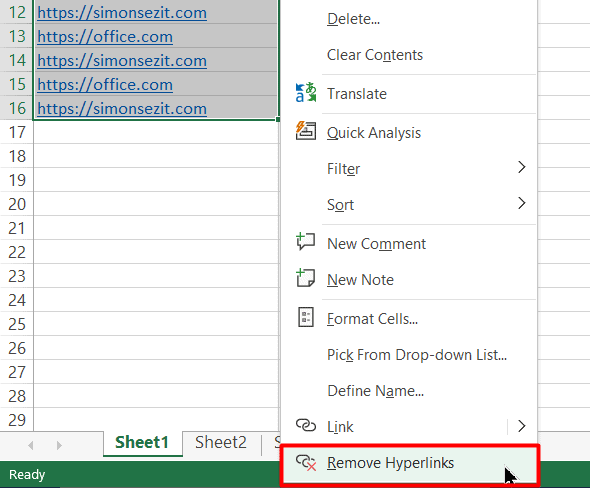
Durch das Entfernen der externen Hyperlinks können Sie diesen Fehler beheben. Gehen Sie dazu wie folgt vor:
- Wählen Sie die Zellen aus, die die Verknüpfungen enthalten.
- Klicken Sie anschließend auf die Registerkarte „Start“ und dann in der Gruppe „Bearbeiten“ auf „Löschen“.
- Wählen Sie im Dropdown-Menü „Hyperlinks entfernen“.
Lösung 5: Automatische Aktualisierung externer Verknüpfungen deaktivieren
In den meisten Fällen behebt das Deaktivieren der Aktualisierungen in Excel wiederkehrende Meldungen. Sie können dies also auch tun, um diese Warnmeldung zu beheben.
- Gehen Sie zu „Datei“ >> „Excel-Optionen“.
- Navigieren Sie anschließend zu den erweiterten Einstellungen.
- Scrollen Sie nun zum Abschnitt „Allgemein“. Deaktivieren Sie dort die Option „Automatische Aktualisierung von Verknüpfungen“.
Diese Methode reduziert Unterbrechungen erheblich.
Lösung 6 – Ändern der Sicherheitseinstellungen von Excel
Wie bereits erwähnt, können falsche Sicherheitseinstellungen in Excel ebenfalls zu diesem Problem führen. Durch Ändern dieser Einstellungen können Sie das Problem beheben.
Schritte:
- Öffnen Sie die Excel-App >> klicken Sie auf „Optionen“.
- Gehen Sie im geöffneten Fenster zu „Vertrauensstellungs center“ >> „Einstellungen für das Vertrauensstellungs center“.
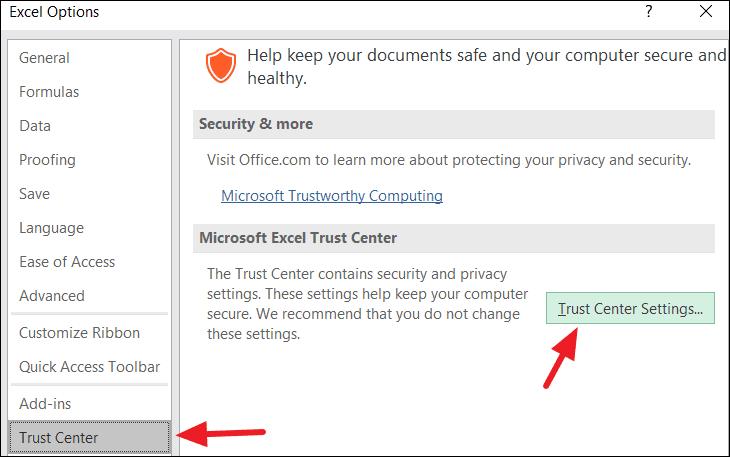
- Klicken Sie anschließend auf „Externe Inhalte“.
- Aktivieren/Deaktivieren Sie abschließend bestimmte Einstellungen, die diesen Fehler verursachen könnten.
Lesen Sie auch: Behoben – Die Arbeitsmappe kann von Microsoft Excel nicht geöffnet oder repariert werden (8 Möglichkeiten)
Lösung 7 – Reparieren Sie die beschädigte Datei, um den Fehler “Diese Arbeitsmappe enthält Verknüpfungen zu anderen Datenquellen” zu beheben
Eine Beschädigung eines Excel-Dokuments kann ebenfalls diese Fehlermeldung in einem Excel-Arbeitsblatt auslösen. Beheben Sie die Dateibeschädigung einfach mit einem kostenlosen Tool zum Öffnen und Reparieren.
So verwenden Sie dieses Tool:
- Öffnen Sie Excel >> klicken Sie auf „Öffnen“.
- Navigieren Sie anschließend zu der beschädigten Arbeitsmappe.
- Wählen Sie im Dialogfeld „Öffnen“ die beschädigte .XLS- oder .XLSX-Datei aus.
- Klicken Sie anschließend auf den Pfeil neben „Öffnen“ >> „Öffnen und Reparieren“.
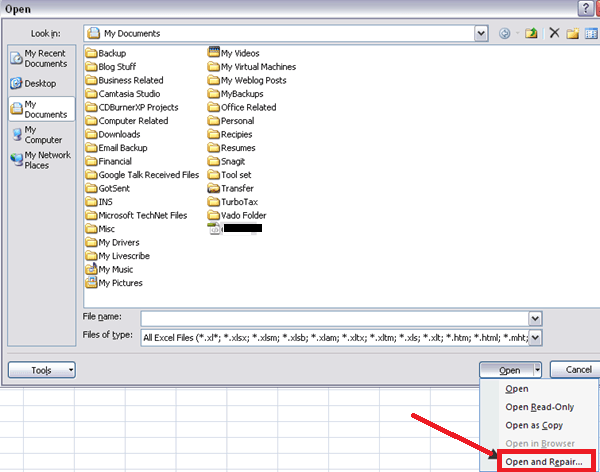
- Klicken Sie abschließend auf die Schaltfläche „Reparieren“. Dadurch werden so viele Daten Ihrer Excel-Arbeitsmappe wie möglich wiederhergestellt.
Sollte dieses integrierte Tool fehlschlagen, empfiehlt es sich, das zuverlässigste Excel-Reparatur software zu verwenden.
Schritte zur Verwendung des MS Excel-Reparaturtools:
Schritt 1 – Laden Sie Stellar Reparatur für Excel herunter und installieren Sie es gemäß dem Installationsassistenten.

Schritt 2 – Starten Sie nach der Installation das Reparatur tool und durchsuchen Sie die Excel-Datei, die Sie reparieren möchten.

Schritt 3 – Wählen Sie nun die Excel-Datei aus, die Sie reparieren möchten, und klicken Sie auf die Schaltfläche 'Repair'.
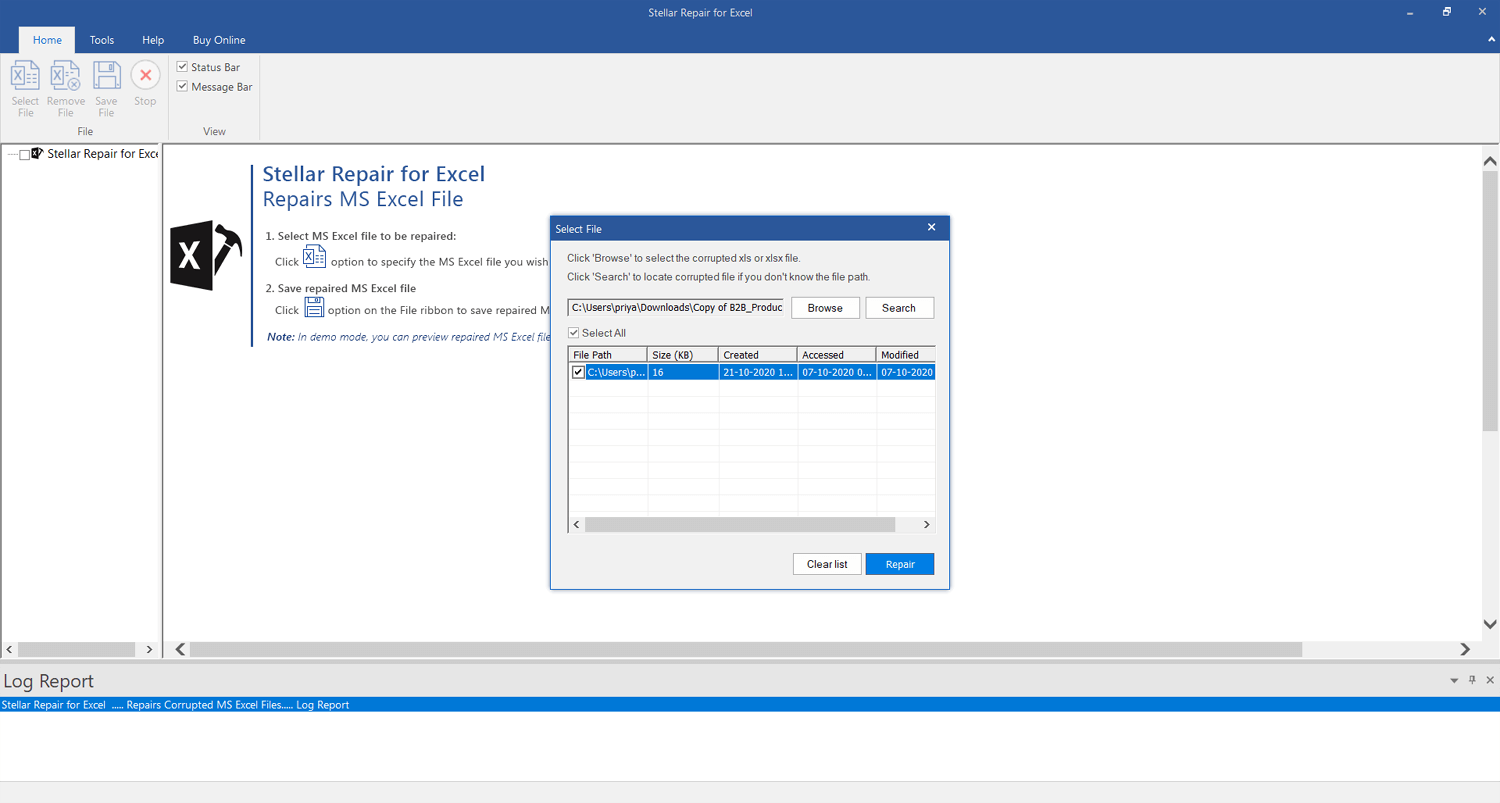
Schritt 4 – Warten Sie, bis der Reparatur vorgang abgeschlossen ist.

Schritt 5 – Wenn Sie fertig sind, sehen Sie sich die reparierte Excel-Datei in der Vorschau an und überprüfen Sie sie und klicken Sie auf die Schaltfläche 'Save'.

Häufig gestellte Fragen:
Wie finde ich Verknüpfungen zu anderen Datenquellen in Excel?
Mit der Funktion „Verknüpfungen bearbeiten“ finden Sie die Verknüpfungen zu anderen Datenquellen in Excel. Gehen Sie einfach zur Registerkarte „Daten“ >> Gruppe „Abfragen & Verbindungen“ >> Option „Verknüpfungen bearbeiten“. Dort werden folgende Informationen angezeigt:
- Quelle – der Name der verknüpften Datei.
- Typ – der Verknüpfungstyp: eine Arbeitsmappe oder ein Arbeitsblatt.
Wie überprüfe ich, ob eine Excel-Arbeitsmappe mit einer anderen verknüpft ist?
Mit dem Befehl „Arbeitsmappenbeziehungen“ in Excel können Sie ganz einfach nach Verknüpfungen zwischen Arbeitsblättern suchen.
Wie entferne ich Verknüpfungen in Excel, wenn die Quelle nicht gefunden wird?
Um Verknüpfungen in Microsoft Excel zu entfernen, wenn die Quelle nicht gefunden wird, gehen Sie wie folgt vor:
- Gehen Sie zur Registerkarte „Daten“ im oberen Menüband.
- Suchen Sie die Gruppe „Abfragen & Verbindungen“.
- Klicken Sie anschließend auf „Verknüpfungen bearbeiten“.
- Suchen Sie nun die Verknüpfung, die Sie aus der Liste „Quelle“ entfernen möchten.
- Um mehrere Links auszuwählen, halten Sie die „Strg“-Taste auf Ihrer Tastatur gedrückt und klicken Sie anschließend auf jeden Link, den Sie entfernen möchten.
- Wählen Sie „Verknüpfung aufheben“.
Zusammenfassung
Nun kommen wir zum Schluss…
Ich hoffe, diese Anleitung hat Ihnen genügend Lösungsansätze geboten, um Ihr Problem mit der Excel-VBA-Fehlermeldung „Diese Arbeitsmappe enthält Verknüpfungen zu anderen Datenquellen“ zu beheben. Gehen Sie die Schritte durch und wenden Sie die für Ihre Situation passende Methode an.
Folgen Sie uns außerdem auf Facebook & Twitter, um über unsere neuesten Beiträge auf dem Laufenden zu bleiben.
Das war’s…

Margret

Margret Arthur ist Unternehmerin und Content-Marketing-Expertin. Sie schreibt technische Blogs und Fachkenntnisse zu MS Office, Excel und anderen technischen Themen. Ihre unverwechselbare Kunst, technische Informationen in leicht verständlicher Sprache darzustellen, ist sehr beeindruckend. Wenn sie nicht schreibt, liebt sie ungeplante Reisen.