In letzter Zeit haben viele Benutzer in Community-Foren berichtet, dass sie beim Arbeiten mit Excel-Tabellen das Problem haben, dass sich Zeilen nicht einblenden lassen. Dieses Problem tritt normalerweise aufgrund von versteckten Formatierungen, fixierten Bereichen oder geschützten Blättern auf. Glücklicherweise lässt es sich mit einigen praktikablen Lösungen leicht beheben. Diese Anleitung beschreibt die effektivsten Methoden, um das Problem mit den nicht einblendbaren Zeilen in Microsoft Excel zu lösen und Ihre Daten zeitsparend wiederherzustellen.
Warum lassen sich meine ausgeblendeten Zeilen in Excel nicht einblenden?
Nach meinen Recherchen habe ich festgestellt, dass das Problem höchstwahrscheinlich auftritt, wenn Excel-Einstellungen mit der Sichtbarkeit der Zeilen in Konflikt stehen. Es ist jedoch wichtig, dieses Problem so schnell wie möglich zu beheben.
Doch zuvor werfen wir einen Blick auf die häufigsten Ursachen:
- Falsche Excel-Einstellungen
- Unnötige aktive Filter
- Beschädigte Arbeitsmappe
- Fixierte Bereiche
- Geschütztes Excel-Blatt
- Wenn die Zeilenhöhe auf Null gesetzt ist, kann Excel das Einblenden der Zeilen verweigern.
Nachdem Sie die häufigsten Ursachen kennen, fahren wir mit dem nächsten Abschnitt fort, um die möglichen Lösungen für das Problem mit den nicht einblendbaren Zeilen in Excel kennenzulernen.
Methode zur Behebung des Problems mit nicht einblendbaren Zeilen in Microsoft Excel
Befolgen Sie die folgenden Schritt-für-Schritt-Anleitungen, um das Problem mit den nicht einblendbaren Zeilen in Excel zu beheben.
Methode 1: Verwenden Sie die Option „Format“, um die Zeilen einzublenden
Da die Zeilen in der Tabelle ausgeblendet sind, versuchen Sie, sie mithilfe des Excel-Formatierungstools einzublenden. Diese Methode zwingt Excel, die Sichtbarkeitseinstellungen anzuwenden.
Gehen Sie dazu wie folgt vor:
- Drücken Sie gleichzeitig die Tasten CTRL+A, um das gesamte Blatt auszuwählen.
- Wechseln Sie zur Registerkarte „Start“ und klicken Sie in der Gruppe „Zellen“ auf „Format“.
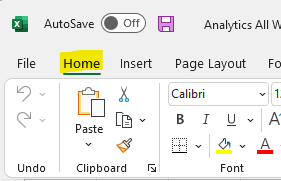
- Wählen Sie „Ausblenden & Einblenden“.
- Klicken Sie auf „Zeilen einblenden“.
Überprüfen Sie nun, ob die ausgeblendeten Zeilen sichtbar sind. Falls nicht, versuchen Sie die weiteren Lösungen.
Lesen Sie auch: So entfernen Sie leere Zeilen in einem Excel-Blatt – 6 Möglichkeiten!
Methode 2: Fixierte Bereiche aufheben
Wie bereits im Abschnitt „Ursachen“ erwähnt, sind fixierte Bereiche ein weiterer Hauptgrund für den Fehler, dass sich Zeilen in Microsoft Excel nicht einblenden lassen. Diese Funktion verhindert oft, dass ausgeblendete Zeilen wieder angezeigt werden. Sie denken vielleicht, dass die Zeilen ausgeblendet sind, aber sie sind lediglich unter dem fixierten Bereich gesperrt.
Gehen Sie wie folgt vor:
- Klicken Sie im geöffneten Blatt auf „Ansicht“.
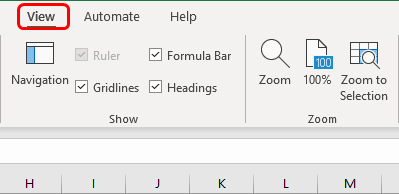
- Wählen Sie „Fenster fixieren“. >> Fenster fixierung aufheben.
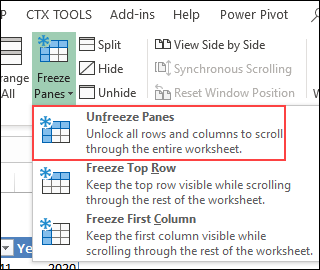
Dadurch wird die Fixierung aufgehoben und die Zeilen werden wieder eingeblendet.
Methode 3: Blatt schützen aufheben
Wenn Ihr MS Excel-Blatt passwortgeschützt ist, können Sie die Sichtbarkeit der Zeilen nicht ändern. Sie müssen lediglich das Passwort entfernen, um den Schutz aufzuheben.
So gehen Sie vor:
- Öffnen Sie die Arbeitsmappe mit dem geschützten Blatt.
- Klicken Sie anschließend auf die Registerkarte „Überprüfen“ im Menüband.
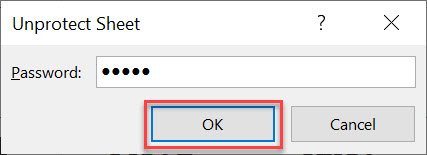
- Klicken Sie in der Gruppe „Änderungen“ auf „Blattschutz aufheben“.
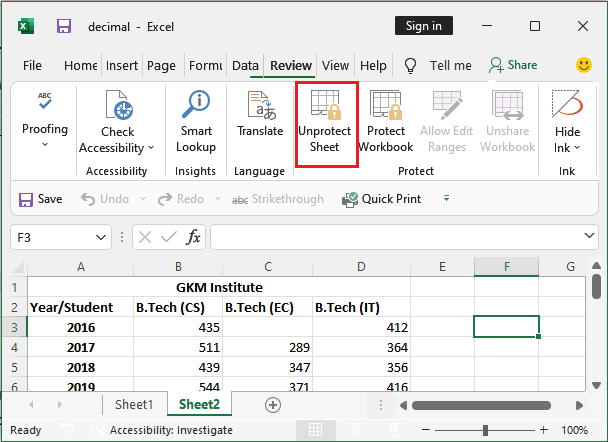
- Geben Sie nun das Passwort ein, wenn das Passwortdialogfeld angezeigt wird. Klicken Sie auf „OK“. Das Blatt ist nun nicht mehr geschützt.
Methode 4: Aktive Filter im Blatt entfernen
Manchmal können angewendete Filter im Arbeitsblatt unerwartete Probleme verursachen, z. B. dass Excel-Tabellen die Zeilen nicht einblenden. Aktive Filter blenden Daten oft unbeabsichtigt aus. Um dieses Problem zu beheben, befolgen Sie die folgenden Anweisungen sorgfältig:
- Klicken Sie an eine beliebige Stelle in Ihrem Datensatz.
- Klicken Sie anschließend auf „Daten“.
- Wählen Sie unter „Sortieren und Filtern“ die Option „Filter löschen“.
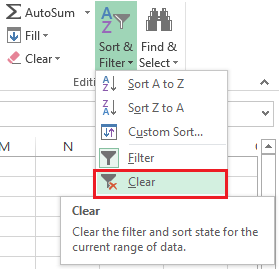
Dadurch werden die angewendeten Filter entfernt und die ausgeblendeten Zeilen wiederhergestellt.
Methode 5: Verwenden Sie die beste Software, um das Problem mit nicht einblendbaren Zeilen in Microsoft Excel zu beheben
Es ist möglich, dass Sie die Tabellenzeilen oder -spalten aufgrund einer stark beschädigten oder korrupten Arbeitsmappe nicht sehen können. Die Dateibeschädigung kann mit dem qualifizierten Dienst Excel-Reparatur Software behoben werden.
Diese Software kann sogar die beschädigten Komponenten der Arbeitsmappe mit 100%iger Integrität wiederherstellen. Sie können die kostenlose Testversion dieses Tools herunterladen, um dessen Funktionsweise kennenzulernen.
Schritte zur Verwendung des MS Excel-Reparatur werkzeug:
Schritt 1 – Laden Sie Stellar Reparatur für Excel herunter und installieren Sie es gemäß dem Installationsassistenten.

Schritt 2 – Starten Sie nach der Installation das Reparatur tool und durchsuchen Sie die Excel-Datei, die Sie reparieren möchten.

Schritt 3 – Wählen Sie nun die Excel-Datei aus, die Sie reparieren möchten, und klicken Sie auf die Schaltfläche 'Repair'.
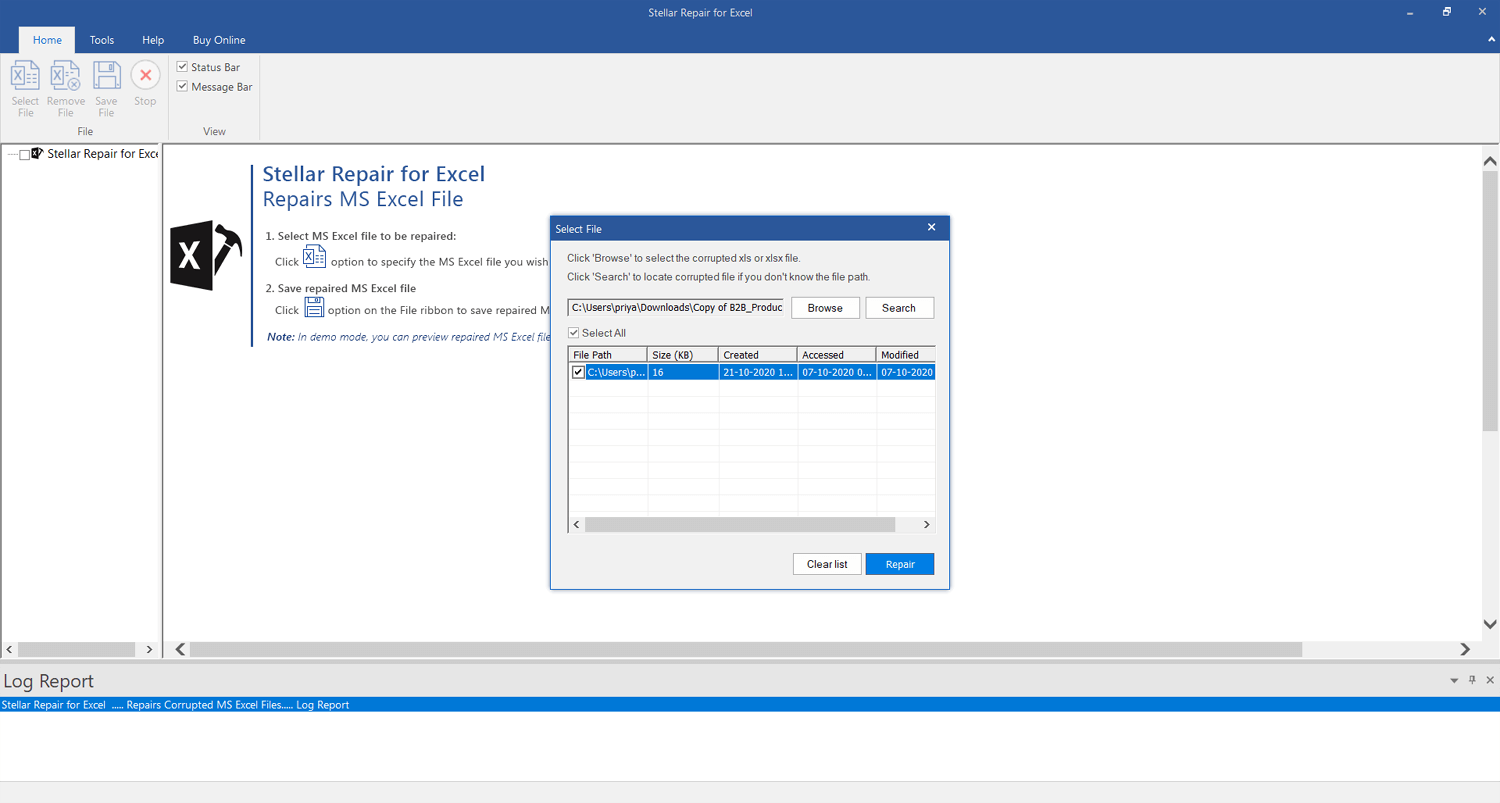
Schritt 4 – Warten Sie, bis der Reparatur vorgang abgeschlossen ist.

Schritt 5 – Wenn Sie fertig sind, sehen Sie sich die reparierte Excel-Datei in der Vorschau an und überprüfen Sie sie und klicken Sie auf die Schaltfläche 'Save'.

Methode 6: Zeilenhöhe zurücksetzen
Wenn die Zeilenhöhe auf Null gesetzt ist, werden die Zeilen ausgeblendet. In diesem Fall ist es wichtig, sie wieder sichtbar zu machen, indem Sie die Zeilenhöhe in Excel zurücksetzen.
Folgende Schritte sind auszuführen:
- Wählen Sie den betroffenen Zeilenbereich aus.
- Navigieren Sie zu Start > Format.
- Klicken Sie auf Zeilenhöhe >> geben Sie einen Wert wie 15 ein.
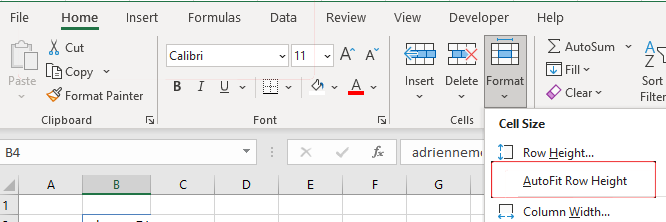
Nachdem Sie die Höhe angepasst haben, sollten die Zeilen sofort sichtbar werden.
Methode 7: Excel-Einstellungen zurücksetzen
Wenn beschädigte Excel-Einstellungen oder temporäre Fehler die Sichtbarkeitsprobleme verursachen, versuchen Sie, das Blatt zurückzusetzen.
Versuchen Sie diese Schritte:
- Schließen Sie MS Excel und öffnen Sie die Datei erneut.
- Kopieren Sie die gesamten Daten in eine neue Arbeitsmappe.
- Setzen Sie nun die Ansicht über Ansicht > Normal zurück.
Diese Aktionen aktualisieren die Benutzeroberfläche und beheben Anzeigeprobleme.
Lesen Sie auch: Beherrschen Sie Tabellenkal kulationsfähigkeiten: Wie gliedert man Spalten und Zeilen in Excel?
Verwandte FAQs:
Warum reagiert Excel nicht, wenn Zeilen eingeblendet werden?
Excel reagiert nicht, wenn Zeilen eingeblendet werden, aufgrund von fixierten Bereichen oder einer beschädigten Arbeitsmappe.
Wie hebe ich fixierte Zeilen in Excel auf?
Um fixierte Zeilen in Microsoft Excel aufzuheben, navigieren Sie zur Registerkarte Ansicht > Fenster fixieren > Fixierung aufheben.
Gibt es eine Möglichkeit, alle Zeilen in Excel einzublenden?
Die Funktion „Ausblenden und Einblenden“ in Excel ist die beste Möglichkeit, alle Zeilen einzublenden. Sie können das gesamte Blatt auswählen und dann die Zeilen einblenden, indem Sie zur Registerkarte Start >> Gruppe Zellen >> Schaltfläche Format >> Befehl Ausblenden und Einblenden navigieren.
Wie blende ich ausgeblendete Zeilen in Excel per Tastenkombination ein?
Die Tastenkombination zum Einblenden ausgeblendeter Zeilen in Excel lautet Strg + Umschalt + 9.
Zusammenfassung
Das Problem, dass Microsoft Excel-Zeilen nicht eingeblendet werden, kann schwierig sein, lässt sich aber mit dem richtigen Ansatz beheben. Wenn Sie jedoch die wichtigsten Faktoren verstehen und die in diesem Beitrag beschriebenen Fehlerbehebungsmethoden anwenden, können Sie das Problem problemlos lösen und Ihre Tabellenkalkulationen reibungslos weiterverwenden.
Bei weiteren Fragen oder Unklarheiten besuchen Sie uns gerne auf unseren Facebook or Twitter-Seiten.

Margret

Margret Arthur ist Unternehmerin und Content-Marketing-Expertin. Sie schreibt technische Blogs und Fachkenntnisse zu MS Office, Excel und anderen technischen Themen. Ihre unverwechselbare Kunst, technische Informationen in leicht verständlicher Sprache darzustellen, ist sehr beeindruckend. Wenn sie nicht schreibt, liebt sie ungeplante Reisen.