Die Schaltfläche „Focus Cell“ hilft Ihnen, die aktive Zelle in Ihrer Excel-Tabelle zu erkennen oder hervorzuheben. Sie ist besonders wichtig bei der Arbeit mit großen Datensätzen oder Tabellen. Manchmal verschwindet diese Schaltfläche jedoch oder wird aufgrund fehlerhafter Add-Ins, Anzeigeeinstellungen oder beschädigter Excel-Konfigurationen nicht angezeigt, was Ihre Arbeit mit der Tabellenkalkulation beeinträchtigen kann. Glücklicherweise lässt sich das Problem, dass die Schaltfläche „Focus Cell“ in Excel nicht angezeigt wird, mithilfe der in diesem Beitrag beschriebenen Methoden leicht beheben.
Los geht’s…
Warum wird die Schaltfläche „Focus Cell“ in Excel nicht angezeigt?
Es gibt zahlreiche Gründe für dieses Problem in Excel. Im Folgenden sind einige der häufigsten Ursachen aufgeführt:
- Fehlerhafte Add-Ins, die die Benutzeroberfläche beeinträchtigen.
- Deaktivierte Gitternetzlinien oder Hervorhebungseinstellungen.
- Beschädigtes Excel-Profil, beschädigte Datei oder beschädigte Einstellungen.
- Veraltete Excel-Version oder Anzeigeprobleme im System.
Da Sie nun diese Ursachen kennen, können Sie das Problem mithilfe der effektiven Lösungen leicht beheben.
Wie behebt man das Problem, dass die Schaltfläche „Focus Cell“ in einer Excel-Tabelle nicht angezeigt wird?
Befolgen Sie einfach die unten stehenden Tipps zur Fehlerbehebung, um das Problem mit der nicht angezeigten Focus Cell in Excel zu lösen.
Lösung 1 – MS Excel neu starten und Anzeigeeinstellungen überprüfen
Manchmal genügt ein Neustart. Schließen Sie einfach Ihr Excel-Dokument und öffnen Sie es erneut. Sollte die Option „Focus Cell“ auch nach dem Neustart nicht sichtbar sein, überprüfen Sie Ihre Anzeigeeinstellungen.
So überprüfen Sie die Anzeigeeinstellungen in Excel:
- Öffnen Sie die Excel-Tabelle.
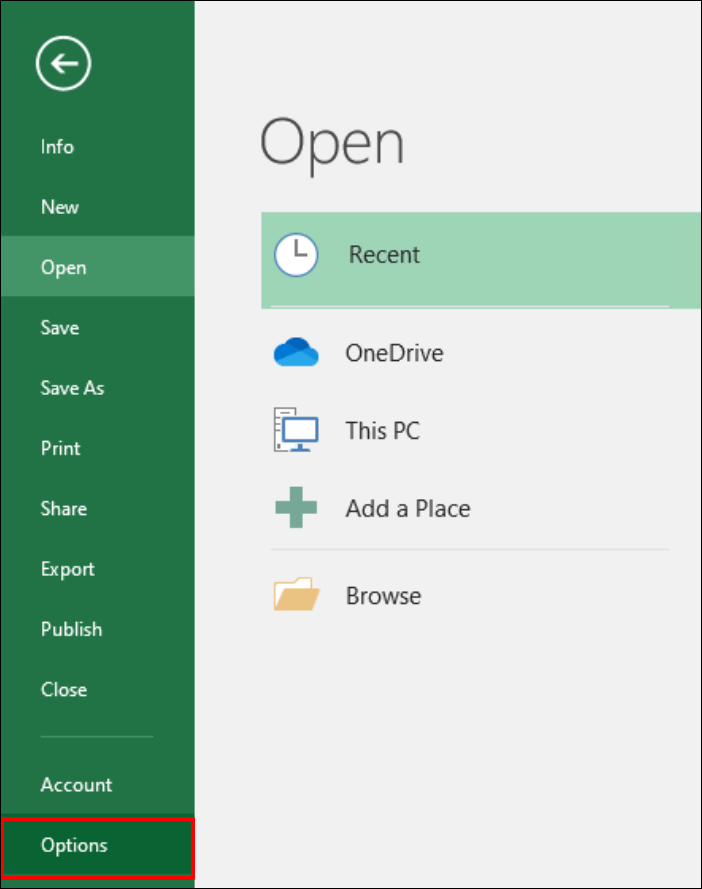
- Gehen Sie zu „Datei“ >> „Optionen“ >> „Erweitert“.
- Scrollen Sie dann zu „Anzeige“.
- Stellen Sie sicher, dass die Optionen „Gitternetzlinien anzeigen“ und „Auswahl anzeigen“ aktiviert sind.
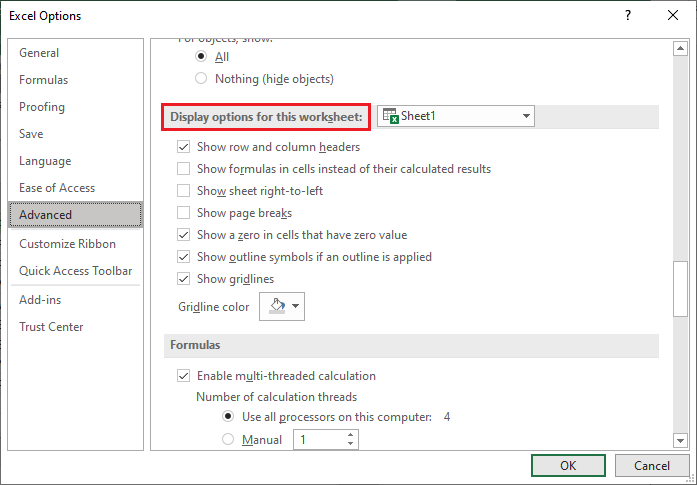
- Klicken Sie auf „OK“ und starten Sie Excel neu.
Nach diesen Schritten werden die fehlenden Anzeigeelemente in Excel wiederhergestellt. Lesen Sie auch: Unleash: Smart View in Excel nicht anzeigen
Lösung 2 – Excel-Add-Ins deaktivieren
Fehlerhafte Excel-Add-Ins können die Anzeige der fokussierten Zelle ausblenden oder blockieren und dazu führen, dass die fokussierte Zelle in Excel nicht angezeigt wird. Deaktivieren Sie zum Testen einfach jedes Add-In einzeln, um den Konflikt einzugrenzen.
Vorgehensweise:
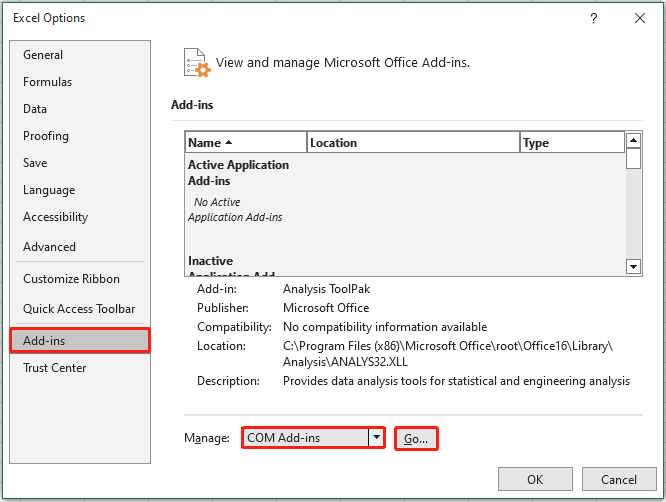
- Klicken Sie auf das Menü „Datei“ >> „Optionen“ >> „Add-Ins“.
- Wählen Sie in der Liste „Verwalten“ den Eintrag „COM-Add-Ins“ aus >> klicken Sie auf „Los“.
- Entfernen Sie anschließend die fehlerhaften Add-Ins nacheinander aus der Liste >> klicken Sie auf „OK“.
- Öffnen Sie nun die Excel-Arbeitsmappe und prüfen Sie, ob das Problem weiterhin besteht.
Lösung 3 – Excel-Benutzeroberfläche zurücksetzen
Als nächster Lösungsansatz können Sie die Benutzeroberfläche auf die Standardeinstellungen zurücksetzen. Gehen Sie dazu wie folgt vor:
- Schließen Sie alle Dateien und Programme.
- Drücken Sie die Windows-Taste + R, um das Ausführen-Fenster zu öffnen.
- Geben Sie dann %appdata%\Microsoft\Excel ein >> drücken Sie die Eingabetaste.

- Suchen Sie die Datei mit dem Namen Excel15.xlb oder ähnlich.
- Benennen Sie sie nun in Excel15_old.xlb um.
- Beim erneuten Öffnen von Excel wird eine neue Konfigurationsdatei erstellt und fehlende Schaltflächen oder Symbolleisten werden wiederhergestellt.
Lösung 4 – Microsoft Excel aktualisieren
Wenn Sie eine veraltete Version von Excel verwenden, kann dies verschiedene Fehler und Darstellungsprobleme in Ihren Tabellen verursachen. In diesem Fall sollten Sie Excel aktualisieren, um das Problem mit der fehlenden Schaltfläche „Zelle fokussieren“ zu beheben.
So aktualisieren Sie Excel:
- Öffnen Sie Excel >> Klicken Sie auf „Konto“.
- Wählen Sie „Updateoptionen“ >> „Jetzt aktualisieren“.
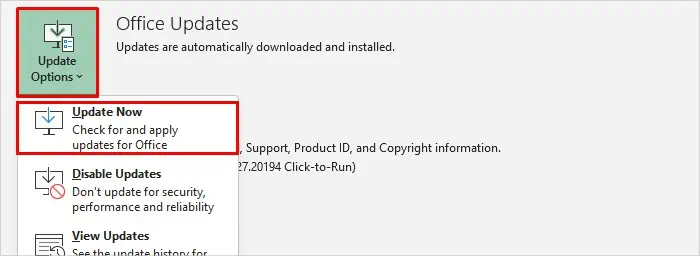
- Dadurch werden alle Software-Updates installiert.
Lesen Sie auch: Excel-AutoAusfüllen funktioniert nicht – Hier finden Sie die Lösungen!
Lösung 5 – Starten im abgesicherten Modus
Viele Benutzer berichten, dass sie dieses Problem durch einen Testlauf im abgesicherten Modus von Excel beheben konnten:
- Drücken Sie die Windows-Taste + R, um das Ausführen-Fenster zu öffnen.
- Geben Sie dann „excel /safe“ ein und drücken Sie die Eingabetaste.
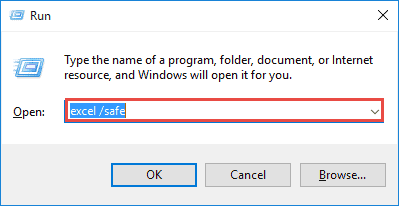
- Prüfen Sie nun, ob die Option „Zelle fokussieren“ im abgesicherten Modus angezeigt wird.
Lösung 6 – Behebung des Problems, dass die Schaltfläche „Zelle fokussieren“ in Excel nicht angezeigt wird, durch Reparatur von Microsoft Office
Eine beschädigte Installation von Microsoft Office kann zu Darstellungsfehlern führen. Sie können das Problem einfach beheben, indem Sie die Anwendung reparieren:
- Öffnen Sie die Systemsteuerung und klicken Sie auf „Programme und Funktionen“.
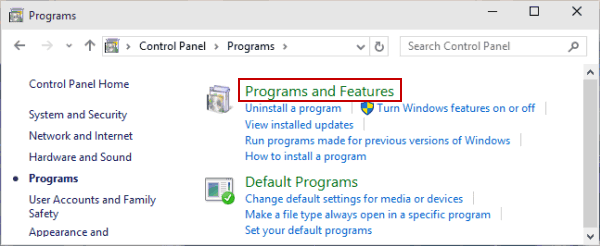
- Suchen Sie Microsoft Office in der Liste.
- Klicken Sie dann auf „Ändern“ und wählen Sie „Reparieren“.

- Folgen Sie nun den Anweisungen auf dem Bildschirm, um den Vorgang abzuschließen.
Lösung 7 – Reparatur einer beschädigten XLS- oder XLSV-Datei
Wenn alle oben genannten Anleitungen das Problem nicht beheben, ist Ihre Excel-Datei wahrscheinlich beschädigt und muss so schnell wie möglich repariert werden. Für eine einfache Lösung in diesem Fall empfehlen wir die von Experten empfohlene Excel-Reparatur software.
Dies ist der beste Trick, um beschädigte Excel-Arbeitsblätter zu reparieren, ohne deren ursprünglichen Inhalt und Formatierung zu verändern.
Verwandte FAQs:
Wie lautet die Tastenkombination für die Fokussierung einer Zelle in Excel?
Die Tastenkombination Alt + W + E + F fokussiert eine Zelle in Microsoft Excel.
Wie aktiviere ich die Fokussierung einer Zelle in Excel?
Um die Option „Fokussierte Zelle“ in MS Excel zu aktivieren, gehen Sie zur Registerkarte „Ansicht“ und klicken Sie in der Gruppe „Anzeigen“ auf „Fokussierte Zelle“.
In welcher Excel-Version ist die Fokussierung einer Zelle verfügbar?
Die Fokussierung einer Zelle ist in Microsoft Excel 365 und möglicherweise in Office 2024 verfügbar, nicht jedoch in älteren Versionen wie Office 2021.
Was ist die fokussierte Bearbeitung in Excel?
Die fokussierte Bearbeitung ist eine herausragende Funktion in Excel für iPad, mit der Sie den Inhalt einer Zelle bearbeiten können, ohne die Bearbeitungsleiste antippen zu müssen.
Lesen Sie auch: Automatisches Speichern funktioniert in Excel nicht? 7 Lösungsansätze!
Zeit für eine Zusammenfassung
Zusammenfassend lässt sich das Problem beheben, wenn die Option „Fokussierte Zelle“ in Excel nicht angezeigt wird. Oben habe ich die praktischen Tipps zur Behebung dieses Problems und zur Wiederherstellung des fehlenden Buttons aufgeführt.
Abschließend können Sie Ihre Erfahrungen gerne über unsere Social-Media-Seiten auf FB & Twitter mit uns teilen.
Ich hoffe, Ihnen hat dieser Beitrag gefallen!

Margret

Margret Arthur ist Unternehmerin und Content-Marketing-Expertin. Sie schreibt technische Blogs und Fachkenntnisse zu MS Office, Excel und anderen technischen Themen. Ihre unverwechselbare Kunst, technische Informationen in leicht verständlicher Sprache darzustellen, ist sehr beeindruckend. Wenn sie nicht schreibt, liebt sie ungeplante Reisen.