MS Excel ist das Tabellenkalkulationsprogramm, das häufig verwendet wird, um die großen Datenmengen zu formatieren und zu organisieren. Nicht nur das, Excel ist auch vollgepackt mit verschiedenen Formengalerien, um Flussdiagramme zu erstellen.
In diesem Tutorial-Leitfaden besprechen wir, wie Sie ein Flussdiagramm in Excel erstellen, um die Beziehungen zwischen all Ihren Datenpunkten zu veranschaulichen und Ihrer Excel-Tabelle mehr Klarheit zu verleihen.
Lassen Sie uns vorher einige grundlegende Kenntnisse über Excel-Flussdiagramme erwerben.
Was ist ein Flussdiagramm und warum wird es verwendet?
Ein Flussdiagramm ist eine visuelle Darstellung, um den gesamten Prozessablauf einfacher auszuarbeiten, was Ihnen letztendlich hilft, Fehler zu identifizieren und unnötige Schritte zu vermeiden. Alles in allem spielen Flussdiagramme eine sehr wichtige Rolle bei der Definition und Analyse des gesamten Prozesses.
Jeder Prozessschritt wird durch ein Symbol dargestellt. Diese Symbole sind mit Pfeilen verbunden, die die Flussrichtung des Prozesses anzeigen.

Zum Beispiel: Sie arbeiten mit Ihrem Team an einem Projekt und nutzen dann die Flussdiagramm-Hilfe zur einfachen Visualisierung Ihres Projekts.
Sogar Systemanalytiker, Ingenieure, Programmierer und Manager verwenden dieses Flussdiagramm zur einfachen Veranschaulichung der folgenden Dinge:
- Datenflüsse
- Systembetriebsabläufe
- Dokumenten-Workflows
Hier sind die obligatorischen Elemente, die zum Erstellen von Flussdiagrammen in Excel erforderlich sind .
 |
Round Corner Rectangle wird hauptsächlich zu Beginn und am Ende des Flussdiagramms verwendet. |
 |
Box mit geraden Ecken wird zur Eingabe von Prozessschritten verwendet |
 |
Parallelogramm hilft, die Eingabe/Ausgabe von Daten zu veranschaulichen |
 |
Raute steht für bedingte Verzweigung |
 |
Pfeil wird verwendet, um den Prozessablauf anzuzeigen |
Lesen Sie auch: 4 Möglichkeiten zum Erstellen einer Dropdown-Liste in Excel
Wie flussdiagramm in Excel erstellen?
Methode 1: Flussdiagramm in Excel zeichnen
Diejenigen, die verschiedene Formen verwenden und komplexe Topologien in Flussdiagrammen hinzufügen möchten, zeichnen besser ihr eigenes Flussdiagramm.
- Wechseln Sie zur Registerkarte Einfügen, und wählen Sie dann aus der Gruppe Illustrationen die Registerkarte Formen aus :
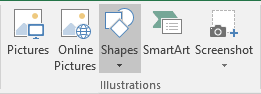
- Von den Formen gehen die Liste der Flowchart – Gruppe. Wählen Sie den gewünschten Artikel aus:
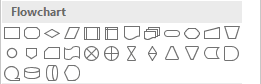
- Um Text in der ausgewählten Form hinzuzufügen, doppelklicken Sie einfach darauf und geben Sie den Text ein.

- Um die Formen zu verbinden, führen Sie die folgende Aufgabe aus:
Gehen Sie zur Registerkarte Einfügen und klicken Sie anschließend in der Gruppe Illustrationen auf die Liste Formen . Wählen Sie nun einen beliebigen Verbindungstyp aus der Gruppe “Linien“:

Informationen zum einfachen Anpassen von Konnektoren und Formen und Konnektoren finden Sie in unserem nächsten Abschnitt zum Ändern des Konnektortyps für Flussdiagramme in Excel.
Wie zu ändern Steckverbindertyp Zur Chart?
In Flussdiagrammen werden die Workflow-Diagramme von Konnektoren verwendet, um Verbindungen zwischen verschiedenen Phasen und Elementen herzustellen.
Aber mehrere ähnliche Verbindungslinien verleihen Ihrem Diagramm ein sehr unordentliches Aussehen. Sie können problemlos verschiedene Arten von Konnektoren kombinieren, die semantisch andere Arten von Übergängen darstellen.
Um die Konnektortypen zu ändern, müssen Sie die folgenden Schritte ausführen:
- Klicken Sie mit der rechten Maustaste auf den Konnektor, der in Ihrem Flussdiagrammdesign angezeigt wird.
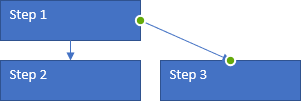
- Klicken Sie anschließend im Popup-Menü auf die Liste Connector-Typen.

- Hier sehen Sie verschiedene Arten von Anschlüssen, wählen Sie also diejenige aus, die Ihnen gefällt. Dadurch wird der Konnektortyp geändert.

Lesen Sie auch: 3 Möglichkeiten zum Erstellen von Kalendern in Excel
Methode 2: Flussdiagramm in Excel mit Vorlage erstellen
Excel bietet dem Benutzer mehrere Flussdiagrammdesigns. Alle diese entworfenen Vorlagen sind in SmartArt– Optionen verfügbar .
- Öffnen Sie das Excel-Arbeitsblatt, in dem Sie das Flussdiagramm hinzufügen möchten.
- Klicken Sie auf die Registerkarte Einfügen und wählen Sie dann aus der Gruppe Illustrationen die Option Sehr bald werden Sie sehen, dass das Dialogfeld von SmartArt-Grafik auf Ihrem Bildschirm geöffnet zu sein scheint.
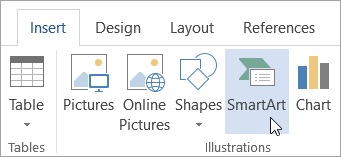
- Wählen Sie den Prozess aus, der im linken Bereich vorhanden ist.
- Wählen Sie die gewünschte Flussdiagrammvorlage aus.
- Wählen Sie die Option OK.

Nachdem Sie diese Schritte ausgeführt haben, wird ein neues grundlegendes Flussdiagramm in Ihrer Excel- Tabelle angezeigt .
Passen Sie das Flussdiagramm an
Jetzt haben Sie die Grundstruktur Ihres Flussdiagramms durch diese Vorlage erhalten. Es bleibt also nur noch, das Flussdiagramm anzupassen. Lernen Sie auch wie man Erstellen Sie ein Flussdiagramm in Excel mit SmartArt.
Um Ihr SmartArt-Flussdiagramm anzupassen, müssen Sie Folgendes tun:
- Wählen Sie den leeren Bereich des Flussdiagramms zum Aktivieren der SmartArt-Tools.
- So ändern Sie die Farbe : Gehen Sie zu SmartArt Tools Design > Farben ändern .


- Zum Hinzufügen von Text zu den Formen: Wählen Sie die Form aus und geben Sie dann den Text darin ein. Drücken Sie die Eingabetaste.

- Um weitere Formen hinzuzufügen:
- Wählen Sie die Form, die Sie als neue Form verbinden möchten.
- Gehen Sie zum SmartArt Tools-Design und wählen Sie den Dropdown-Pfeil, der sich über dem Add Shape befindet.
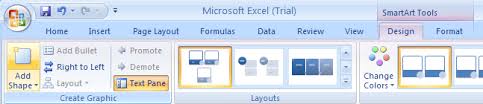
- Wählen Sie den Bereich aus, in den Sie die neue Form einfügen möchten.
Hinweis: Für alle Flussdiagramme sind nicht alle Optionen zum Hinzufügen einer Form verfügbar.
- Um das Flussdiagramm-Layout zu ändern: Gehen Sie zum SmartArt-Tools-Design und wählen Sie dann aus der Gruppe Layouts eine Option.

- Um die Formen in Ihrem Flussdiagramm zu ändern: Klicken Sie mit der rechten Maustaste auf die Form und gehen Sie dann zu Form ändern. Wählen Sie einfach die Formen aus, die Sie anwenden möchten.

- Speichern Sie nun Ihr Arbeitsblatt, nachdem Sie vollständige Änderungen vorgenommen haben.
Tipps zum fehlerfreien Arbeiten mit Excel-Flussdiagrammen:
- Wenn Sie an einigen Stellen im Text Zeilenumbrüche anwenden müssen, halten Sie die Alt-Taste gedrückt, während Sie die Eingabetaste drücken.
- Durch die Verwendung der Standardsymbolleistenschaltflächen können Sie den in der Form vorhandenen Text formatieren.
- AutoFormen, die im Abschnitt Einfügen > Formen vorhanden sind, werden nicht in die Smart Art-Formen integriert. Diese beiden Formen können nicht durch die Linien verbunden werden und die Formatierungswerkzeuge sind ebenfalls unterschiedlich.
- Wenn Formen zum Zeitpunkt des Druckens Text entfernen, versuchen Sie, die gesamten Formen zu gruppieren, bevor Sie mit dem Druckvorgang fortfahren.
Dieser problematische Fehler wird auch in der Excel 2007-Version gefunden. Es wird auch zum Zeitpunkt der PDF– Erstellung und der Druckertreiber gefunden.
Beste Software zum Wiederherstellen beschädigter Excel-Dateidaten
Wenn Sie leider Ihre Excel-Dateidaten entweder aufgrund von Beschädigung oder Löschung verloren haben, finden Sie hier die Lösung, um dieses Problem zu beheben, dh Excel-Wiederherstellungs Werkzeug. Diese Software hilft Ihnen, gelöschte, beschädigte, verlorene Excel-Dateien auch ohne Backup wiederherzustellen. Darüber hinaus ist es auch in der Lage zu reparieren beschädigte Excel-Dateien (XLS und XLSX) und Excel-Fehler zu beheben .
Mit diesem können Sie sich erholen Diagramm, Diagrammblatt, Tabelle, Zelle Kommentar, Bild, Zellkommentar, Formel und Sortieren & Filtern und alle Datenkomponenten von beschädigten Excel – Datei.
- Schnell beides wiederherstellen und reparieren. xls und . xlsx- Datei.
- Stellen Sie einfach mehrere beschädigte Excel-Dateien gleichzeitig wieder her.
- Stellen Sie alles wieder her, einschließlich Arbeitsblätter, Zellkommentare, Arbeitsblatteigenschaften, Diagramme und andere Daten.
- Zu einfach zu bedienen, so dass auch ein unerfahrener Benutzer es verwenden kann.
- Unterstützt sowohl Windows als auch Mac– Betriebssystem.
Schritte zur Verwendung des MS Excel-Reparaturtools:
Schritt 1 – Laden Sie Stellar Reparatur für Excel herunter und installieren Sie es gemäß dem Installationsassistenten.

Schritt 2 – Starten Sie nach der Installation das Reparatur tool und durchsuchen Sie die Excel-Datei, die Sie reparieren möchten.

Schritt 3 – Wählen Sie nun die Excel-Datei aus, die Sie reparieren möchten, und klicken Sie auf die Schaltfläche 'Repair'.
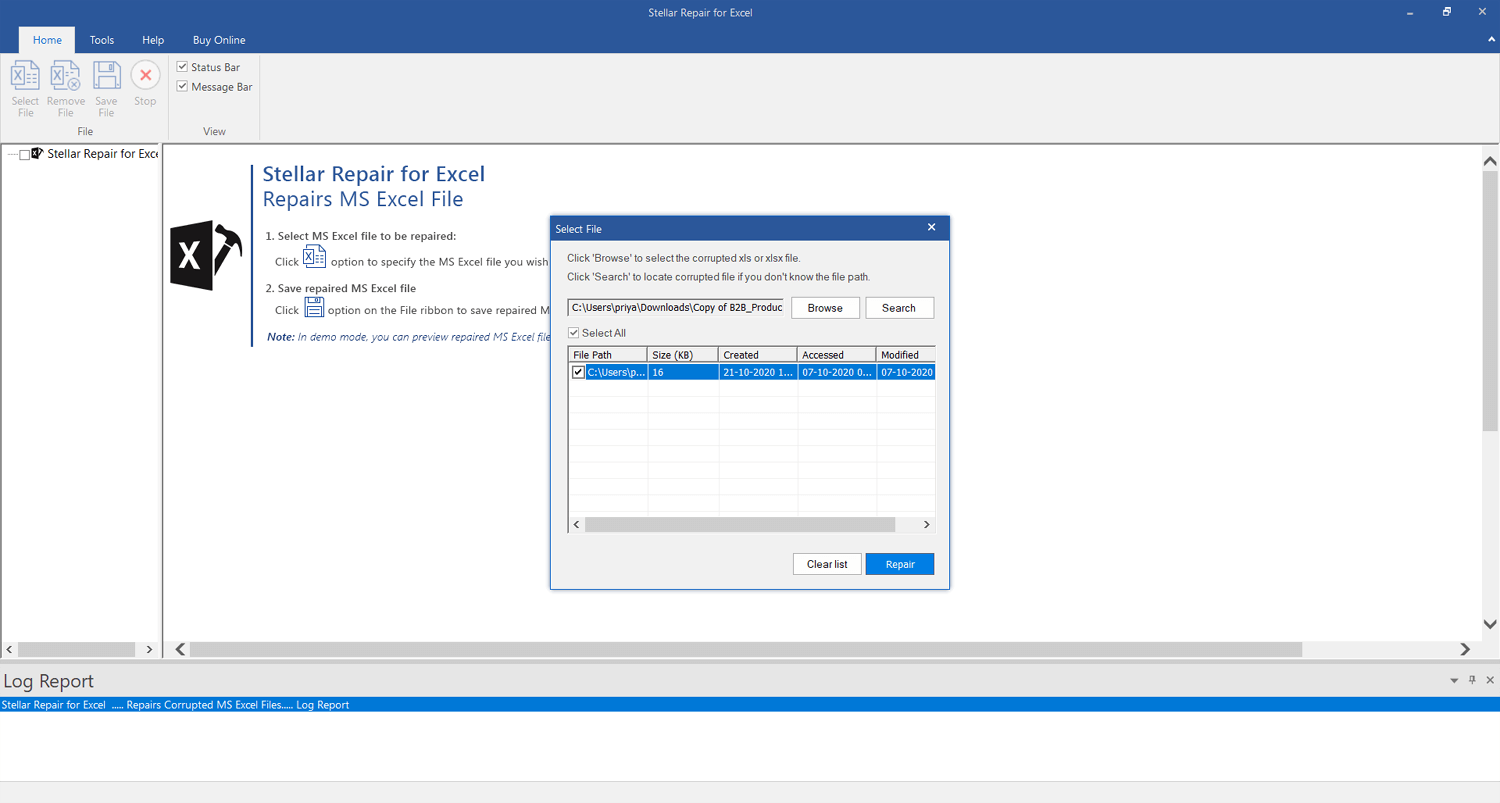
Schritt 4 – Warten Sie, bis der Reparatur vorgang abgeschlossen ist.

Schritt 5 – Wenn Sie fertig sind, sehen Sie sich die reparierte Excel-Datei in der Vorschau an und überprüfen Sie sie und klicken Sie auf die Schaltfläche 'Save'.

Verwandte FAQs:
Ist es einfacher, ein Flussdiagramm in Word oder Excel zu erstellen?
Ja, natürlich ist es einfacher, ein Flussdiagramm sowohl in Word als auch in Excel zu erstellen. Aber wenn wir beide Anwendungen für die Erfahrung beim Erstellen von Flussdiagrammen vergleichen, werden wir Ihnen nicht empfehlen, Flussdiagramme in Word zu erstellen, da dies lästig ist. Es wird empfohlen, Excel zu verwenden, um ein Excel-Flussdiagramm zu erstellen, da es mit verschiedenen Formengalerien vollgepackt ist.
Gibt es Flussdiagrammvorlagen in Excel?
Ja, in MS Excel sind verschiedene Flussdiagrammvorlagen verfügbar. Um sie zu finden, müssen Sie:
Öffnen Sie Excel >> gehen Sie zu einer Registerkarte Einfügen.
Wählen Sie unter einer Illustrationsgruppe >> die SmartArt-Option.
Dadurch wird das Dialogfeld “SmartArt-Grafik” geöffnet.
Wählen Sie hier Prozess und wählen Sie die Vorlage des Flussdiagramms aus, die Sie verwenden möchten.
Was ist der einfachste Weg, um ein Flussdiagramm zu erstellen?
Egal, ob Sie MS Excel-, Word- oder PowerPoint-Benutzer sind, der beste und einfachste Weg zum Erstellen von Flussdiagrammen ist die Verwendung von SmartArt.
Lesen Sie auch: Wie verwendet man dynamische Datenbeschriftungen zum Erstellen interaktiver Excel-Diagramme?
Einpacken Up:
Abschließend möchte ich feststellen, dass Excel die beste Plattform zum Erstellen von Flussdiagrammen ist. Die Tools „SmartArt“ und die Option „Formen“ sind ideal zum Erstellen von Flussdiagrammen in Excel.
In der ersten Option können Sie Ihrer Kreativität bei der Darstellung von Daten mithilfe von Flussdiagrammen freien Lauf lassen. Bei der zweiten Option erhalten Sie hingegen die vorgefertigten Vorlagen, in denen Sie kleine Änderungen vornehmen müssen.
Ich hoffe, dieser Artikel scheint Ihnen hilfreich zu sein….!

Margret

Margret Arthur ist Unternehmerin und Content-Marketing-Expertin. Sie schreibt technische Blogs und Fachkenntnisse zu MS Office, Excel und anderen technischen Themen. Ihre unverwechselbare Kunst, technische Informationen in leicht verständlicher Sprache darzustellen, ist sehr beeindruckend. Wenn sie nicht schreibt, liebt sie ungeplante Reisen.