Wie wir alle wissen, ist Microsoft Excel eine sehr hilfreiche und beliebte Arbeitsmappe für die Benutzer, um alle wichtigen Daten sicher zu speichern.
In Microsoft Excel speichern Benutzer verschiedene Arten von wertvollen, vertraulichen, offiziellen, Projekten und wichtigen Daten in einer Reihenfolge, deren Datum ihrer Bequemlichkeit entspricht. Neben Datums- und Uhrzeitangaben sind auch Zahlen und Uhrzeiten die am häufigsten verwendeten Datentypen in Excel.
Wenn Sie jedoch manchmal das Datum Ihres Excel-Dokuments ändern möchten, können Sie das Datum aufgrund unerwarteter Fehler nicht ändern.
Deshalb bin ich heute hier mit meinem neuen Blog-Beitrag über das Datumsformat, das sich in Excel nicht ändert. Mach dir keine Sorgen; Ich werde alle Details besprechen, warum sich das Datumsformat in Excel nicht ändert.
Lasst uns diesen Blog also sorgfältig durchgehen, um das Problem von zu lösen Excel unfähig zu Datumsformat ändern.
Warum ist meine Datumsformel funktioniert nicht in Excel?
Es kann bestimmte Ursachen oder unerwünschte Gründe dafür geben, dass die Datumsformel in Excel nicht ordnungsgemäß funktioniert. Bevor wir uns jedoch mit den Lösungen des Datumsformats Excel befassen, die nicht funktionieren, möchten wir einige der Ursachen dafür hervorheben, warum meine Datumsformel in Excel nicht funktioniert.
1) Zellen werden als Text formatiert
Zellen als Text formatiert bedeutet, dass die Formel anstelle von Text direkt in den Zellen angezeigt wird. Dies liegt daran, wenn Sie Daten aus dem Editor oder einer CSV-Datei importieren.
2) Die Arbeitsmappe ist in den manuellen Berechnungsmodus zu versetzen
Wenn Sie in Excel Berechnungen durchführen, indem Sie die Formel kopieren und einfügen, wird das Ergebnis anstelle der richtigen Antwort kopiert. Dies wird angezeigt, bis Sie die Arbeitsmappe in den manuellen Berechnungsmodus versetzen.
Methoden zu Lösen Datumsformat In Excel nicht ändern
Wie wir alle wissen, speichern Benutzer ihre Excel-Dateien aus Gründen der Benutzerfreundlichkeit gern nach Datum in manueller Reihenfolge. Die Benutzer können die Datumsangaben auch nach Bedarf ändern, aber aufgrund unerwünschter Fehler ändert sich das Datumsformat in Excel manchmal nicht.
Es gibt verschiedene Möglichkeiten, um das Problem zu beheben, dass sich das Datumsformat in Excel nicht ändert:
Methode 1: Sortieren des Datums
Führen Sie die folgenden Schritte aus, um das Problem zu beheben, dass Excel das Datumsformat nicht ändern kann.
- Drücken Sie zunächst Fenster + R, um das Dialogfeld Ausführen zu öffnen
- Geben Sie dann regedit ein und drücken Sie die OK-Taste
- Wählen Sie jetzt die Option HKEY_CURRENT_USER
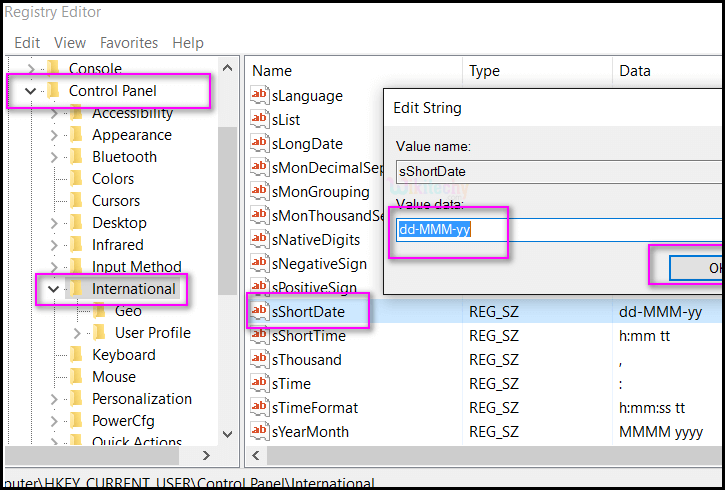
- Wählen Sie hier das Menü Systemsteuerung
- Wählen Sie anschließend die Option International
- Doppelklicken Sie nun auf das Menü sShortDate
- Ein weiteres Fenster öffnet den Bildschirm
- Ändern Sie hier das Format des Datums, das Sie ändern möchten
Methode 2: Formatieren Sie die Zellen
In Microsoft Excel können Datumsangaben auf verschiedene Arten angezeigt werden. Führen Sie die folgenden Schritte aus, um das Problem mit Excel im Datumsformat zu beheben:
- Öffnen Sie Ihr Excel-Arbeitsblatt
- Klicken Sie nun mit der rechten Maustaste auf den oberen Rand der Excel-Spalte und wählen Sie das Menü Zellen formatieren
- Nach Auswahl der Zellen formatieren wird ein Fenster zum Formatieren von Zellen angezeigt
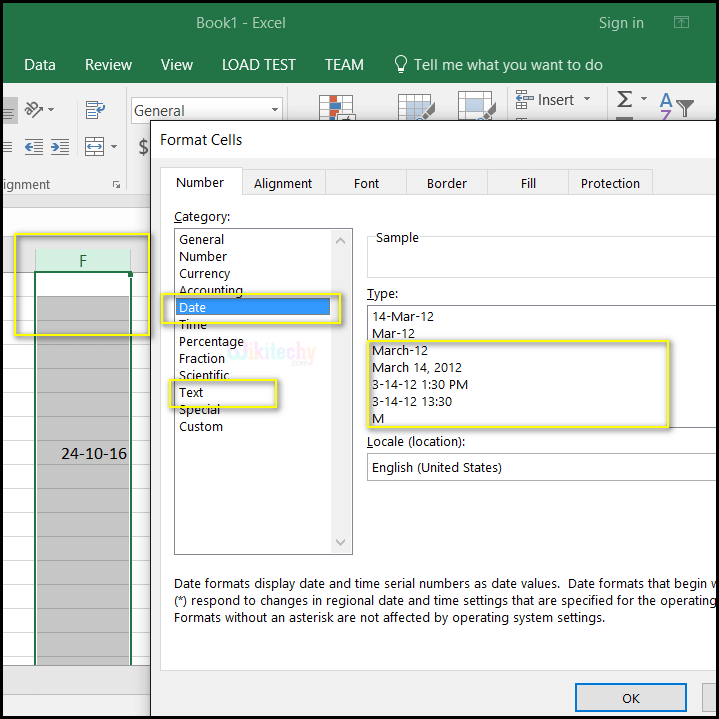
- Wählen Sie hier die Option Datum und das Datumsformat, das Sie für diese bestimmte Spalte benötigt haben
- Klicken Sie abschließend auf die Schaltfläche OK, um die Formatänderung zu speichern und das Fenster zu schließen
- Wenn Sie diesen Schritt ausführen, können Sie das Problem mit dem Datumsformat lösen
Methode 3: ändern Sie die Größe der Zellen
Im Allgemeinen kennt MS Excel die Daten ausgesprochen gut und es ist unwahrscheinlich, dass bei der Arbeit mit ihnen irgendwelche Grenzen überschritten werden.
Wenn das Problem weiterhin besteht, dass das Datumsformat Excel nicht funktioniert, befolgen Sie einfach die zur Verfügung gestellten Tipps zur Fehlerbehebung, um das Datumsformat zu entfernen, das sich bei einem Excel-Problem nicht ändert.
Wenn in der Zelle nicht genügend Platz für das vollständige Datum vorhanden ist und Sie anstelle der Datumsangaben in Ihrer Excel-Tabelle eine Anzahl von Nummernzeichen (#####) beobachten, sind die Zellen nicht breit genug, um die von Ihnen angegebenen Fertigstellungstermine zu erreichen eingeben.
Um das Datum automatisch zu korrigieren, doppelklicken Sie auf den rechten Rand der Spalte, um die Größe zu ändern. Oder legen Sie die Spaltenbreite fest. Ziehen Sie es einfach an den rechten Rand, um das Problem zu beheben Datumsformat in Excel nicht Arbeiten.
Diese Methode gilt also für Datumsformate, die sich in Excel 2007, 2013, 2016 nicht ändern.
Methode 4: Ändern Sie das Datum in das Zahlenformat
Um das Problem zu beheben, dass Excel das Datumsformat nicht in echte Datumsangaben ändern kann, können Sie diese mit Hilfe der Befehle im Zahlenformat formatieren.
Führen Sie dazu die folgenden Schritte aus:
- Wechseln Sie zu Ihrem Excel-Dokument
- Wählen Sie die Daten aus, die Sie formatieren möchten
- Gehen Sie jetzt zum Menü Excel-Multifunktionsleiste
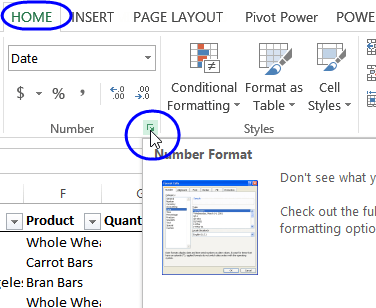
- Wählen Sie die Option Zahlenformat
- Oder klicken Sie auf die Option zum Starten des Dialogfelds, um weitere Formatoptionen anzuzeigen
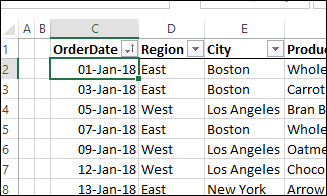
- Konvertieren Sie danach die Textdaten in reale Daten und stellen Sie sicher, dass alles ordnungsgemäß funktioniert oder nicht
Empfohlene Lösung: MS Excel reparieren und Wiederherstellungs Werkzeug
Während der Ausführung der Schritte zum Lösen des Datumsformats von Excel funktionieren Probleme in verschiedenen Excel-Dateien wie XLS, XLSX, XLT, XLS, XLSM, XLSX nicht. Manchmal werden Ihre Dateien aufgrund unerwünschter Ursachen oder Umstände beschädigt oder gelöscht.
In diesem Szenario haben wir also ein professionelles empfohlenes, d. H. Das MS Excel reparieren und Wiederherstellungs Werkzeug, mit dem alle Arten von Excel-Dateien wie XLS, XLSX, XLT, XLS, XLSM und XLSX problemlos repariert werden können.
Mit Hilfe dieser Software können Sie alle Arten von Excel-Dateien wie Tabellen, Spalten, Formeln, Daten, Diagramme, Bilder und vieles mehr wiederherstellen.
Sie können auch alle Arten von MS Excel-Korruptionsfehlern beheben und es wird in allen Versionen von MS Excel verwendet, einschließlich Excel 2000, 2003, 2007, 2010, 2016 und 2019.
Schritte zur Verwendung des MS Excel-Reparaturtools:
[de-repair-guide]Fazit
Hoffe, dass die oben genannten Lösungen, die Ihnen vorgeschlagen wurden, Ihnen helfen, das Problem des Datumsformats zu lösen, das sich in Excel nicht ändert.
Ich habe mein Bestes versucht, um einfache und effektive Möglichkeiten zu finden, um zu beheben, warum sich mein Datumsformat bei Excel-Problemen nicht ändert.
Wenden Sie daher die Methoden an, die Ihnen zur Verfügung gestellt werden, und in Zukunft auch dann, wenn Sie auf solche Probleme stoßen, können Sie diese problemlos beseitigen.

Margret

Margret Arthur ist Unternehmerin und Content-Marketing-Expertin. Sie schreibt technische Blogs und Fachkenntnisse zu MS Office, Excel und anderen technischen Themen. Ihre unverwechselbare Kunst, technische Informationen in leicht verständlicher Sprache darzustellen, ist sehr beeindruckend. Wenn sie nicht schreibt, liebt sie ungeplante Reisen.