Möchten Sie die häufig in Ihrer Excel-Tabelle angezeigte Meldungsleiste für Sicherheitswarnungen entfernen? Sie wissen jedoch nicht, wie Sie die Sicherheitswarnung in Excel deaktivieren können.
Auch wenn Sie solche Dinge nicht wissen. Mach dir keine Sorgen …!
Sie können dieses Problem selbst beheben, indem Sie nur wenige Änderungen an der Einstellung vornehmen. Um zu wissen, welche Änderungen Sie vornehmen müssen, gehen Sie zu diesem Beitrag.
Da der Beitrag vollständige Informationen zu den drei am häufigsten auftretenden Sicherheitswarnungen in Excel enthält. Darüber hinaus werden Sie darüber informiert, wie Sie Excel-
Über Sicherheits warnung Nachricht Bar Im Microsoft Excel
Sicherheitswarnmeldungsleiste tritt hauptsächlich in drei Situationen auf.
- Wenn Sie eine schreibgeschützte Excel-Datei haben, die Sie bearbeiten möchten. Dazu müssen Sie die Bearbeitungsoption aktivieren.
- Beim Öffnen einer Arbeitsmappe warnt Excel, dass Ihre Arbeitsmappe Makros enthält . Die Anwendung nimmt also Ihre Bestätigung entgegen, ob Sie sie aktivieren möchten.
- Wenn die Excel-Tabelle potenziell unsichere aktive Inhalte wie ActiveX-Steuerelemente in der Excel-Datei enthält, die Sie öffnen möchten.



In diesen Fällen wird die Sicherheitswarnmeldungsleiste zusammen mit dem Schildsymbol gelb und rot angezeigt. Diese Warnmeldungen sollen Sie nur über mögliche Probleme informieren.
Um zu verhindern, dass diese Warnmeldungen auf Ihrem Excel-Bildschirm angezeigt werden, müssen Sie die Meldungsleiste deaktivieren. Wir werden die einzelnen Schritte zum Deaktivieren dieser Excel-Warnmeldungen nacheinander erläutern. Also, mach es durch …!
Behebung der Sicherheitswarnung “ActiveX-Steuerelemente wurden deaktiviert” in Excel
Diese besondere Excel-Sicherheitswarnung wird angezeigt, wenn Sie eine Datei öffnen, die ActiveX-Steuerelemente enthält. Sie werden eine Meldung „ ActiveX – Kontrolle wurde deaktiviert“ zusammen mit einem Schild – Symbol und aktiviert Inhalt Taste. Alle diese sind in einer gelben Schachtel verpackt.
Befolgen Sie die Anweisungen, nachdem Sie vollständig bestätigt haben, dass die Steuerelemente von einer vertrauenswürdigen Quelle stammen:
- aus der erscheinenden Nachrichtenleiste , tippen Sie auf den Inhalt aktivieren Sie diese Datei öffnen und es ist ein vertrauenswürdiges Dokument.
Das folgende Bild zeigt die Meldungsleiste an, wenn ActiveX-Steuerelemente in Ihrer Excel-Datei vorhanden sind.
Aktivieren Sie ActiveX-Steuerelemente in der Backstage-Ansicht
Alternativ können Sie ActiveX-Steuerelemente in Excel-Dateien über die Microsoft Office Backstage-Ansicht aktivieren. Nun, diese Backstage-Ansicht wird nach dem Klicken auf die Registerkarte Datei zum Zeitpunkt des Erscheinens der gelben Nachrichtenleiste angezeigt. Denn hier ist der komplette Schritt, um diesen Vorgang durchzuführen. Befolgen Sie dies sorgfältig.
- Schlagen Sie auf die Datei
- Klicken Sie jetzt im Nachrichtenbereich Sicherheitswarnung auf Inhalt aktivieren
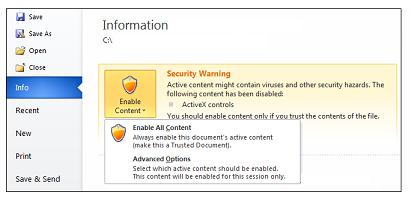
- Tippen Sie unter Gesamten Inhalt aktivieren auf das Kontrollkästchen Aktiven Inhalt dieses Dokuments immer aktivieren
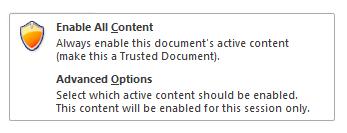
Nach diesem Schritt wird die Datei als vertrauenswürdiges Dokument gezählt.
Behebung der Sicherheitswarnung “Makro wurde deaktiviert” in Excel
In Excel wird ein Makro verwendet, um sich wiederholende Aufgaben zu automatisieren. Wann immer Sie diese Aufgabe ausführen müssen, müssen Sie nur das Makro ausführen. In diesem Abschnitt erfahren Sie, wie Sie die Sicherheitswarnung “Makro wurde deaktiviert” in Excel beheben .
Ändern Sie die Makroeinstellungen im Trust Center
Nun, dieses Problem kann durch Ändern der Makroeinstellungen im vertrauenswürdigen Center behoben werden. Wenn Sie in der Organisation arbeiten, besteht auch die Möglichkeit, dass der Systemadministrator die Standardeinstellungen für Makros geändert hat . In der Regel geschieht dies, um zu verhindern, dass Dritte Änderungen an den Einstellungen vornehmen.
Wichtig:
Ändern der Makroeinstellungen im Vertrauensstellungscenter, gilt nur für die derzeitige Verwendung des MS Office-Programms, nicht für alle Office-Programme.
- Schlagen Sie auf die Datei
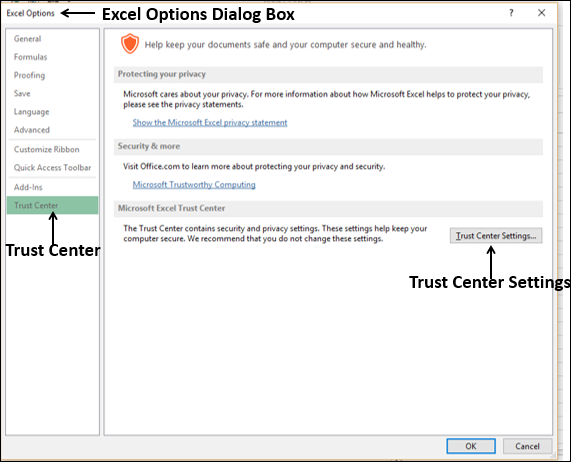
- Tippen Sie auf die Optionen .
- Klicken Sie nun auf das Vertrauensstellungscenter und tippen Sie anschließend auf die Einstellungen für das Vertrauensstellungscenter .
- Tippen Sie im Vertrauensstellungscenter auf die Makroeinstellungen .
- Wählen Sie aus diesen Optionen eine beliebige Person aus. Verwenden Sie die Informationen im folgenden Abschnitt, um mehr über die Makroeinstellungen zu erfahren.
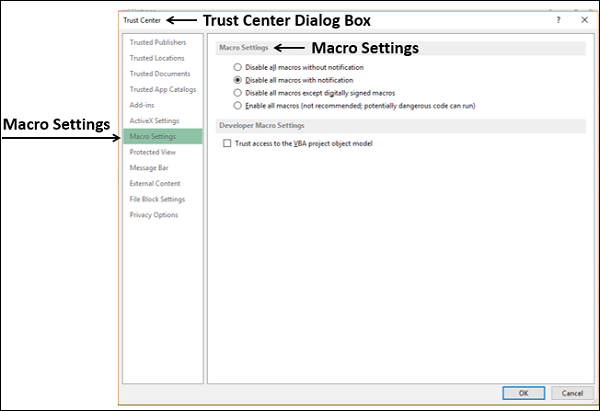
- Deaktivieren Sie alle Makros ohne Benachrichtigung :
Wenn Sie diese Option auswählen, werden die Makros und Sicherheitswarnungen in Bezug auf Makros deaktiviert
- Deaktivieren Sie alle Makros mit Benachrichtigung:
Diese Option deaktiviert nur die Makros und nicht die Sicherheitswarnungen.
- Deaktivieren Sie alle Makros mit Ausnahme von digital signierten Makros
In diesem Fall sind auch Makros nur deaktiviert, nicht jedoch die Sicherheitswarnungen. Wenn das in Ihrer Excel-Tabelle verfügbare Makro von einem vertrauenswürdigen Herausgeber digital signiert ist, wird es ausgeführt. Andernfalls wird eine Benachrichtigung zum Aktivieren des signierten Makros und zum Vertrauen des Herausgebers gesendet.
- Aktivieren Sie alle Makros (nicht empfohlen, möglicherweise gefährlicher Code kann ausgeführt werden) :
Durch diese Option werden alle Arten von Makros ausgeführt. Wenn Sie diese Einstellung wählen, ist Ihr PC anfällig für potenziell unsicheren Code.
- Nachdem Sie Ihre Auswahl getroffen haben, tippen Sie auf OK
Wie deaktivieren „Geschützte Ansicht“ In MS Excel
In Excel werden standardmäßig einige bestimmte Einstellungen für die “geschützte Ansicht” ausgelöst. Dies soll lediglich verhindern, dass Benutzer potenziell infizierte Dateien herunterladen oder öffnen. Entweder aus dem Internet oder von irgendjemandem per E-Mail usw. gesendet.
WARNUNG – Es wird dringend empfohlen, die Einstellungen für “Geschützte Ansicht” in der MS Excel-Einstellung nur zu deaktivieren, wenn es sich bei der Datei um eine vertrauenswürdige handelt .
Schritte zum Deaktivieren der geschützten Ansicht
- Öffnen Sie zunächst die Excel-Anwendung. Danach wählen Sie die „ File“ Menü – Option.
- Wählen Sie die “Optionen”
- Wählen Sie nun die Option ” Vertrauensstellungscenter ” und tippen Sie auf ” Vertrauensstellungscenter-Einstellungen “.
- Jetzt ist es Zeit, die ” Geschützte Ansicht ” in der linken Seitenleiste auszuwählen . Lesen Sie die drei Optionen sorgfältig durch und deaktivieren Sie die gewünschten Optionen.
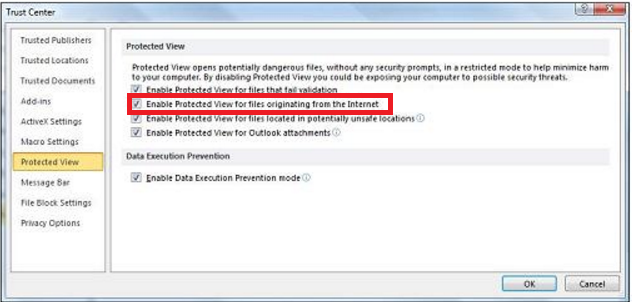
Nachdem Sie diese Änderungen vorgenommen haben, können Sie alle Ihre Excel-Dateien ohne die Sicherheitswarnung “Geschützte Ansicht” öffnen.
Aktivieren oder Deaktivieren von Sicherheitswarnungen in der Nachrichtenleiste für alle MS Office-Anwendungen
Die in diesem Abschnitt genannten Schritte gelten für alle MS Office-Anwendungen. Sie müssen also nicht jede Anwendung durchgehen und solche Änderungen vornehmen.
- Tippen Sie im Office-Programm auf die Datei
- Treffen Sie die Optionen .
- Wählen Sie das Vertrauen Zentrum. Auf derselben geöffneten Seite sehen Sie die Option Einstellungen für das Vertrauensstellungscenter . Tippen Sie darauf.
- Tippen Sie nun auf die Nachrichtenleiste . Dadurch wird das Öffnen Dialogfeld „Message Bar – Einstellungen für alle Office – Anwendungen“ . Hier sehen Sie zwei Möglichkeiten:
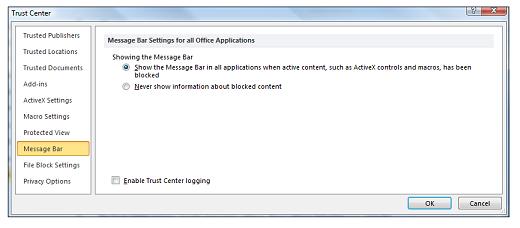
- “Zeigen Sie die Nachrichtenleiste in allen Anwendungen an, wenn der Dokumentinhalt gesperrt ist.”
Dies ist eine Standardoption. Die Sicherheitswarnung Meldungsleiste wird angezeigt, wenn potenziell schädliche Inhalte deaktiviert wurden.
- Niemals Informationen zu gesperrten Inhalten anzeigen
Wenn Sie diese Option auswählen, wird die Meldungsleiste für Sicherheitswarnungen deaktiviert. Danach werden in Ihrer Excel-Tabelle keine Warnungen zu Sicherheitsproblemen angezeigt.
Fazit:
Hoffentlich haben Sie genug Ahnung, wie Sie die Warnmeldungsleiste für die Excel-Sicherung entfernen können. Also, ab jetzt ärgere dich nicht mehr über solche, folge einfach den Stufen und schalte sie aus.
Ansonsten raten wir Ihnen, im Trust Center keine Sicherheitseinstellungen vorzunehmen. Dies kann zu Datenverlust, Datendiebstahl und Sicherheitslücken auf Ihrem PC führen.

Margret

Margret Arthur ist Unternehmerin und Content-Marketing-Expertin. Sie schreibt technische Blogs und Fachkenntnisse zu MS Office, Excel und anderen technischen Themen. Ihre unverwechselbare Kunst, technische Informationen in leicht verständlicher Sprache darzustellen, ist sehr beeindruckend. Wenn sie nicht schreibt, liebt sie ungeplante Reisen.