Microsoft Excel ist vollgepackt mit verschiedenen herausragenden Funktionen, die Ihre Tabellenkalkulation verbessern. Der Recherchebereich ist einer davon und bietet verschiedene herausragende Funktionen wie Online-Recherche, Definitionssuche und Übersetzungen. Manchmal müssen Benutzer diese Option jedoch deaktivieren, um wertvolle Erkenntnisse von Zielgruppen zu gewinnen. In diesem Blog bespreche ich Schritt für Schritt, wie Sie den Recherchebereich in einer Excel-Tabelle deaktivieren können.
Also, ohne weitere Umschweife, legen wir los …
Wie deaktiviert man den Recherchebereich in einer Excel-Tabelle?
Es ist keine hektische Aufgabe, den Recherchebereich in Microsoft Excel zu deaktivieren. Dieser Abschnitt umfasst verschiedene Methoden, mit denen Sie Ihre Arbeit schnell und effektiv erledigen können.
Methode 1: Verwenden der Tastenkombinationen
Wenn Sie nach einer schnellen und risikofreien Methode suchen, wird empfohlen, eine Tastenkombination zu verwenden:
- Verwenden Sie stattdessen Strg + Klick, wenn Sie Wörter auswählen.
Lesen Sie auch: Warum funktioniert der Excel-Endmodus nicht? – Hier erhalten Sie Lösungen!
Methode 2: Deaktivieren des Aufgabenbereichs „Recherche“
Sie können den Aufgabenbereich sogar per Makro oder VBA-Code deaktivieren. Allerdings erfordert diese Methode technisches Wissen oder fortgeschrittene innovative Fähigkeiten, um den Aufgabenbereich „Recherche“ in Excel zu deaktivieren.
- Öffnen Sie das Excel-Blatt, in dem Sie den Aufgabenbereich „Recherche“ deaktivieren möchten.
- Klicken Sie anschließend mit der rechten Maustaste auf Ihren Blattnamen >> wählen Sie „Code anzeigen“, um die VBA-Anwendung zu starten.
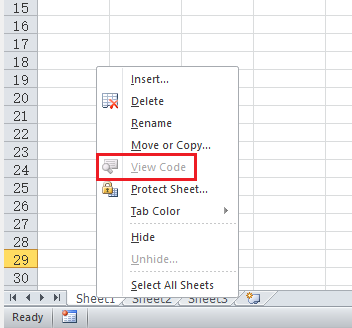
- Danach müssen Sie die Tasten STRG + G gleichzeitig drücken, um ein Direktfenster zu öffnen.
- Kopieren Sie nun den folgenden VBA-Code in ein Textfeld und drücken Sie die Eingabetaste.
Application.CommandBars(„Research“).Enabled = False
- Drücken Sie STRG + S, um die Datei als makrofähige Vorlage zu speichern, und schließen Sie VBA-Fenster mit den Tasten Alt + Q.
- Wenn Sie von nun an Alt drücken und auf ein Excel-Blatt klicken, wird der Forschungsbereich nicht mehr angezeigt.
Möglichkeit 3: Wie kann ich den Recherchebereich in Excel über das Menüband deaktivieren?
Eine andere Methode, mit der Sie versuchen können, den Recherchebereich zu deaktivieren, ist über das Menüband von Excel. Dazu müssen Sie die folgenden Anweisungen sorgfältig befolgen:
- Öffnen Sie Microsoft Excel.
- Klicken Sie anschließend auf die Registerkarte „Überprüfen“.
- Suchen Sie dann unter „Korrektur“ nach der Option „Recherche“.
- Wenn Sie diese Funktion aktiviert vorfinden, klicken Sie darauf, um den Recherchebereich zu schließen.
Möglichkeit 4: Bearbeiten der Windows-Registrierung (für fortgeschrittene Benutzer)
Viele fortgeschrittene Benutzer haben diese Methode in ihren Fällen als nützlich empfunden. Wenn Sie also ein Benutzer sind, der mit dem Ändern von Systemeinstellungen vertraut ist, können Sie diese Schritte versuchen:
- Drücken Sie die Tasten Windows + R, geben Sie „regedit“ ein >> drücken Sie die Eingabetaste.

- Navigieren Sie dann zu: HKEY_CURRENT_USER\Software\Microsoft\Office\16.0\Common\ResearchPane
- Klicken Sie anschließend mit der rechten Maustaste auf den Recherchebereich
- Wählen Sie „Neu“ > „DWORD-Wert (32-Bit)“.
- Nennen Sie es nun NoResearchPane und setzen Sie den Wert auf 1.
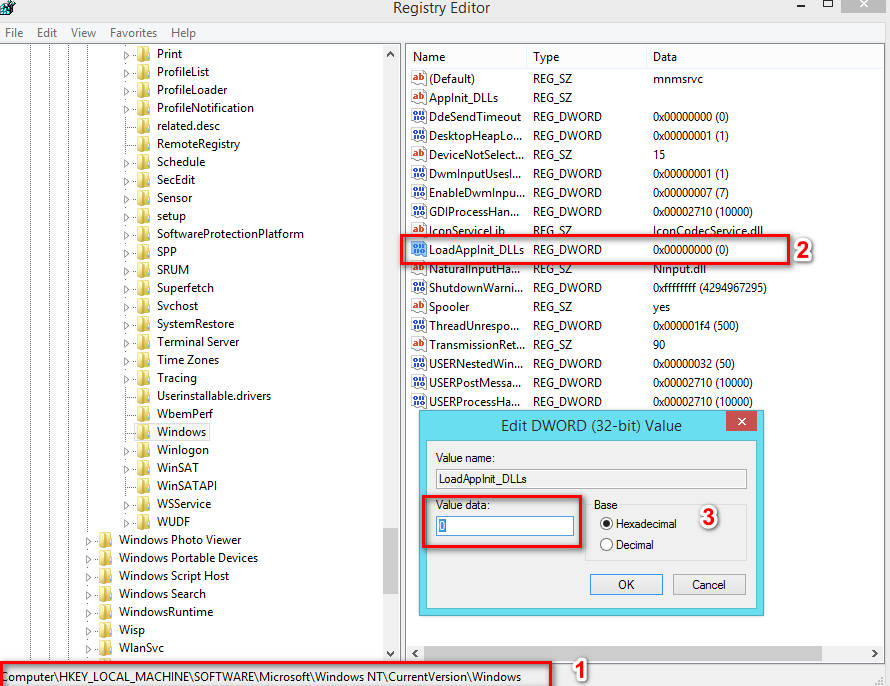
- Schließen Sie den Registrierungseditor und starten Sie Excel neu.
Lesen Sie auch: Behoben – Fehler beim Laden des Excel Solver Add-In!
Der beste Weg, beschädigte Excel-Arbeitsmappen zu reparieren und ihre Daten wiederherzustellen
Wenn Sie während der Deaktivierung dieser Funktion leider Ihre Excel-Arbeitsblattdaten verlieren, können Sie die verwenden Excel Datei Erholung Werkzeug. Dieses Expertentool eignet sich am besten zum Reparieren beschädigter oder unzugänglicher Excel-Dateien und zum Wiederherstellen der gesamten Daten am ausgewählten Speicherort. Es ermöglicht uns, Daten, einschließlich Diagramme, Arbeitsblatteigenschaften, Zellkommentare usw., problemlos wiederherzustellen.
Sie können sogar die kostenlose Demoversion dieses Tools ausprobieren.
Häufig gestellte Fragen:
Was ist der Recherchebereich?
Der Recherchebereich in Excel ist eine hervorragende Funktion, die verschiedene herausragende Funktionen wie Online-Recherche, das Suchen von Definitionen und Übersetzungen bietet.
Wie erhalte ich die Rechercheoption in Excel?
Sie können eine Rechercheoption in Excel erhalten, indem Sie zur Registerkarte „Überprüfen“ > „Recherche“ navigieren.
Wie schalte ich den Recherchebereich in Excel aus?
Um den MS Excel-Recherchebereich auszuschalten, drücken Sie Alt+F4, um den Visual Basic-Editor zu schließen. Jetzt sollte der Recherchebereich nicht mehr angezeigt werden.
Was ist die Tastenkombination für die Recherche in Excel?
Es gibt keine spezielle Tastenkombination für die Recherche in Excel.
Warum wird in Excel immer wieder die Recherche angezeigt?
Der Recherchebereich wird immer wieder in Excel angezeigt, weil diese Funktion versehentlich in Ihren Einstellungen aktiviert wurde.
Abschließende Gedanken
Hier geht es also darum, wie Sie den Recherchebereich in einer Excel-Tabelle deaktivieren. Durch das Deaktivieren des Recherchebereichs können Sie versehentliche Aktivierungen verhindern und Ihren Arbeitsablauf optimieren. Je nach Bedarf können Sie mithilfe der Excel-Einstellungen, der Registrierung oder der Gruppenrichtlinie eine schnelle oder dauerhafte Lösung auswählen.
Probieren Sie daher einfach die in diesem Blog erwähnten Methoden aus, um diese Funktion zu deaktivieren und ein ablenkungsfreies Excel-Erlebnis zu genießen!

Margret

Margret Arthur ist Unternehmerin und Content-Marketing-Expertin. Sie schreibt technische Blogs und Fachkenntnisse zu MS Office, Excel und anderen technischen Themen. Ihre unverwechselbare Kunst, technische Informationen in leicht verständlicher Sprache darzustellen, ist sehr beeindruckend. Wenn sie nicht schreibt, liebt sie ungeplante Reisen.