Wird bei jedem Versuch, die Excel-Formeln anzuwenden oder zu bearbeiten, der Fehler “Ungeschützte Excel-Formel” angezeigt? Wenn ja, hilft Ihnen dieses Tutorial dabei, verschiedene Möglichkeiten zur Behebung eines ungeschützten Formelfehlers in Excel zu erkunden .
Gehen Sie einfach diesen vollständigen Beitrag durch…!
Lesen Sie die folgende Benutzererfahrung , um mehr über diesen ungeschützten Excel Formelfehler zu erfahren:
Benutzererfahrung :
Jedes Mal, wenn ich jetzt eine Formel eingebe, erhalte ich auch mit AutoSum einen ungeschützten Formelfehler und ein kleines grünes Dreieck in der oberen linken Ecke der Zelle. Die “Lösung” besteht darin, die Zelle zu schützen. Das nervt mich auf mehreren Ebenen:
- Ich möchte die Formeln möglicherweise nicht vor versehentlichen Änderungen schützen, insbesondere wenn ich die Tabelle noch entwickle.
2. Es macht mich jedes Mal wütend, wenn ich “Hilfe zu diesem Fehler” und “Fehler ignorieren” sehe. Wenn es etwas zu sagen hat, wäre “Hilfe zu diesem Problem” oder “Ignorieren” vorzuziehen, da es von Microsoft eher mutmaßlich ist, zu erklären, dass ich zu dumm bin, um eine Formel korrekt einzugeben, und einen Fehler gemacht habe, dh “Formel” lässt benachbarte Zellen aus. “Betrachten Sie Ärger Nr. 2 auf jeden Fall als zielloses Wandern, und jemand sagt mir freundlich, wie ich Excel davon überzeugen kann, meine Formeln nicht als ungeschützt zu kennzeichnen.
Was sind die Symptome eines ungeschützten Formelfehlers in Excel?
Es gibt hauptsächlich zwei mögliche Situationen, in denen in Excel ungeschützte Formelfehler auftreten können:
- In der oberen linken Ecke der Zelle wird die Formel mit einem grünen Dreieck angezeigt
- Wenn Sie Excel-Fehler im Feld Fehlerprüfung auswerten
Was sind die Ursachen für ungeschützten Formelfehler Excel?
Alle Zellen sind gesperrt und werden vor unbefugten oder versehentlichen Änderungen geschützt. In solchen Fällen sind Arbeitsblattzellen mit Formel nicht zum Schutz gesperrt.
Wie behebe ich einen ungeschützten Formelfehler in Excel?
Fix 1: Sperren Sie die Zelle
Befolgen Sie die Schritte, um die Zellen der Arbeitsblätter zu sperren:
- Tippen Sie auf die Schaltfläche Fehlerprüfung , die als Nächstes in Ihren Excel-Tabellenzellen angezeigt wird.
- Drücken Sie nun aus dem geöffneten Feld der Fehlerprüfung auf die Sperrzelle .
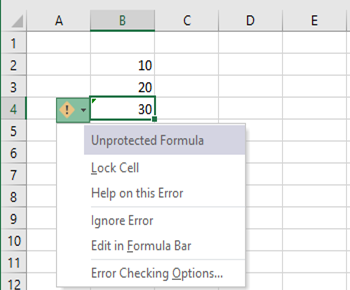
Durch den Schutz der Zellen mit Formeln können Sie verhindern, dass diese geändert werden, und dies vermeidet auch viele Fehler.
Das Sperren von Zellen ist nur der erste Schritt zur Behebung des ungeschützten Formelfehlers in Excel. Darüber hinaus müssen Sie Ihre Excel-Arbeitsmappe schützen, indem Sie das Kennwort festlegen.
Um zu wissen, wie diese Aufgabe zu erledigen ist, lesen Sie diesen Artikel: So sperren und entsperren Sie Zellen, Formeln in Microsoft Excel 2016?
Fix 2: Deaktivieren der Excel-Fehlerprüfungsfunktion
Wenn Ihre Excel-Anwendung geöffnet wird, wird Ihr Excel-Arbeitsblatt ständig auf mögliche Fehler überprüft.
Wenn ein Fehler gefunden wird, wird diese Zelle mit einem kleinen grünen Farbdreieck gekennzeichnet. Dieses grüne Farbdreieck wird in der oberen linken Ecke der Zelle angezeigt.
Um ungeschützte Formelfehler in Excel zu entfernen, müssen Sie die Excel- Fehlerprüfungsfunktion deaktivieren .
Hier erfahren Sie, wie Sie die Excel-Fehlerprüfungsfunktion deaktivieren . Befolgen Sie die Schritte sehr sorgfältig:
- Wenn Sie ein Mac-Benutzer sind, tippen Sie auf das Excel-Menü> Einstellungen> Fehlerprüfung . Oder wenn Sie Ihr Windows-Benutzer sind, klicken Sie in Ihrer Excel-Anwendung auf Datei > Optionen > Formeln

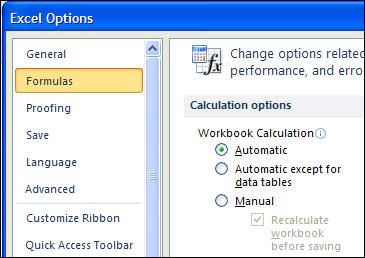
- Auf der Registerkarte Formel sehen Sie den Abschnitt Fehlerprüfung.
- In diesem Abschnitt gibt es eine Option zum Aktivieren der Hintergrundfehlerprüfung. Wenn es aktiviert ist, deaktivieren Sie es.
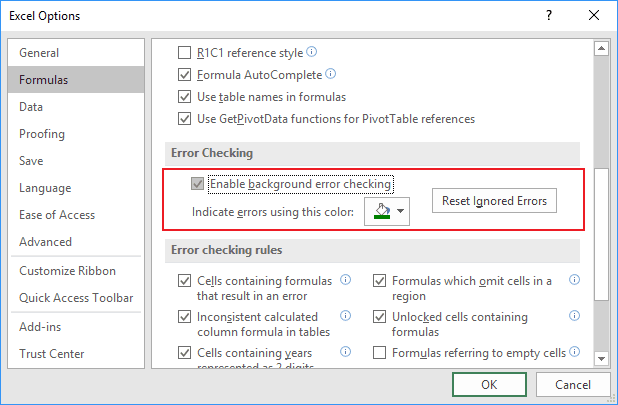
- Gehen Sie nun zum folgenden Abschnitt des Abschnitts mit den Excel-Überprüfungsregeln. Hier sehen Sie die folgenden Excel-Fehlerprüfungsregeln:
- Zellen, die Formeln enthalten, die zu einem Fehler führen :
- Inkonsistente berechnete Spaltenformel in Tabellen
- Zellen, die Jahre enthalten, werden als 2-stellig dargestellt
- Zahlen, die als Text formatiert sind oder denen ein Apostroph vorangestellt ist
- Formeln, die nicht mit anderen Formeln in der Region übereinstimmen
- Formeln, die Zellen in einer Region weglassen
- Entsperrte Zellen mit Formeln
- Formeln, die sich auf leere Zellen beziehen
- In eine Tabelle eingegebene Daten sind ungültig
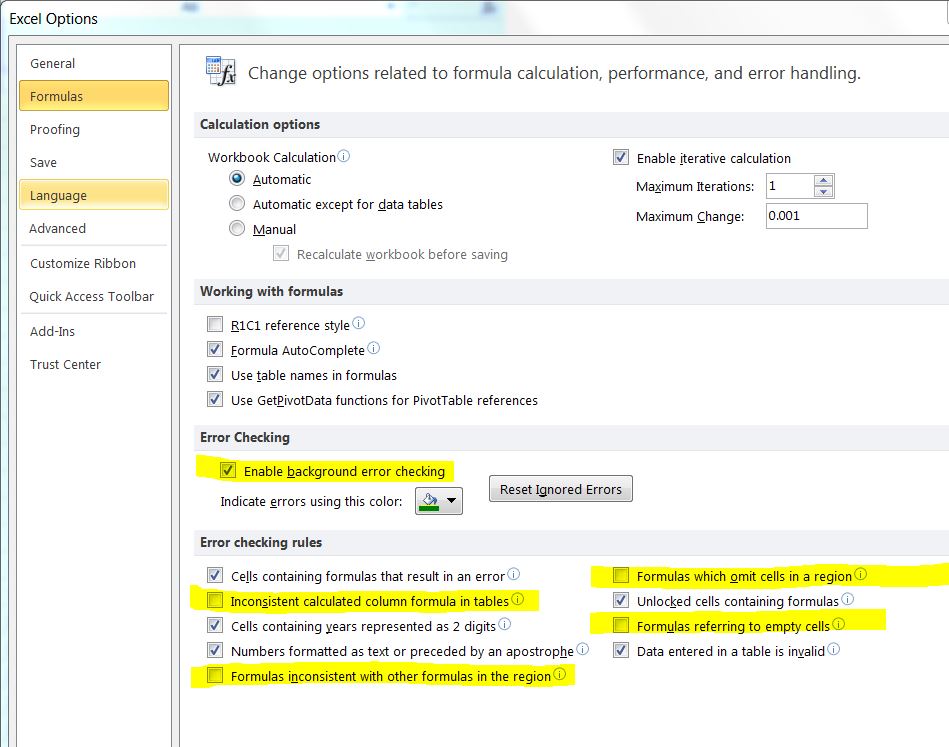
- Deaktivieren Sie die Excel-Kontrollkästchen, die Sie nicht anwenden möchten.
- Nachdem Sie solche Änderungen vorgenommen haben, werden Sie feststellen, dass der ungeschützte Formelfehler verschwindet und Excel keine Überprüfung mehr auf die Fehler durchführt.
Hinweis:
Das Deaktivieren der Excel-Fehlerprüfungsfunktion gilt nur für das System, in dem dies durchgeführt wird. Wenn Sie dieselbe Excel-Arbeitsmappe auf einem anderen PC freigeben oder verwenden, tritt möglicherweise derselbe ungeschützte Formelfehler auf.
Fix 3: Schutz entfernen und Formeln in Excel einblenden
Eine andere Möglichkeit , ungeschützte Formelfehler aus Excel zu entfernen, besteht darin, die versteckte oder geschützte Formel aufzuheben.
So zeigen Sie die ausgeblendete Formel erneut in der Excel-Formelleiste an Oder führen Sie die folgenden Schritte aus, um den Schutz der geschützten Formel aufzuheben:
- Gehen Sie zur Registerkarte Startseite und tippen Sie nun in der Gruppe Zellen auf die Formatierungsoption .
- Wählen Sie im Dropdown-Menü das Blatt “Schutz aufheben”.
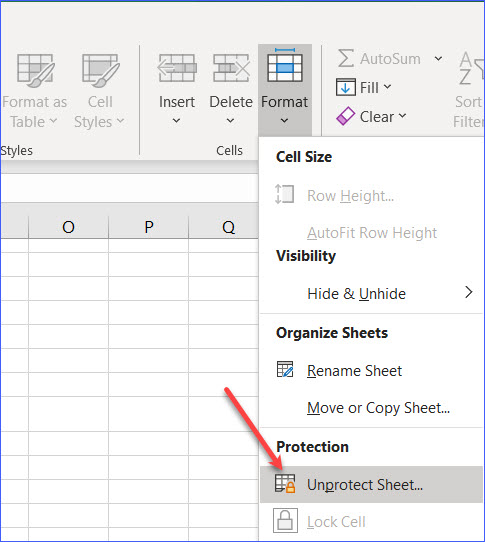
- Geben Sie anschließend das Kennwort ein, das Sie zum Zeitpunkt des Schutzes Ihrer Excel-Tabelle zugewiesen haben
- Klicken Sie auf die Schaltfläche OK .
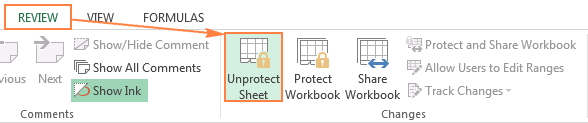
- Sie können auch zur Überprüfung Klicken Sie anschließend in der Gruppe ” Änderungen ” auf die Schaltfläche ” Blatt schützen”.
Einpacken:
So können Sie leicht Behebung ungeschützten Formelfehlers in Excel. Wenn leider aufgrund dieser, Excel ungeschützter Formelfehler Sie haben Ihre wichtigen Excel-Arbeitsmappendaten verloren und geraten dann nicht in Panik, da es Möglichkeiten gibt, sie sofort wiederzugewinnen. In einer solchen Situation schnell für Excel-Reparatur-Tool nähern .
Als bestes Wiederherstellungswerkzeug zum Wiederherstellen von Bildern, Diagrammen, Tabellen, Diagrammblättern, Zellkommentaren, Formeln, Sortierungen und Filtern. Dieses effiziente Tool bietet hervorragende Möglichkeiten zur Reparatur beschädigter oder beschädigter MS Excel-Dateien xls und xlsx.
Ich habe mein Bestes versucht, um die am besten geeigneten Lösungen zur Behebung ungeschützter Formelfehler aus Excel und anderen damit verbundenen Excel-Problemen zu finden. Probieren Sie also alle oben genannten Korrekturen aus und teilen Sie uns Ihre Erfahrungen mit.

Margret

Margret Arthur ist Unternehmerin und Content-Marketing-Expertin. Sie schreibt technische Blogs und Fachkenntnisse zu MS Office, Excel und anderen technischen Themen. Ihre unverwechselbare Kunst, technische Informationen in leicht verständlicher Sprache darzustellen, ist sehr beeindruckend. Wenn sie nicht schreibt, liebt sie ungeplante Reisen.