Erhalten Sie die folgende Fehlermeldung: “Entschuldigung, wir konnten Ihre Datei nicht finden, wurde sie verschoben, umbenannt oder gelöscht” jedes Mal, wenn Sie versuchen, Ihre Excel-Datei zu öffnen?
Nachdem das Auftreten dieser Excel-Datei umbenannt oder gelöscht wurde, können Sie Ihre Excel-Datei nicht mehr öffnen.
Um das Problem zu beheben, dass wir Ihre Datei nicht finden konnten, ist es möglich, dass sie verschoben, umbenannt oder gelöscht wurde und Sie wieder auf Ihre Excel-Datei zugreifen können. Probieren Sie einfach die Fixes aus, die in diesem Blogbeitrag erwähnt werden.
Was verursacht Entschuldigung, dass wir Ihren Excel-Dateifehler nicht finden konnten?
Im Folgenden sind die Gründe aufgeführt, warum die Excel-Datei verschoben wurde, umbenannt oder gelöscht wurde.
- Der Excel-Dateiname ist mehr als 250 Zeichen lang.
- Ihr OneDrive wird permanent oder häufig synchronisiert.
- Das Problem besteht darin, dass die Excel- Tabelle Makros, verknüpfte Zellen und Schaltflächen enthält oder mit einem bestimmten Arbeitsblatt verknüpft ist.
- Dieser Fehler tritt hauptsächlich in Excel auf, wenn Sie versuchen, eine CSV-Datei herunterzuladen. Das kann der Grund sein; in Excel haben Sie die Option aktiviert, die heruntergeladene CSV-Datei automatisch zu öffnen.
Wie man es behebt Es tut uns leid, dass wir Ihre Datei nicht finden konnten. Wurde sie verschoben, umbenannt oder gelöscht?

1# Deaktivieren Sie das automatische Öffnen der Excel-Datei
Beenden Sie die Excel-Anwendung und deaktivieren Sie danach das automatische Öffnen der Excel-Datei in Ihrem Webbrowser.
Nachdem Sie das automatische Öffnen der Excel-Datei deaktiviert haben, können Sie Ihre Datei jetzt herunterladen. Benennen Sie danach den langen Excel-Dateinamen um und versuchen Sie dann noch einmal, ihn zu öffnen.
Um weitere Einzelheiten zu fangen Wie zu verhindern , dass Dateien automatisch in Excel öffnen.
2# Problem mit verknüpften Zellen, Schaltflächen, Makros beheben
Das Problem besteht darin, dass die Excel-Arbeitsmappe verknüpfte Zellen, Schaltflächen, Makros hat oder mit bestimmten Excel-Arbeitsblättern verknüpft ist.
Wenn Sie in Ihrer Excel- Tabelle mit der Cloud arbeiten, und die folgenden Funktionen scheinen nicht verfügbar zu sein. Dies sind die Einschränkungen von Microsoft Office.
- Verknüpfte Zellen zwischen den Excel- Tabellen .
- Bestimmte Funktionen wie Makros und Schaltflächen.
- Erstellen von Links zu bestimmten Arbeitsblättern in Excel- Tabellen.
Wenn Sie keinen Linkaustausch zwischen Excel- Tabellen benötigen , wird der Fehler durch das Löschen der verknüpften Werte behoben.
Wenn nur der Link benötigt wird, sein Referenzwert jedoch nicht automatisch aktualisiert werden muss, können Sie Änderungen in den Starteinstellungen Ihrer Arbeitsmappe vornehmen. Dadurch wird der Link ignoriert.
- Wählen Sie in Ihrer Excel-Arbeitsmappe den Link aus und tippen Sie nun im Excel-Menüband auf die Daten.
- Drücken Sie die Links bearbeiten> Startup Prompt Taste.

- Wählen Sie “Warnung nicht anzeigen und automatische Links nicht aktualisieren”.
- Drücken Sie die OK- Taste, um alle vorgenommenen Änderungen zu speichern.

- Wenn Sie Ihre Arbeitsmappe das nächste Mal öffnen, werden Sie aufgefordert, den Link zu öffnen.
Hinweis:
Wenn Sie den Link automatisch aktualisieren müssen, tun Sie dies manuell über die Option Links bearbeiten . Ansonsten lassen Sie Ihre verknüpfte Arbeitsmappe im Co-Edit-Modus geöffnet, um die Werte zu aktualisieren.
3# Löschen Sie die . lnk- Ordner über den Registrierungseditor
Um Excel zu reparieren, konnten wir Ihre Datei leider nicht finden. wurde verschoben umbenannt oder gelöscht Fehler müssen Sie die .ink Ordner mit den Programmen durch das Registrierungs – Editor mit Bezug zu löschen.
Nach dem Löschen wird das Betriebssystem es neu erstellen.
Hinweis: Eine falsche Manipulation der Datei aus der Windows-Registrierung führt zu einer Beschädigung des Betriebssystems. Dies führt ebenfalls zu einem Systemausfall.
Führen Sie diese Schritte daher auf eigene Gefahr durch.
- Drücken Sie die Windows + R- Taste von Ihrer Tastatur und dies öffnet das Ausführen-Dialogfeld. In dem Sie den Regedit- Text eingeben und dann die OK-Taste drücken müssen.

- Rufen Sie nun folgenden Speicherort auf: HKEY_CURRENT_USER\\Software\\Microsoft\\Windows\\CurrentVersion\\Explorer\\FileExts\\.lnk
- Suchen Sie nach dem Unterordner mit dem Namen UserChoice .

- Danach den Unterordner löschen und dann neu starten Sie das System.
4# Ihr OneDrive wird oft oder dauerhaft synchronisiert
Es tut uns leid, dass wir nicht finden konnten, dass Ihr Excel-Dateifehler auch gerendert wird, wenn Ihr OneDrive entweder dauerhaft oder häufig synchronisiert wird.
Meistens tritt diese Situation auf, wenn jemand versucht, Excel-Dokumente über OneDrive zu öffnen und Sie mehrere Excel-Dateien synchronisieren.
Oder die Excel-Datei, die Sie zum Synchronisieren auswählen, ist sehr groß.
Lösung:
Im Folgenden sind die Korrekturen aufgeführt, die Sie anwenden können, um das obige Problem sofort zu beheben:
- Von der Windows – Taskleiste Infobereich drücken Sie die blaue oder weiße Farbe Microsoft Onedrive Wolke Symbol.
Hinweis:
- Sie müssen auf den Pfeil neben dem Benachrichtigungsbereich ausgeblendete Symbole anzeigen tippen, um das OneDrive- Symbol anzuzeigen .

- Klicken Sie auf Hilfe & Einstellungen > Einstellungen .

- Wählen Sie in den Einstellungen von Microsoft OneDrive das Office.

Hinweis: Wenn Sie die Registerkarte Office nicht sehen können und MS Office mit einem Schul- oder Arbeitskonto verwenden, hat Ihr IT-Administrator diese Berechtigung, um diese Einstellungen zu steuern.
- Deaktivieren Sie die Option ” Office-Anwendungen zum Synchronisieren von Office-Dateien verwenden, die ich öffne “.
- Tippen Sie auf die Schaltfläche OK , um alle in der Einstellung vorgenommenen Änderungen zu speichern.
5 # Scan Für Systemfehler Mit Systemdateiprüfung
System File Checker (SFC) ist das beste integrierte Tool, um alle Arten von Windows-Systemproblemen zu beheben. Um es zu verwenden, befolgen Sie einfach die folgenden Schritte:
- Gehen Sie zur Systemstartschaltfläche und geben Sie in das Suchfeld cmd oder Eingabeaufforderung ein .

- Klicken Sie mit der rechten Maustaste auf das Eingabeaufforderungssymbol und wählen Sie dann die Option Als Administrator ausführen .

- Geben Sie im geöffneten cmd- Fenster folgenden Text ein: sfc / scannow und drücken Sie die Eingabetaste .
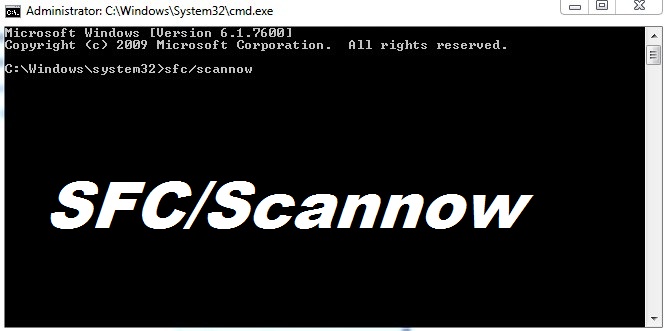
- Warten Sie, bis der gesamte Vorgang abgeschlossen ist. Befolgen Sie auch die kommenden Anweisungen auf dem Bildschirm.
Wie finden Sie eine verschobene oder gelöschte Excel-Datei?
Methode 1 # Wiederherstellung aus dem Papierkorb
Es besteht auch die Möglichkeit, dass Ihre Excel-Datei aus dem ursprünglichen Ordner gelöscht wird. In einem solchen Fall verschiebt Windows Ihre Excel-Datei in den Papierkorb. Nun, in einem solchen Fall wird die Datenwiederherstellung so einfach. Für die Wiederherstellung gelöschter Excel-Tabellen sind die folgenden Schritte erforderlich:
- Doppeltippen Sie auf das Papierkorb- Symbol, um es zu öffnen.
- Hier müssen Sie nach der gesuchten Datei/Daten suchen.
- Klicken Sie mit der rechten Maustaste auf die Datei und klicken Sie dann auf die Option Wiederherstellen , um Excel-Dateien wiederherzustellen.
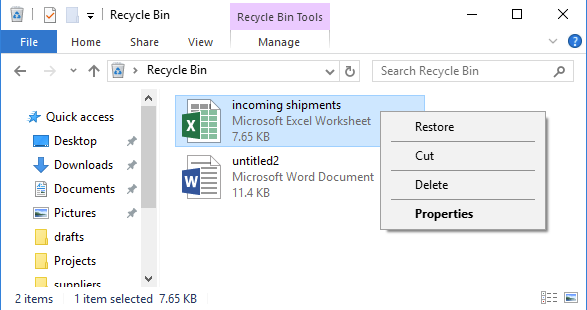
- Ihre Excel-Dateien werden direkt in den Ordner verschoben, in dem sie zuvor vorhanden waren.
[HINWEIS] : Nach Abschluss dieses Schrittes können Sie ganz einfach auf Ihre Excel-Daten zugreifen. Seien Sie jedoch vorsichtig, da diese Lösung im Falle einer dauerhaften Dateilöschung nicht anwendbar ist.
Wenn Sie also die Daten dauerhaft aus dem Papierkorb gelöscht haben, versuchen Sie unsere nächste Lösung, um dauerhaft gelöschte Excel-Dateien wiederherzustellen.
Methode 2 # Verwenden Sie die Wiederherstellungsfunktion
Mit der Windows-Backup-Wiederherstellungsfunktion können Sie dauerhaft gelöschte Excel-Dateien wiederherstellen problemlos. Dies ist die Standardoption in Ihrem System.
- Gehen Sie zum Speicherort des Ordners, in dem sich Ihre Excel-Datei befindet.
- Klicken Sie mit der rechten Maustaste auf den Ordner und wählen Sie die Option Vorherige Versionen wiederherstellen.
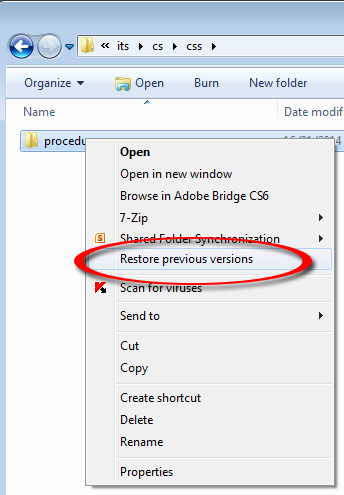
Danach sehen Sie, dass mehrere Versionen von Windows gespeichert werden.
- Wählen Sie die neueste Version Ihrer Datei.
- Am Ende wählen Sie die Wiederherstellung Es wird die gelöschte Excel-Datei wiederherstellen .
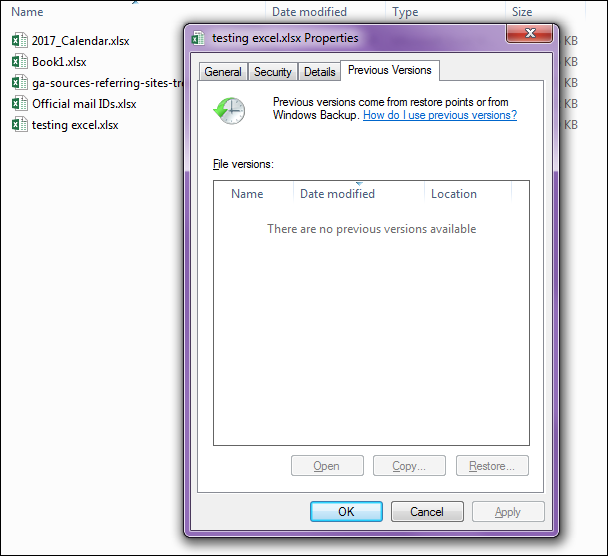
Eine andere Methode beinhaltet die Verwendung der Systemwiederherstellungsfunktion . Folgende Schritte müssen Sie ausführen:
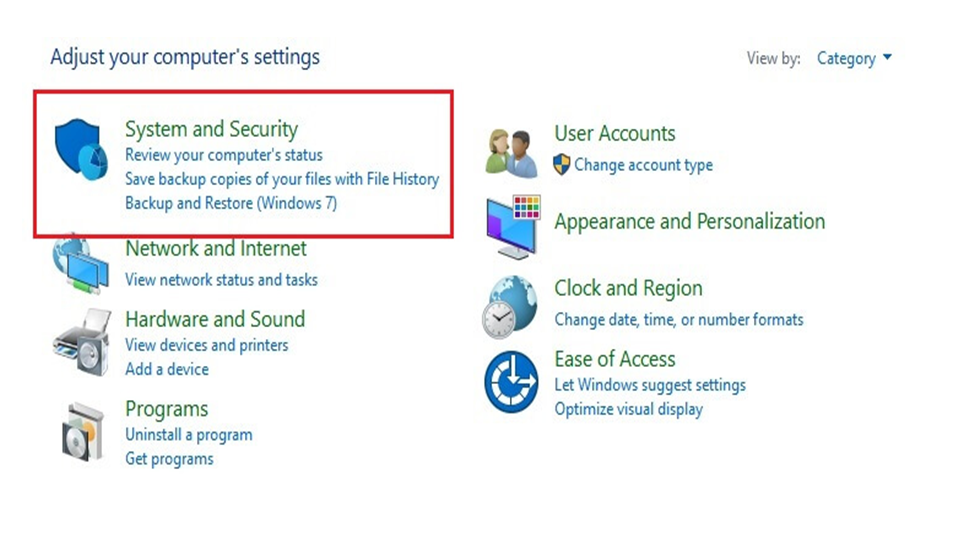
- Klicken Sie auf die Systemsteuerung.
- Tippen Sie auf die Option “System und Sicherheit” . Wenn Sie diese Registerkarte nicht finden können, suchen Sie nach der Registerkarte Suchen .
- Auf der linken Seite befindet sich eine Liste der vorhandenen Optionen, aus der Sie auf die Option „Systemschutz“ tippen müssen .
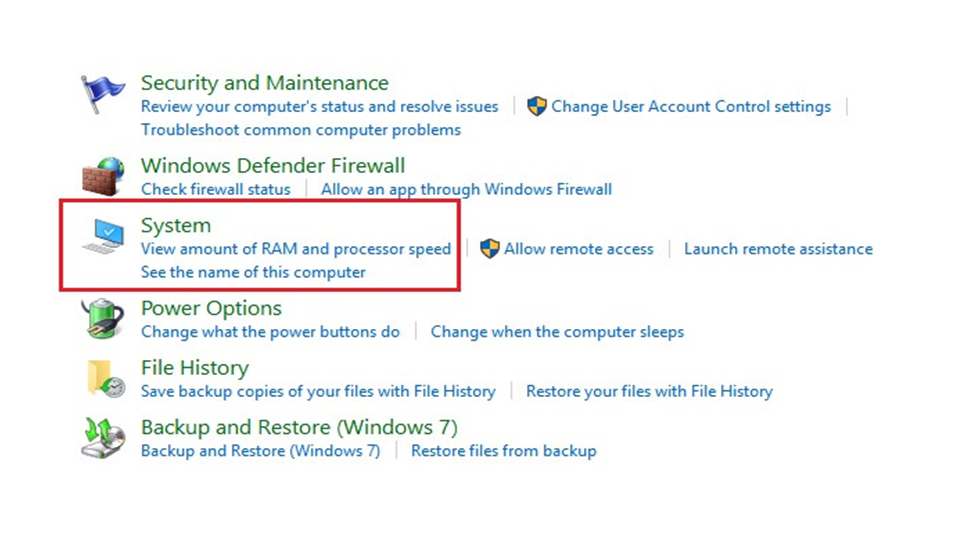
- Dadurch wird ein Popup-Fenster mit Systemeigenschaften geöffnet. Wechseln Sie in diesem Fenster zur Registerkarte Systemschutz und klicken Sie auf die Schaltfläche Systemwiederherstellung .

- Klicken Sie auf die Option “Weiter” und wählen Sie dann den Wiederherstellungspunkt aus, von dem Sie Ihre Datei wiederherstellen möchten.

[HINWEIS]: Stellen Sie sicher, dass Sie keinen älteren Wiederherstellungspunkt auswählen. Dadurch werden Änderungen in den Systemdateien vorgenommen.
Methode 3 # Beste Software zum Wiederherstellen gelöschter / verlorener / beschädigter Excel-Dateien
Wenn Sie nach einer mühelosen und garantierten Lösung zum Extrahieren von Daten aus einer Excel-Datei suchen, müssen Sie das Excel-Datei wiederherstellungs tool ausprobieren.
Dies ist der einfachste Weg, um beschädigte, unzugängliche und beschädigte Excel-Dateien zu reparieren. Excel File Recovery Tool ist ein von Profis empfohlenes Tool zum Reparieren beschädigter Excel-Dateien xls / xlsx, da es mehrere Excel-Arbeitsmappenfehler und -probleme lösen und beheben kann.
Es stellt auch gesamte Daten wieder her, einschließlich der Diagramme, Kommentare zu den Arbeitsblatteigenschaften und anderen Daten . Es ist zu einfach zu bedienen und unterstützt alle Excel-Versionen.
Schritte zur Verwendung des MS Excel-Reparaturtools:
[de-repair-guide]Einpacken:
Hier geht es also darum, wie Sie beheben können, dass dieses Element nicht geöffnet werden kann, es wurde möglicherweise verschoben, umbenannt oder gelöscht.
Es wird geschätzt, dass Sie nach dem Befolgen der oben genannten Lösungen in der Lage sind, das Problem zu beheben dass die Excel-Datei verschoben, umbenannt oder gelöscht wurde .
Weitere Informationen zu mehreren anderen Excel-Fehlern finden Sie in unserem Abschnitt Excel-Fehler beheben.

Margret

Margret Arthur ist Unternehmerin und Content-Marketing-Expertin. Sie schreibt technische Blogs und Fachkenntnisse zu MS Office, Excel und anderen technischen Themen. Ihre unverwechselbare Kunst, technische Informationen in leicht verständlicher Sprache darzustellen, ist sehr beeindruckend. Wenn sie nicht schreibt, liebt sie ungeplante Reisen.