Wenn Sie mit einer Microsoft Excel-Tabelle arbeiten und die Meldung “upload failed you are required to sign in to upload your changes to this location,” erhalten, sind Sie nicht allein. Viele Benutzer haben dasselbe Problem und berichten darüber. Diese Warnmeldung wird normalerweise angezeigt, wenn Excel Ihre Datei nicht mit dem Cloud-Speicher synchronisieren kann.
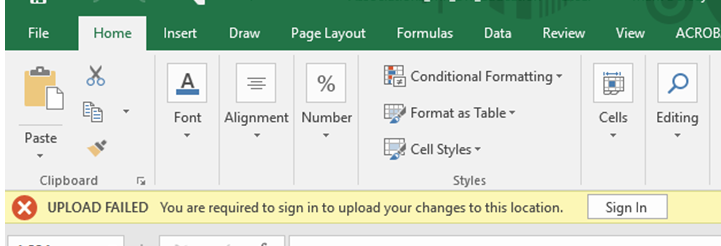
In diesem Blog werde ich erläutern, warum der Fehler „Excel-Upload fehlgeschlagen, Sie müssen sich anmelden“ auftritt und wie Sie ihn auf einfache Weise beheben können.
Warum tritt der Fehler “Excel-Upload fehlgeschlagen, Sie müssen sich anmelden” auf?
Bevor Sie dieses Problem beheben, ist es wichtig, die häufigsten Ursachen herauszufinden. Sehen wir uns das an:
- Aufgrund einer schwachen Internetverbindung oder eines schwachen Servers.
- Wenn Ihre Anmeldesitzung abgelaufen ist, kann dies zu diesem Fehler führen.
- Verwendung mehrerer Microsoft-Konten.
- Ausführen zu vieler Anwendungen.
- Beschädigte Excel-Arbeitsmappe.
Das sind also die häufigsten Gründe für das Auftreten von Upload-Fehlern in Excel.
Methoden zum Beheben des Fehlers „Upload fehlgeschlagen. Sie müssen sich anmelden, um Ihre Änderungen hochzuladen“
Folgen Sie den schrittweisen Methoden, um diese Situation zu beheben.
Methode 1 – Schließen Sie im Hintergrund ausgeführte Apps
Wenn zu viele unnötige Anwendungen im Hintergrund des Systems ausgeführt werden, kann dies zu einem Fehler „Excel-Upload fehlgeschlagen. Sie müssen sich anmelden“ führen. Sie müssen lediglich die Anwendungen schließen, die nicht mehr ausgeführt werden müssen.
So können Sie dies tun:
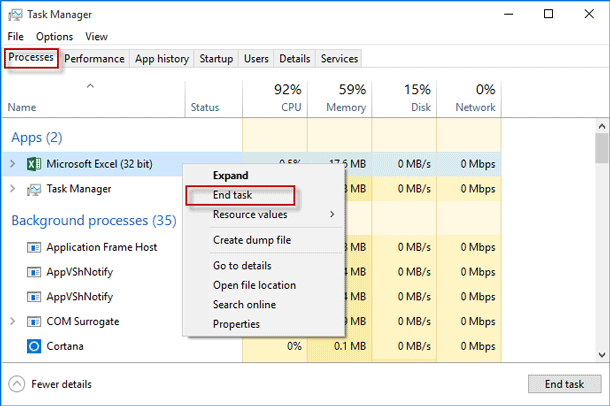
- Öffnen Sie den Task-Manager, indem Sie die Tasten CTRL + Shift + Enter drücken.
- Klicken Sie unter der Registerkarte „Prozess“ mit der rechten Maustaste auf die nutzlosen Apps >> und klicken Sie auf „Task beenden“.
Lesen Sie auch: 11 Methoden zum Beheben Excel-Fehlers Auf die Datei kann nicht zugegriffen werden. Möglicherweise ist sie beschädigt!
Methode 2 – Überprüfen Sie Ihre Netzwerk verbindung
Manchmal kann eine schwache oder instabile Netzwerkverbindung den Datei-Upload-Prozess fehlschlagen lassen. Wenn Sie also vermuten, dass dies der Fall ist, stellen Sie sicher, dass Sie beim Hochladen Ihrer Datei das schnellste Internet verwenden. Starten Sie Ihren Router bei Bedarf auch neu.
Methode 3 – Aktualisieren Sie die Excel-Version
Das Ausführen einer veralteten Version der MS Excel-Software kann zu Aktualisierungsfehlern führen. Stellen Sie daher sicher, dass Sie Ihre Excel-Anwendung aktualisieren, um diesen Fehler zu beheben.
Befolgen Sie dazu die folgenden Schritte:
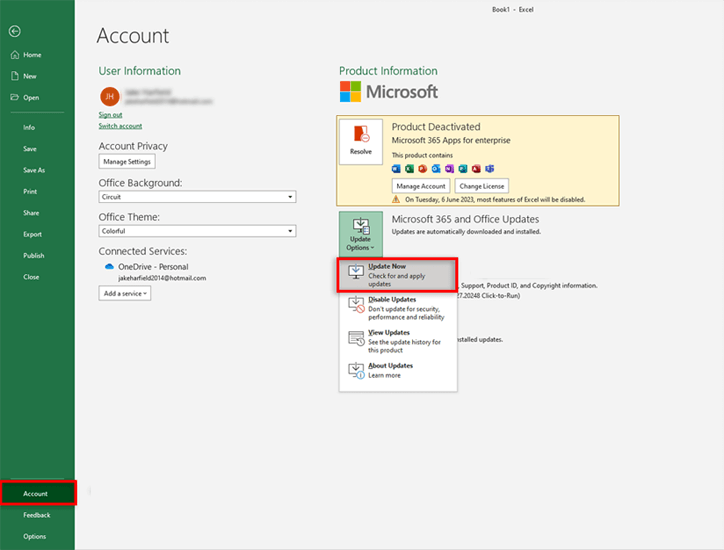
- Öffnen Sie die Excel-App >> gehen Sie zum Menü Datei >> klicken Sie auf Konto
- Suchen Sie anschließend nach Aktualisierungsoptionen >> Jetzt aktualisieren und klicken Sie darauf.
Methode 4 – Beheben Sie den Fehler “Excel-Upload fehlgeschlagen. Sie müssen sich anmelden” mithilfe des Anmeldeinformations managers
Eine weitere effektive Methode für dieses Problem ist die Verwaltung des Anmeldeinformationsmanagers. Befolgen Sie dazu die folgenden Schritte von dieser Site:
- Öffnen Sie das Excel-Programm
- Gehen Sie zu Konto >> melden Sie sich unter Benutzerinformationen von allen vorhandenen Konten ab.
- Beenden Sie das Office-Programm.
- Öffnen Sie anschließend die Systemsteuerung >> Benutzerkonten.
- Klicken Sie dann auf Anmelde informationsverwaltung >> Windows-Anmeldeinformationen.
- In den allgemeinen Anmeldeinformationen müssen Sie die Office-Anmeldeinformationen erweitern.
- Klicken Sie anschließend auf den Link „Entfernen“, um sie aus der Windows-Anmeldeinformationsverwaltung zu entfernen.
- Öffnen Sie abschließend Excel > Dateimenü > Konto.
- Melden Sie sich mit Ihren MS Office 365-Anmeldeinformationen an.
Das war’s.
Methode 5 – Überprüfen Sie das Dateiformat oder den Speicherort.
Meistens kann ein falsches Dateiformat, das Sie hochladen möchten, dazu führen, dass der Excel-Upload fehlschlägt und Sie sich anmelden müssen. Wenn Ihre Datei in einem anderen Dateiformat gespeichert ist, sollten Sie sie in .xlsx oder .xlsm konvertieren. Danach können Sie versuchen, sie auf OneDrive oder SharePoint hochzuladen.
Überprüfen Sie außerdem, ob die Excel-Datei in dem Ordner gespeichert ist, der mit Ihrem Cloud-Konto synchronisiert ist.
Methode 6 – Reparieren einer beschädigten XLS/XLSX-Datei
Verschiedene Fehler und Probleme werden in Excel aufgrund einer beschädigten Excel-Arbeitsmappe ausgelöst. In einer solchen Situation können Sie sich für das Tool „Öffnen und Reparieren“ entscheiden, um die beschädigte Arbeitsmappe zu reparieren.
Befolgen Sie die folgenden Schritte sorgfältig, um dieses Tool zu verwenden:
- Öffnen Sie Excel >> klicken Sie auf „Öffnen“.
- Suchen Sie dann nach dem beschädigten Excel-Blatt, um es auszuwählen.
- Klicken Sie anschließend auf einen Pfeil neben der Schaltfläche “Öffnen” >> klicken Sie auf “Öffnen und Reparieren” >> “Reparieren”.
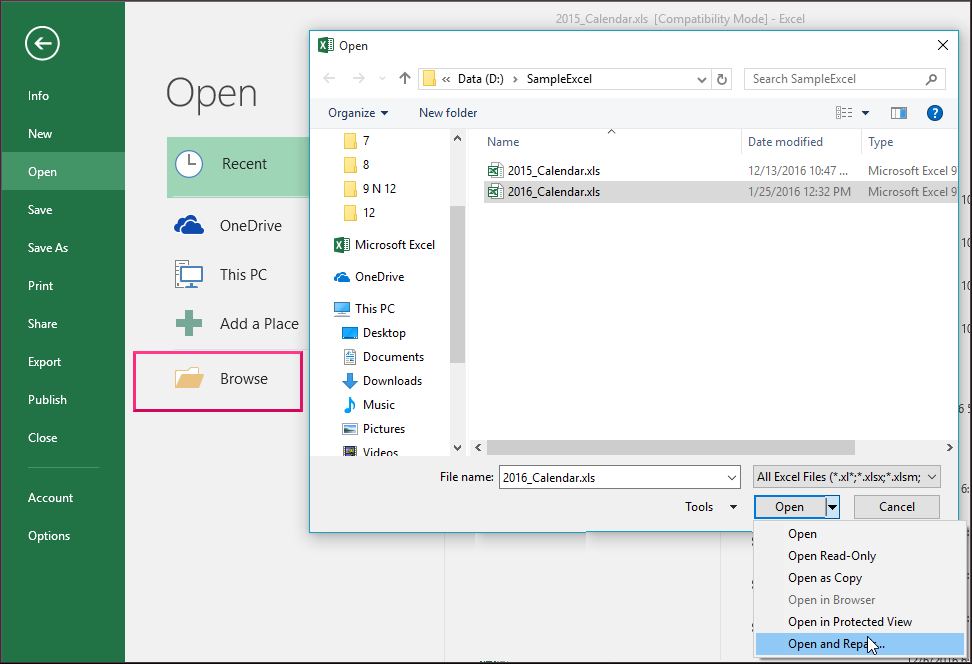
- Falls die Schaltfläche „Reparieren“ Ihre Daten nicht reparieren und wiederherstellen kann, klicken Sie auf „Daten extrahieren“.

Wenn Ihre Datei stark beschädigt ist und nicht mit dem Tool „Öffnen und Reparieren“ repariert werden kann, können Sie die zuverlässigste Lösung verwenden, zum reparieren beschädigte Excel-Dateien wie die Excel Reparieren Werkzeug.
Schritte zum Ausführen der Excel-Reparatursoftware
Schritt 1 – Laden Sie Stellar Reparatur für Excel herunter und installieren Sie es gemäß dem Installationsassistenten.

Schritt 2 – Starten Sie nach der Installation das Reparatur tool und durchsuchen Sie die Excel-Datei, die Sie reparieren möchten.

Schritt 3 – Wählen Sie nun die Excel-Datei aus, die Sie reparieren möchten, und klicken Sie auf die Schaltfläche 'Repair'.
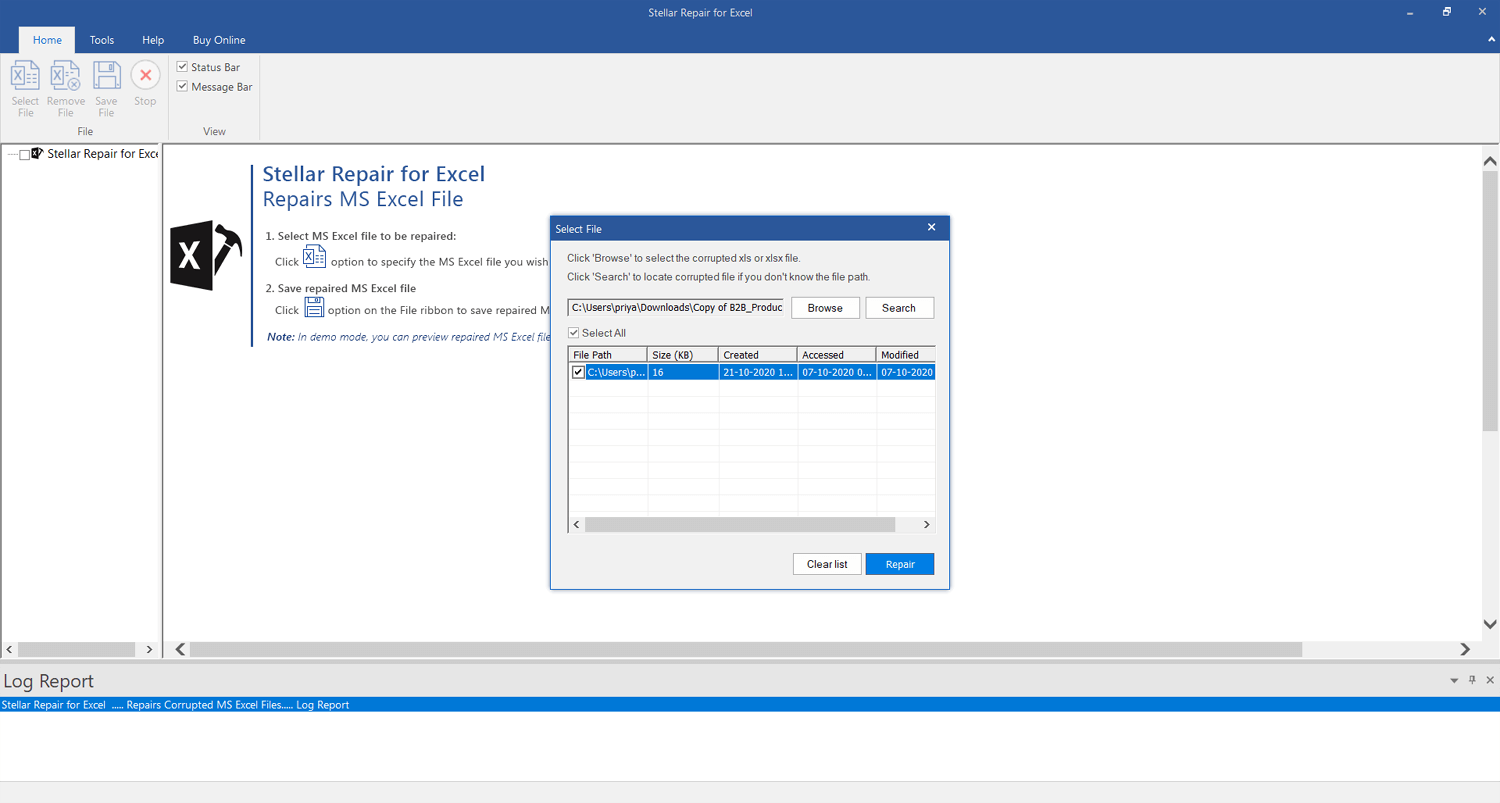
Schritt 4 – Warten Sie, bis der Reparatur vorgang abgeschlossen ist.

Schritt 5 – Wenn Sie fertig sind, sehen Sie sich die reparierte Excel-Datei in der Vorschau an und überprüfen Sie sie und klicken Sie auf die Schaltfläche 'Save'.

Zugehörige FAQs:
Warum schlägt das Hochladen einer Datei aus irgendeinem Grund fehl?
Das Hochladen von Dateien schlägt höchstwahrscheinlich aufgrund von unzureichendem Speicherplatz auf dem Server, Netzwerk verbindungs problemen, Dateigrößenbeschränkungen oder inkompatiblen Dateiformaten fehl.
Wie behebt man einen fehlgeschlagenen Excel-Upload?
Um das Problem des fehlgeschlagenen Uploads zu beheben, versuchen Sie diese Tricks:
- Stellen Sie sicher, dass Sie über eine starke Internetverbindung verfügen.
- Überprüfen Sie die Dateigröße.
- Stellen Sie sicher, dass der Speicherplatz auf dem Server ausreichend ist.
Fazit
Der Fehler “Excel-Upload fehlgeschlagen. Sie müssen sich anmelden, um Ihre Änderungen an diesen Ort hochzuladen” kann ärgerlich sein, lässt sich aber mit etwas Geduld und praktikablen Lösungen leicht beheben.
Wenn Sie jedoch die Ursachen verstehen und die oben angegebenen schnellen Lösungen kennen, können Sie diese Situation bewältigen und fehlerfreie Erfahrungen mit Ihrem Arbeitsblatt genießen.
Das ist alles …

Margret

Margret Arthur ist Unternehmerin und Content-Marketing-Expertin. Sie schreibt technische Blogs und Fachkenntnisse zu MS Office, Excel und anderen technischen Themen. Ihre unverwechselbare Kunst, technische Informationen in leicht verständlicher Sprache darzustellen, ist sehr beeindruckend. Wenn sie nicht schreibt, liebt sie ungeplante Reisen.