Die Meldung „Microsoft Excel hängt beim Speichern oder Öffnen der Tabelle“ ist für viele Benutzer eine frustrierende Warnung. Sie erscheint oft unerwartet und unterbricht wichtige Arbeiten.
Hier ist ein Screenshot, um den Fehler besser zu verstehen:
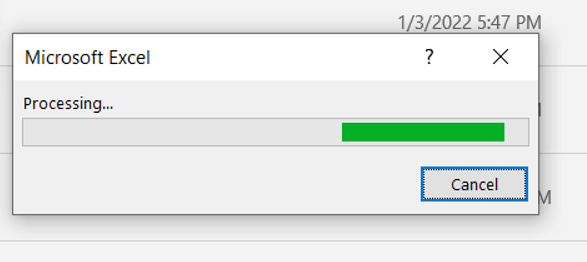
Das Problem lässt sich jedoch mit einigen bewährten Methoden leicht beheben. In dieser Anleitung erkläre ich Ihnen alle möglichen Lösungen, um diesen Fehler schnell und unkompliziert zu beheben.
Warum braucht Excel so lange zum Verarbeiten?
Fehler beim Speichern oder Öffnen von MS Excel-Dateien können verschiedene Ursachen haben. Das Verständnis der Hauptursache hilft Ihnen, die richtige Lösung schnell anzuwenden.
Hier sind die häufigsten Ursachen für den Fehler „Verarbeitung“:
- Große oder komplexe Dokumente benötigen mehr Systemressourcen zum Speichern.
- Eine veraltete Version der Excel-Software.
- Fehlerhafte oder veraltete Add-Ins stören häufig den Betrieb der Tabellenkalkulation.
- Beschädigte Excel-Arbeitsmappe oder -Arbeitsblatt.
- Geringer Arbeitsspeicher oder hohe CPU-Auslastung beeinträchtigen die Excel-Leistung.
Lösungen für das Problem, dass MS Excel beim Speichern oder Öffnen hängt
Bevor Sie zu fortgeschrittenen Methoden übergehen, beginnen Sie mit den grundlegenden Lösungen. Diese Schritte beheben das Problem oft sofort.
Lösung 1: MS Excel neu starten
Oft verursacht ein temporärer Fehler in Excel solche Probleme beim Speichern oder Öffnen von Dateien. Ein Neustart der Anwendung kann temporäre Störungen und Hintergrundprozesse beheben und kleinere Fehler beheben. Wenn das Problem, dass Excel beim Öffnen hängt, weiterhin besteht, können Sie die unten genannten Methoden ausprobieren.
Lösung 2: Datei unter einem neuen Namen speichern
Manchmal kann ein falscher Dateiname dazu führen, dass Excel beim Öffnen oder Verarbeiten hängen bleibt. Wenn Ihr Dateiname Sonderzeichen enthält, kann dies beim Speichern Probleme verursachen. Versuchen Sie, die Datei unter einem anderen Namen zu speichern, um dieses Problem zu umgehen. Dadurch wird außerdem sofort eine sichere Sicherungskopie erstellt.
Lösung 3: Dateiformat ändern
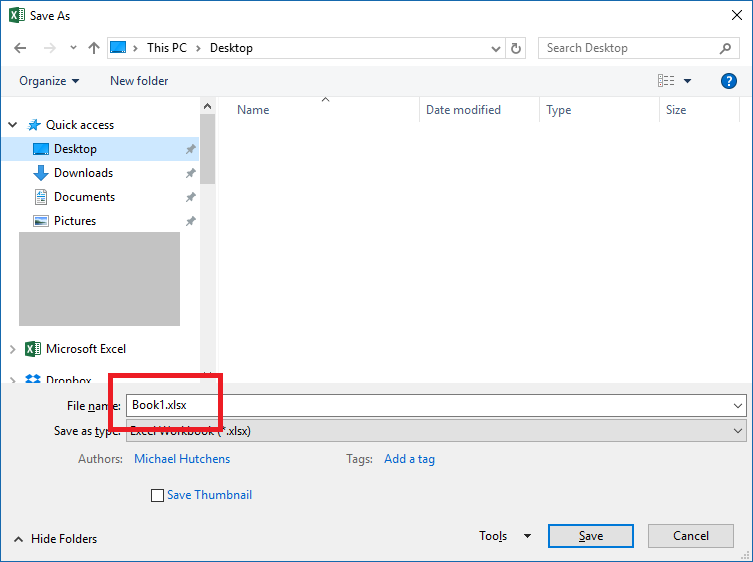
Viele Benutzer haben berichtet, dass sie den Fehler „Verarbeitung“ behoben haben, indem sie die Datei in einem anderen Format gespeichert haben. Sie können also dasselbe tun und das Dateiformat ändern, um das Problem möglicherweise zu beheben. So gehen Sie vor:
- Öffnen Sie die fehlerhafte Excel-Datei, die beim Speichern einen Fehler anzeigt.
- Gehen Sie zu Datei >> Speichern unter.
- Wählen Sie den Speicherort für die Arbeitsmappe aus. Benennen Sie die Datei außerdem um.
- Wählen Sie vorübergehend einen anderen Excel-Dateityp wie XLSX, XLSB oder CSV aus, um die Datei zu speichern >> klicken Sie auf Speichern.
Lesen Sie auch: 9 Methoden zur Behebung des Problems mit der fehlenden Excel-Ideen-Schaltfläche!
Lösung 4 – Beheben Sie das Problem, dass Excel beim Speichern hängen bleibt, indem Sie die Add-Ins deaktivieren.
Wie bereits im Abschnitt „Ursachen“ erwähnt, stören beschädigte oder fehlerhafte Add-Ins häufig Excel-Vorgänge und führen zu diesem Problem. Das Deaktivieren solcher Add-Ins kann Ihnen jedoch helfen, diese Meldung zu beheben.
Führen Sie die folgenden Schritte aus:
- Öffnen Sie Excel >> klicken Sie auf Datei.
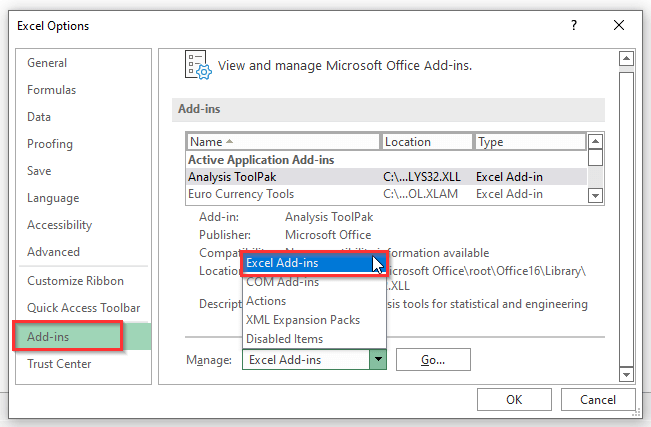
- Gehen Sie dann zu Optionen >> Add-Ins.
- Wählen Sie die Excel-Add-Ins aus >> klicken Sie auf Los.
- Deaktivieren Sie nun alle Kontrollkästchen >> klicken Sie auf OK.
Lösung 5 – Beschädigte Arbeitsmappe reparieren
Wenn Ihre Arbeitsmappe beschädigt ist und Microsoft Excel beim Verarbeiten hängen bleibt, wird die Verwendung der Funktion „Öffnen und Reparieren“ empfohlen. Diese Funktion hilft, verschiedene Fehler und Probleme kostenlos zu beheben, die aufgrund einer Beschädigung der Excel-Datei aufgetreten sind.
So verwenden Sie dieses integrierte Excel-Tool:
- Öffnen Sie Excel >> klicken Sie auf das Menü „Datei“ >> „Öffnen“.

- Klicken Sie anschließend auf „Durchsuchen“, um eine beschädigte Datei zur Reparatur auszuwählen.
- Klicken Sie danach auf den Dropdown-Pfeil neben der Schaltfläche „Öffnen“ >> klicken Sie auf „Öffnen und Reparieren“.
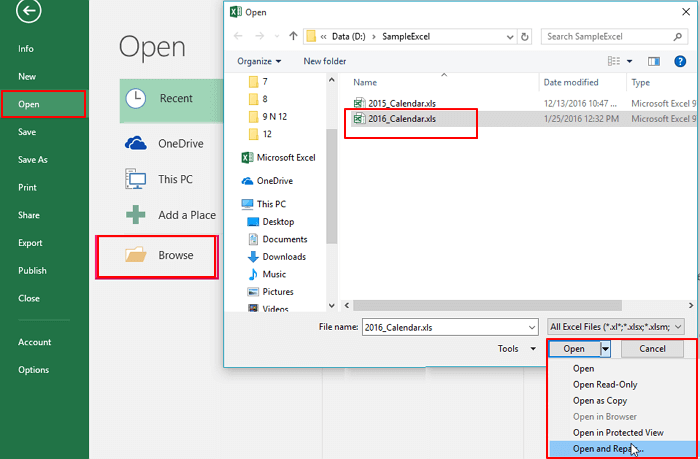
- Klicken Sie abschließend auf die Schaltfläche „Reparieren“.
Hinweis: Dieses Tool kann nur geringfügige Beschädigungen in der Excel-Datei reparieren. Bei schwerwiegenden Beschädigungen verwenden Sie die von Experten empfohlene Excel-Reparatur software.
Schritte zur Verwendung des MS Excel-Reparaturtools:
Schritt 1 – Laden Sie Stellar Reparatur für Excel herunter und installieren Sie es gemäß dem Installationsassistenten.

Schritt 2 – Starten Sie nach der Installation das Reparatur tool und durchsuchen Sie die Excel-Datei, die Sie reparieren möchten.

Schritt 3 – Wählen Sie nun die Excel-Datei aus, die Sie reparieren möchten, und klicken Sie auf die Schaltfläche 'Repair'.
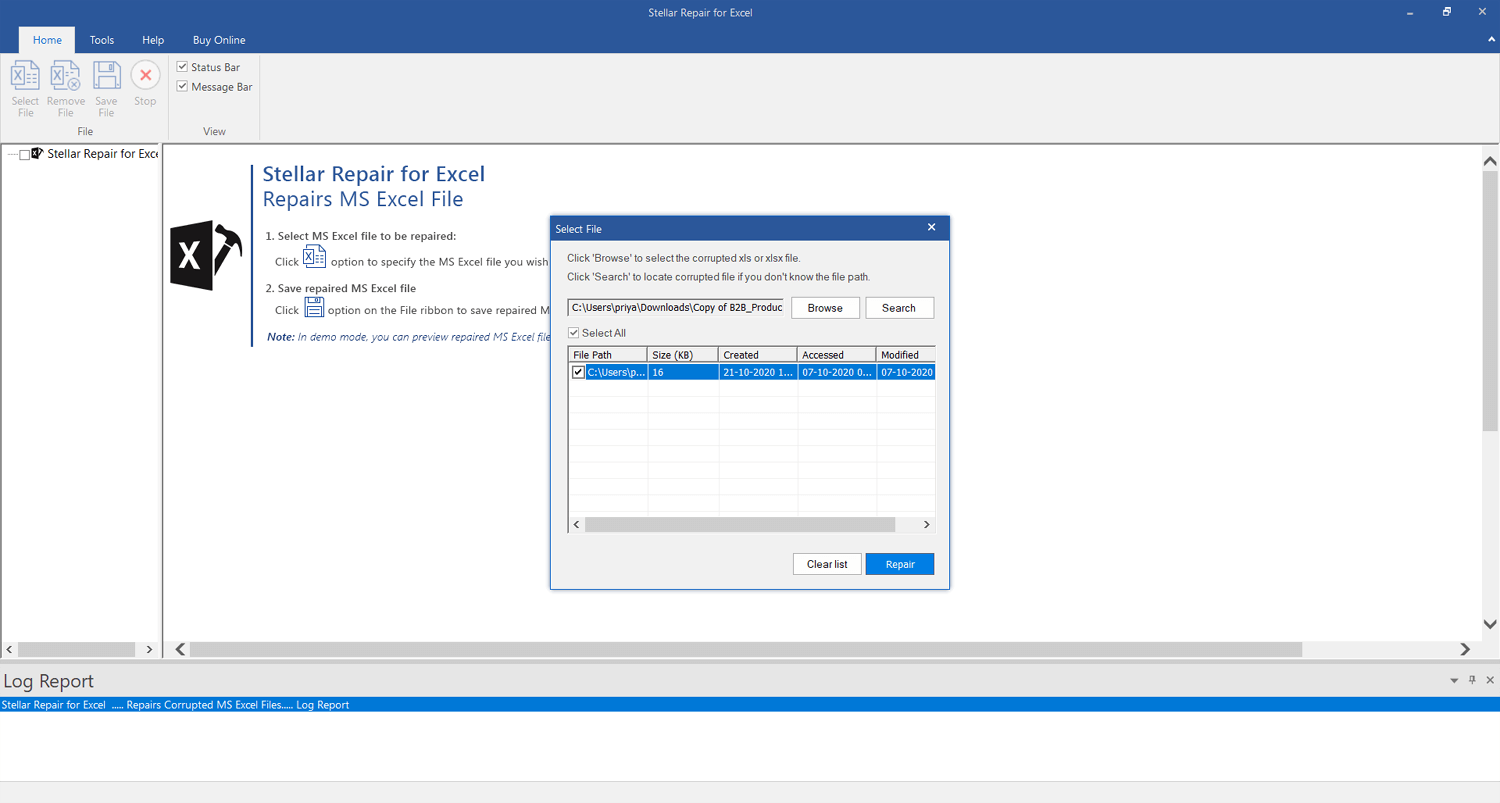
Schritt 4 – Warten Sie, bis der Reparatur vorgang abgeschlossen ist.

Schritt 5 – Wenn Sie fertig sind, sehen Sie sich die reparierte Excel-Datei in der Vorschau an und überprüfen Sie sie und klicken Sie auf die Schaltfläche 'Save'.

Lösung 6 – Verfügbaren Speicherplatz überprüfen
Unzureichender Speicherplatz ist der Hauptgrund, der Speichervorgänge blockiert. Löschen Sie daher unnötige Dateien und Programme, um Speicherplatz freizugeben, bevor Sie Dateien speichern.
Lösung 7 – Software aktualisieren
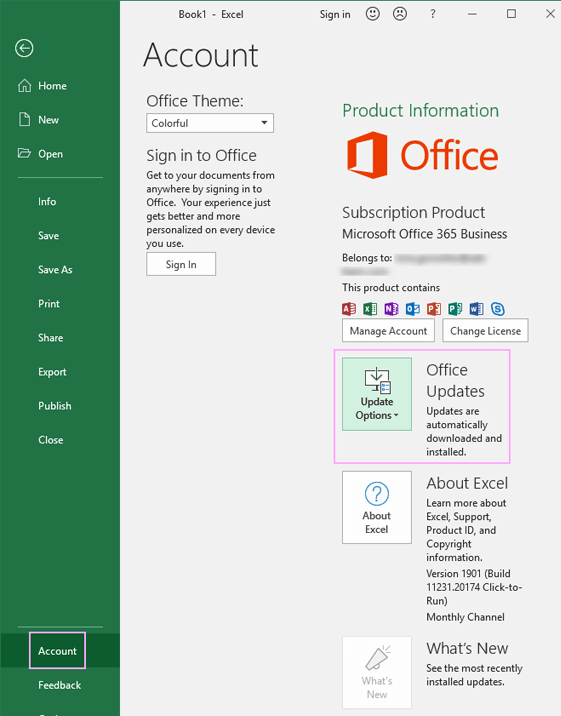
Sie können auch versuchen, die Excel-Software auf die neueste Version zu aktualisieren, um dieses Problem zu beheben. Die Aktualisierung gewährleistet verbesserte Leistung und Kompatibilität.
Schritt 1: Gehen Sie zu „Datei“ >> klicken Sie auf „Konto“.
Schritt 2: Klicken Sie anschließend auf „Update-Optionen“ >> „Jetzt aktualisieren“.
Lösung 8 – Daten in eine neue Arbeitsmappe kopieren
Eine weitere schnelle Methode, um das Problem zu beheben, dass Excel beim Speichern oder Öffnen hängen bleibt, besteht darin, eine neue Excel-Datei zu erstellen und die Daten schrittweise einzufügen. Diese Methode isoliert problematische Elemente effektiv. Vermeiden Sie jedoch zunächst das Kopieren von Formatierungen und Formeln.
Lesen Sie auch: Fehlerbehebung: Microsoft Excel kann keine neuen Zellen einfügen!
Lösung 9 – Excel reparieren
Wenn die Meldung auch nach den oben genannten Lösungen weiterhin angezeigt wird, wird empfohlen, die Excel-Installation zu reparieren.
- Gehen Sie zur Systemsteuerung >> Programme.
- Wählen Sie Microsoft Office >> klicken Sie auf „Ändern“.
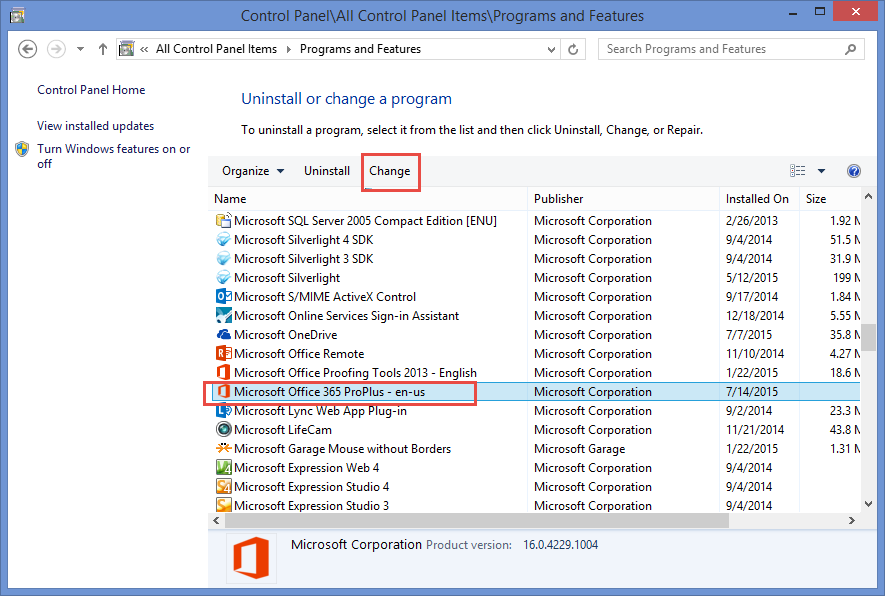
- Wählen Sie nun „Schnellreparatur“ und folgen Sie den Anweisungen.
- Starten Sie abschließend Excel neu und prüfen Sie, ob Sie Ihre Datei problemlos speichern können.
Häufig gestellte Fragen:
Warum bleibt mein Excel beim Speichern hängen?
Wenn MS Excel beim Speichern der Datei auf einem Netzlaufwerk oder lokalen Laufwerk hängen bleibt, kann dies an Netzwerkverzögerungen oder Dateibeschädigungen liegen.
Was tun, wenn meine Excel-Datei beim Verarbeiten hängen bleibt?
Wenn Ihre Excel-Datei beim Verarbeiten hängen bleibt, müssen Sie überprüfen, ob Excel nicht von einem anderen Prozess verwendet wird oder die Arbeitsmappe beschädigt ist.
Wie kann man eine Excel-Datei wieder freigeben?
Um eine Excel-Datei wieder freizugeben, gehen Sie zu Ansicht > Fenster > Fensterbereiche fixieren aufheben.
Warum bleibt Excel beim Öffnen einer Datei hängen?
Dies kann aus einem der folgenden Gründe geschehen:
- Veraltete Excel-Version
- Excel wird von einer anderen Anwendung verwendet
- Ihre Datei wurde von einer Drittanbieter-App erstellt.
Fazit
Zusammenfassend lässt sich sagen, dass der Fehler „Microsoft Excel bleibt beim Verarbeiten hängen“ ein vorübergehendes Problem sein kann. Mit dem richtigen Wissen und den passenden Lösungen können Sie es jedoch beheben.
Sie müssen lediglich die in diesem Beitrag genannten Techniken anwenden, um den Fehler „Verarbeitung“ zu beheben.
Viel Erfolg beim Arbeiten mit Tabellen!

Margret

Margret Arthur ist Unternehmerin und Content-Marketing-Expertin. Sie schreibt technische Blogs und Fachkenntnisse zu MS Office, Excel und anderen technischen Themen. Ihre unverwechselbare Kunst, technische Informationen in leicht verständlicher Sprache darzustellen, ist sehr beeindruckend. Wenn sie nicht schreibt, liebt sie ungeplante Reisen.