Viele professionelle Autoren bevorzugen Microsoft Word, um Inhalte für eine bessere Zugänglichkeit vorzubereiten. Aber wenn es um die Verarbeitung von Tabellen, Finanzberichten, Zahlen und komplexen Daten geht, ist MS Word nicht effektiv. In solchen Fällen lohnt es sich, Microsoft Word in ein Excel-Dokument zu konvertieren und die Daten zu bearbeiten. Nun, in diesem Blog werde ich untersuchen, wie man Daten problemlos von Word in ein Excel-Dokument importiert.
Also, fangen wir an …
Kann ich Daten aus einem Word-Dokument in Excel extrahieren?
Ja, Sie können Daten aus einem Word-Dokument in Excel extrahieren.
Der Import von Daten aus MS Word in Excel kann jedoch auf verschiedene, in diesem Beitrag erwähnte Arten erfolgen, abhängig von der Struktur der Daten in Ihrer Word-Datei.
Methoden zum Importieren von Daten aus Word in Excel
Hier sind einige einfache Tricks zum Importieren von Word-Dokumenten in Excel.
Lassen Sie uns sie der Reihe nach besprechen.
Methode 1. Importieren einzelner Zellen
- Starten Sie Microsoft Excel > Öffnen Sie die Excel-Tabelle, in die Sie die Word-Daten importieren möchten.
- Klicken Sie anschließend auf die Registerkarte “Einfügen” > klicken Sie in der Multifunktionsleiste auf die Schaltfläche “Objekt”.
- Klicken Sie nun im Objektfenster auf “Aus Datei erstellen” > durchsuchen Sie das zu importierende MS Word-Dokument.
- Doppelklicken Sie auf den Dateinamen > klicken Sie auf “OK”, um das Objektfenster zu schließen. Jetzt gelangen Sie zurück zur Excel-Tabelle mit einer darin eingefügten Word-Datei.
Bitte beachten: Unter der Multifunktionsleiste wird im Textfeld für die Zelle =EMBED (“Dokument“,”“) angezeigt.
- Doppelklicken Sie anschließend in das Word-Dokument, um es zu öffnen und bearbeitbar zu machen. Hier können die Benutzer ganze Word-Funktionen ausführen, sogar in Excel-ähnlichem Text ändern oder neu formatieren.
- Klicken Sie auf die Registerkarte „Datei“ > wählen Sie “Speichern unter” > benennen Sie die vorhandene Excel-Tabelle um, anstatt sie zu speichern (dadurch bleibt die nicht zusammengeführte Version zugänglich) > klicken Sie auf die Schaltfläche “Speichern”.

Lesen Sie auch: Möglichkeiten zum Importieren von Excel-Kontakten auf das iPhone
Methode 2. Importieren von Daten durch Kopieren und Einfügen
Um die Daten Zelle für Zelle zu importieren, befolgen Sie die unten angegebenen Schritte.
- Öffnen Sie MS Word > Öffnen Sie das Dokument mit der Datentabelle, um es in Excel zu importieren
- Klicken Sie nun auf die kleinen Schraffuren in der Tabelle > drücken Sie CTRL + C, um die Tabelle zu kopieren > schließen Sie das Word-Dokument.
- Öffnen Sie nun Excel > klicken Sie mit dem Cursor in das erste Zellenraster > drücken Sie CTRL + V, um den Inhalt der Word-Tabelle einzufügen. Die Daten werden von Word in Excel mit einem ähnlichen Zellenlayout exportiert. (Beispiel: Wenn die Word-Tabelle zwei Zeilen mit drei Spalten hat, zeigt die Excel-Tabelle zwei Zeilen mit drei Spalten.)
So, das ist alles darüber, wie Sie Daten von Microsoft Word in MS Excel importieren
Methode 3. Konvertieren Sie Word in Excel mit der Option „Aus Text“
Wenn Sie Excel 2016 verwenden, wird Ihnen das Importieren von Word-Daten in Excel leicht fallen. Die Anwendung Excel 2016 bietet eine sehr hilfreiche Funktion, nämlich “Aus Text”, um Word in Excel zu importieren oder zu konvertieren.
- Öffnen Sie zunächst Ihre MS Word-Anwendung. Gehen Sie danach in der Menüleiste zur Option “Datei” und dann zur Option “Speichern unter”;
- Wählen Sie aus der Dropdown-Liste der Ausgabeformate das Format “Nur Text”.
- Tippen Sie anschließend auf die Option “Speichern”, um Ihre Word-Dokumente wie eine neue Textdatei zu speichern.

- Führen Sie nun Ihre MS Excel-Anwendung aus. Wählen Sie in der Symbolleiste “Daten” und tippen Sie auf die Option “Aus Text”, um den Word-Text zu importieren.

- Wählen Sie anschließend im Importassistenten die Option “Getrennt”.
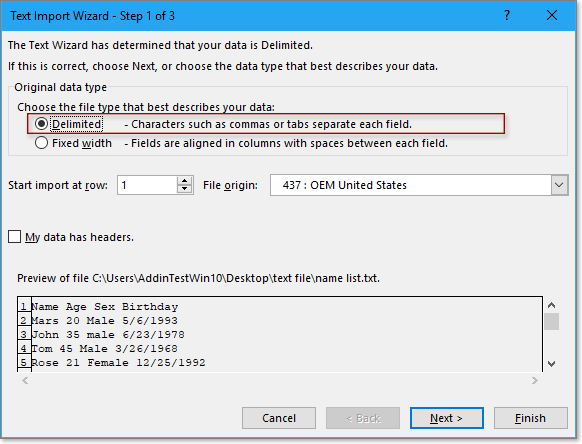
- Nehmen Sie nach Bedarf Änderungen an den Einstellungen vor und tippen Sie anschließend auf die Option “Fertig stellen”.
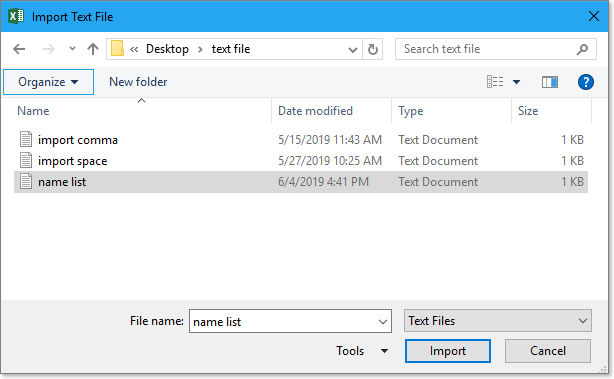
- Wählen Sie eines Ihrer neuen Arbeitsblätter oder bereits vorhandenen Tabellenblätter aus. Tippen Sie zum Importieren von Word-Dokumentdaten in Excel auf “OK”.
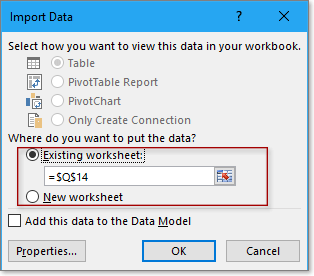
- Speichern Sie abschließend Ihre Excel-Datei.
Hinweis:
Die obige Lösung wird nur empfohlen, wenn Ihr Word-Dokument nicht mit zu vielen Daten oder Tabellen gefüllt ist. Das Formatieren und Anpassen kann viel Zeit in Anspruch nehmen.
Wie übertrage ich Daten von Word nach Excel, ohne dass die Formatierung verloren geht?
Viele Excel-Benutzer möchten Daten von Word nach Excel übertragen, ohne dass die Formatierung verloren geht. Wenn Sie also dasselbe tun möchten, ohne die ursprüngliche Formatierung von Word zu beeinträchtigen, befolgen Sie diese Schritte:
- Öffnen Sie ein Microsoft Word-Dokument und wählen Sie die Zeilen und Spalten der Tabelle aus, die Sie in ein Excel-Blatt kopieren möchten.
- Drücken Sie anschließend die Tasten CTRL+C, um die Auswahl zu kopieren.
- Öffnen Sie nun das Excel-Arbeitsblatt und wählen Sie die obere linke Ecke Ihres Tabellenblattbereichs aus, in den Sie eine Word-Tabelle einfügen möchten.
Wichtiger Hinweis: Stellen Sie sicher, dass der Bereich im Excel-Arbeitsblatt, in den Sie Ihre Daten einfügen möchten, leer ist. Das Einfügen von Word-Dokumentinhalten kann alle vorhandenen Daten in den Arbeitsblattzellen in einem Einfügebereich ersetzen.
- Drücken Sie anschließend gleichzeitig die Tasten CTRL+V.
- Jetzt müssen Sie die Formatierung anpassen, indem Sie auf die Einfügeoptionen neben den Daten klicken, die Sie eingefügt haben.
- Führen Sie abschließend die folgenden Aktionen aus:
- Um die Formatierung zu verwenden, die auf die Arbeitsblattzellen angewendet wird, klicken Sie auf Zielformatierung anpassen.
- Um die Formatierung der Word-Tabelle zu verwenden, klicken Sie auf Quellformatierung beibehalten.

Lesen Sie auch: Möglichkeiten zum Konvertieren von Access in eine Excel-Datei [Der ultimative Leitfaden]
Wie importiere ich Tabellendaten von Word nach Excel?
Wenn Sie Tabellendaten von Word nach Excel importieren müssen, befolgen Sie die folgenden Schritte sorgfältig:
- Öffnen Sie Ihre Word-Tabelle und Ihr Excel-Arbeitsblatt, um die Tabellendaten einzufügen.
- Wählen Sie dann die Daten der Tabelle aus, indem Sie CTRL + C drücken.
- Gehen Sie zum leeren Bereich des Excel-Arbeitsblatts >> drücken Sie die Tastenkombination CTRL + V, um die Daten in das Blatt einzufügen.
- Alle Daten werden in eine einzelne Zelle eingefügt.
- Verteilen Sie anschließend die Informationen auf verschiedene Spalten. Wählen Sie dazu die Zelle aus und gehen Sie dann zur Registerkarte “Daten”.
- Gehen Sie als Nächstes zu “Datentools” >> klicken Sie auf “Text in Spalten”.
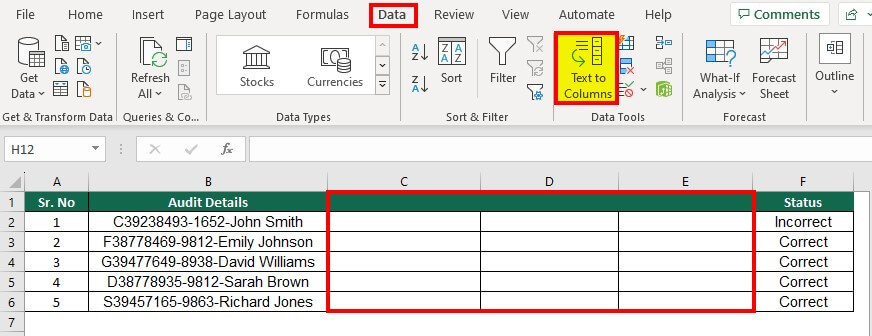
- Befolgen Sie die Anweisungen sorgfältig, um die gewünschte Formatierung auszuwählen.
- Klicken Sie nun auf die Schaltfläche “Fertig stellen”.
Und fertig!
Bonus-Tipps:
- Beim Importieren einzelner Zellen wird das Microsoft Word-Dokument in eine einzelne Excel-Zelle eingefügt.
- Excel passt die Größe des Rasters an die möglicherweise größere Zelle an und zeigt die Daten im Raster an.
- Dieses Verfahren eignet sich am besten zum Importieren des gesamten Word-Dokuments, z. B. von Vorschlägen, und Sie müssen das Word-Dokument nicht öffnen, um die jeweilige Aufgabe auszuführen.
- Der zellenweise Datenimport eignet sich am besten für Tabellen innerhalb des Word-Dokuments.
- Sie können den Inhalt der Tabelle sogar bearbeiten, nachdem Sie ihn in eine Excel-Anwendung eingefügt haben.
Häufig gestellte Fragen:
Wie kopiere ich ein Word-Dokument in Excel, ohne die Formatierung zu verlieren?
Drücken Sie zunächst CTRL+C, um den Inhalt des Arbeitsdokuments zu kopieren, öffnen Sie dann ein leeres Excel-Dokument und drücken Sie CTRL+V. Klicken Sie nun auf “Zielformatierung anpassen”, um die angewendete Formatierung zu verwenden. Klicken Sie außerdem auf „Quellformatierung beibehalten“.
Warum fügt mein Excel nicht in mehrere Zellen ein?
Möglicherweise sind nicht genügend Spalten vorhanden, um die Daten aufzunehmen, die Sie einfügen möchten.
Wie kann ich Daten automatisch von Word nach Excel übertragen?
Mithilfe des Textimport-Assistenten von Excel können Sie Daten automatisch von Word nach Excel übertragen. Gehen Sie dazu wie folgt vor: Speichern Sie die Word-Datei als einfachen Text >> öffnen Sie Excel, navigieren Sie zur Registerkarte Daten > Aus Text. Wählen Sie im Dialogfeld Textdatei importieren die Textdatei aus, die Sie importieren möchten.
Zusammenfassung
Das ist also alles, was Sie über das Importieren von Daten aus Word in ein Excel-Dokument wissen müssen. Sie müssen nur die Methode auswählen, die Ihren Anforderungen am besten entspricht, basierend auf der Struktur und Komplexität Ihrer Daten im Word-Dokument.
Vielen Dank fürs Lesen…!

Margret

Margret Arthur ist Unternehmerin und Content-Marketing-Expertin. Sie schreibt technische Blogs und Fachkenntnisse zu MS Office, Excel und anderen technischen Themen. Ihre unverwechselbare Kunst, technische Informationen in leicht verständlicher Sprache darzustellen, ist sehr beeindruckend. Wenn sie nicht schreibt, liebt sie ungeplante Reisen.