Beim Ausführen mathematischer Operationen und Berechnungen in Excel-Tabellen mit Formeln stoßen Benutzer häufig auf Rundungsfehler, die zu erheblichen Ungenauigkeiten in den Berechnungen führen können. Wenn Sie also ein solcher Benutzer sind und wissen möchten, wie Sie Rundungsfehler beim Berechnen in Excel-Tabellen vermeiden können, lesen Sie diesen hilfreichen Leitfaden weiter.
Dieser Blog enthält umfassende Informationen zu Rundungsfehlern in Excel und wie man mit ihnen umgeht.
Was ist ein Rundungsfehler in Excel?
Ein Rundungsfehler wird auch als Rundungsfehler bezeichnet. Es handelt sich um einen mathematischen Rechenfehler, der durch das Ersetzen einer Zahl durch eine Ganzzahl oder 1 mit weniger Dezimalstellen ausgelöst wird. Im Wesentlichen hängt die Bedeutung des Rundungsfehlers hauptsächlich von den Umständen ab.
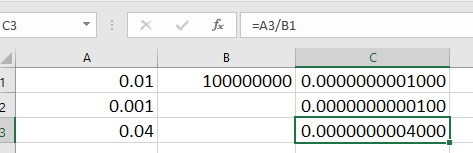
Um einen Rundungsfehler besser zu verstehen, nehmen wir ein Beispiel:
Betrachten wir beispielsweise eine Situation, in der ein Finanzinstitut die Zinssätze für die Hypothekendarlehen in einem bestimmten Monat fälschlicherweise rundet, was dazu führt, dass seinen Kunden Zinssätze von 4 % und 5 % statt 3,60 % und 4,70 % berechnet werden. In einer solchen Situation könnte der Rundungsfehler 10.000 Kunden beunruhigen, und das Ausmaß eines Fehlers würde dazu führen, dass eine Institution Tausende von Dollar ausgeben muss, um die Transaktionen zu korrigieren und den Fehler zu beheben.
Wann können in Excel Rundungsfehler auftreten?
Wie bereits erwähnt, kann es in Microsoft Excel zu Rundungsfehlern kommen, wenn Sie mathematische Berechnungen durchführen oder Multiplikation, Division oder Potenzierung in einer Formel verwenden. Unabhängig von der Ursache solcher Fehler ist es wichtig, Rundungsfehler bei Berechnungen in Excel zu vermeiden, um eine reibungslose Tabellenkalkulationsleistung zu gewährleisten.
Wie vermeidet man Rundungsfehler bei Berechnungen in Excel-Tabellen?
Befolgen Sie die folgenden schrittweisen Methoden, um Rundungen in Excel problemlos zu verhindern.
Methode 1 – Dezimalstelle festlegen
Die allererste Methode, mit der Sie versuchen können, Fehler bei Berechnungen zu vermeiden, ist das Festlegen der Dezimalstelle. Hier sind die vollständigen Schritte, die Sie befolgen müssen:
- Wählen Sie die Zelle(n) aus, die Formeln enthalten.
- Klicken Sie mit der rechten Maustaste, um die Option Zellen formatieren aus einem Kontextmenü auszuwählen.
- Wechseln Sie nun zur Registerkarte „Zahl“ und wählen Sie „Zahl“ aus einer Kategorie.
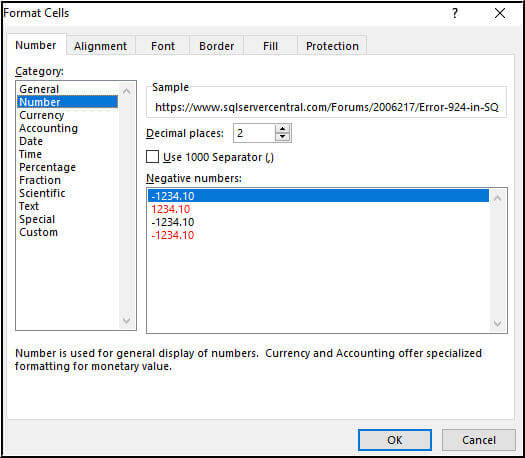
- Geben Sie anschließend im rechten Abschnitt die Zahl in das Feld Dezimalstellen ein, bis ein korrektes Ergebnis angezeigt wird.
- Klicken Sie nun auf „OK“. Dadurch werden die berechneten Ergebnisse korrekt angezeigt.
Lesen Sie auch: Lösen von Excel-Formeln, die nicht automatisch berechnet werden – 5 Profi-Tipps
Methode 2 – Aktivieren der Genauigkeit wie angezeigt
Microsoft Excel ermöglicht es Benutzern, die Option „Genauigkeit wie angezeigt“ zu aktivieren, die Berechnungen ermöglicht, die den angezeigten Werten entsprechen.
Hier sind die vollständigen Anweisungen zum Befolgen und Aktivieren dieser Funktion:
- Navigieren Sie zu Datei >> Optionen und dann zu Erweitert.
- Scrollen Sie nun nach unten, um „Beim Berechnen dieser Arbeitsmappe“ zu finden.
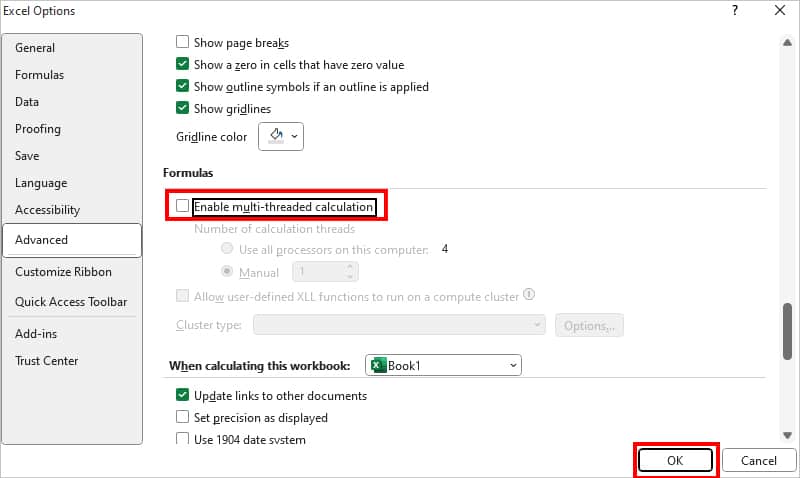
- Aktivieren Sie anschließend das Kontrollkästchen „Genauigkeit wie angezeigt festlegen“.
- Klicken Sie abschließend auf „OK“.
Methode 3 – Vermeiden Sie Rundungsfehler bei Berechnungen in Excel, indem Sie konsistente Datenformate verwenden
Eine weitere effektive Methode, die Sie ausprobieren können, besteht darin, sicherzustellen, dass alle numerischen Daten ein zuverlässiges Format verwenden. Das Mischen verschiedener Formate (z. B. Text und Zahlen) kann zu Rundungsfehlern führen.
Schritte zum Überprüfen des Datenformats:
- Wählen Sie die Spalte aus.
- Gehen Sie zu Start >> Zahlenformat.
- Wählen Sie anschließend Zahl oder Währung.
Und fertig!
Zugehörige FAQs:
Wie lautet die Rundungsformel in Excel?
=RUNDEN(2,15, 1) ist die Rundungsformel in MS Excel.
Wie behebt man Rundungsfehler in Excel?
Sie können den Rundungsfehler in Excel beheben, indem Sie die Rundungsgenauigkeit festlegen und die folgenden Schritte ausführen:
- Navigieren Sie in Ihrem Excel-Arbeitsblatt zu Datei > Optionen.
- Wählen Sie Erweitert >> unter Bei der Berechnung dieser Arbeitsmappe müssen Sie das Kontrollkästchen Genauigkeit wie angezeigt festlegen aktivieren >> und klicken Sie auf OK.
Was verursacht Rundungsfehler?
In Microsoft Excel treten Rundungsfehler aufgrund von Unsicherheiten bei der Darstellung von reellen Zahlen und den mit ihnen durchgeführten mathematischen Operationen auf.
Wie kann man verhindern, dass Google Sheets rundet?
Um zu verhindern, dass Google Sheets Ihre Zahlen rundet, müssen Sie die Zahlenformatierungseinstellungen korrigieren, indem Sie in einer Symbolleiste „Weitere Formate“ und dann „Zahl“ auswählen. Wählen Sie nun von dort aus einfach die gewünschte Anzahl von Dezimalstellen für Ihre Daten aus.
Zeit zum Abschluss
Hier geht es also darum, wie Sie Rundungsfehler beim Berechnen in einer Excel-Tabelle vermeiden.
Das Vermeiden von Rundungsfehlern in MS Excel garantiert korrekte Berechnungen und zuverlässige Daten. Eine Erhöhung der Dezimalgenauigkeit, das Aktivieren der angezeigten Genauigkeit usw. kann Rundungsprobleme jedoch erheblich verringern. Wenden Sie diese bewährten Methoden für fehlerfreie Berechnungen an.
Das ist alles.

Margret

Margret Arthur ist Unternehmerin und Content-Marketing-Expertin. Sie schreibt technische Blogs und Fachkenntnisse zu MS Office, Excel und anderen technischen Themen. Ihre unverwechselbare Kunst, technische Informationen in leicht verständlicher Sprache darzustellen, ist sehr beeindruckend. Wenn sie nicht schreibt, liebt sie ungeplante Reisen.