Wie wir alle wissen, ist Microsoft Excel ein vielseitiges Tabellen kalkulations programm, das Benutzer beim Organisieren, Formatieren und Berechnen von Daten unterstützt. Es gibt jedoch gewisse Einschränkungen bei den Formelfunktionen, eine davon ist die lästige Meldung “Microsoft Excel: Formula is too long”. Dieser Fehler tritt im Allgemeinen auf, wenn eine Formel die Längenbeschränkung überschreitet. In diesem Blog werde ich die wichtigsten Ursachen und Lösungen zur Behebung des Fehlers “Formel zu lang” in Excel untersuchen, um die Funktionalität von Excel zu maximieren.
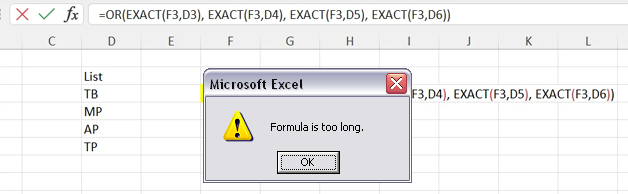
Was verursacht den Excel-Fehler „Reihenformel zu lang“?
MS Excel hat eine Beschränkung der Anzahl der Zeichen, die eine Formel enthalten kann. Wenn diese Beschränkung jedoch überschritten wird, werden verschiedene Fehler ausgelöst. Darüber hinaus gibt es noch einige andere Gründe, die diesen Fehler verursachen können:
- Die Formel überschreitet die Beschränkung von 8.192 Zeichen.
- Verwendung komplexer Formeln und Funktionen.
- Aufgrund eines beschädigten Arbeitsblatts oder Arbeitsbuchs.
- Verwendung von Array-Formeln.
- Exzessive Verwendung von Zellbezügen.
Wie behebt man den Fehler “Formel zu lang” in Excel?
Weg 1 – Wählen Sie die Excel-Funktion mit Bedacht aus
Suchen Sie nach Excel-Funktionen, die gut zu Ihrer angewandten Berechnung passen. Andernfalls wird Ihre Excel-Formel zu komplex.
Angenommen, Sie möchten SUBTOTAL() verwenden. Dann müssen Sie zunächst verstehen, wofür es gedacht ist.

Grundsätzlich können Sie mit dieser Funktion gefilterte Aggregationen durchführen. Für eine solche Art von Aufgabe sind viele Begriffe erforderlich. Stellen Sie also sicher, dass Sie sie nur für diese Art von Aufgabe verwenden.
Dieselbe Regel gilt auch für andere Excel-Funktionen.
Lesen Sie auch: 6 Wege Zu Fixieren Excel “Datei fehler: Möglicherweise sind Daten verloren gegangen” Leicht!
Weg 2 – Excel-Formel in Teilberechnungen aufteilen
Teilen Sie Ihre Excel-Formeln in Teile von Teilberechnungen auf. Anschließend fügen Sie diese Berechnungen in eigene Zeilen, Zellen oder Spalten ein.
Das wird Ihnen wirklich sehr dabei helfen, einen Überblick über alle Ihre angewandten Excel-Formeln zu behalten. Fehler in kleineren Formeln oder Berechnungen zu finden ist viel einfacher als in langen.
Überprüfen Sie die Datenstruktur Ihres Arbeitsblatts, da unorganisierte Eingabedaten am Ende zu Problemen führen, wie z. B. zu langen Formelfehlern, Excel kann Daten nicht finden usw.
Weg 3 – Vermeiden Sie volatile Formeln
Excel-Funktionen wie NOW, TODAY, INDIRECT, RAND, OFFSET, usw. werden als volatile Formeln bezeichnet, da sie automatisch Neuberechnungen starten, wenn Sie eine Änderung in Ihrem Arbeitsbuch vornehmen.
Angenommen, Sie haben die Funktion NOW verwendet. Dann wird die Formel jedes Mal neu berechnet und ihr Zellenwert aktualisiert, wenn Sie eine Änderung in Ihrem Arbeitsblatt vornehmen.
Alles in allem nimmt dies zusätzliche Verarbeitungsgeschwindigkeit in Anspruch und am Ende erhalten Sie Fehler, die die Formel als zu lang zum Berechnen darstellen.
Es ist besser, wenn Sie die Verwendung volatiler Formeln vermeiden oder ihre Verwendung minimieren können.
Weg 4 – Vermeiden Sie Array-Formeln
Obwohl eine Array-Formel mehrere Vorteile hat, ist sie in Bezug auf schnellere Berechnungen etwas langsamer.
Dies alles geschieht, weil die Array-Formel viele Daten oder Zellreferenzen benötigt, um eine vollständige Analyse durchzuführen, und nur dann kann sie Ihnen das beste Ergebnis liefern.
Je komplexer die Berechnungen sind, die Ihr Arbeitsblatt durchführen muss, desto komplexer wird die Formel.
Wenn Sie neben Array-Formeln noch eine andere Option haben, wählen Sie diese.
Weg 5 – Verwenden Sie nicht die gesamte Zeile/Spalte als Referenz (A:A)
Normalerweise verwenden Excel-Benutzer die vollständige Spalten-/Zeilenreferenz in ihren Formeln. Es ist jedoch keine gute Idee, damit aufzuhören..!
Sie müssen dies tun, weil Sie denken, dass Spalten/Zeilen nur wenige Zellen enthalten, in denen Daten enthalten sind, aber die Excel-Anwendung denkt nie so.
Wenn auf eine Zeile oder Spalte verwiesen wird, prüft Excel die gesamten Zeilen Ihres Arbeitsblatts, obwohl nur die Zellen mit den Daten geprüft werden. Dies erhöht offensichtlich die Berechnungszeit und Ihre Anwendung beginnt, lange Formeln mit Excel-ähnlichen Problemen zu rendern.
Lesen Sie auch: 9+ Schnell Fixes für Excel Formeln funktioniert nicht fehler
Weg 6 – Verwenden Sie schnellere Formeltechniken
Excel bietet seinen Benutzern viele Formeln und Formel kombinationen, um komplexe Berechnungen einfacher durchzuführen.
Aber bevor Sie all diese Dinge verwenden, sollten Sie die schnellsten ermitteln und verwenden.
Hier sind einige Beispiele:
- Verwenden Sie statt der Formelkombination WENN und ISTFEHLER einfach WENNFEHLER. Excel-Benutzer der Version 2003 oder früher können diese WENNFEHLER-Formel nicht verwenden.
- Verwenden Sie statt WENN(A1>0, A1,0) besser MAX(A1,0). Laut der „aka Bill Jelen“-Forschung ist die MAX-Funktion etwa 40 % schneller als die WENN-Funktion.
- Verwenden Sie statt SVERWEIS einfach die Kombination INDEX/VERGLEICH. Tatsache ist, dass SVERWEIS nicht schneller ist, wenn Sie 100 Datenspalten haben. Heutzutage empfehlen sogar die meisten Excel-Experten die Verwendung von INDEX/VERGLEICH statt SVERWEIS.
- Verwenden Sie das doppelte Minuszeichen, um TRUE und FALSE in 1en und 0en umzuwandeln. Jetzt müssen Sie nicht mehr mit 1 multiplizieren oder 0 hinzufügen. Sie können die Geschwindigkeitsverbesserung beim Arbeiten mit großen Datensätzen überprüfen.
Weg 7 – Überschreiten Sie nicht die Größe der Excel-Formel
Es ist wichtig, die maximal zulässige Länge von Formeln in Excel zu kennen. Wenn Sie diese Größentabellen nicht befolgen, ist es offensichtlich, dass die Excel-Formel zu lang ist.
Sehen Sie sich das also an und befolgen Sie es in Ihrer Arbeitsblattformel:
Largest accepted positive number: 9.99999999999999E+307
Largest accepted negative number: -9.99999999999999E+307
Largest accepted positive number via formula: 1.7976931348623158e+308
Largest accepted negative number via formula: -1.7976931348623158e+308
Length of the formula contents: 8,192 characters
Internal maximum formula length acceptable: 16,384 bytes
Iterations: 32,767
Worksheet arrays: depends on the available memory
Empfohlene Lösung: Beheben von Beschädigungen in Excel-Arbeitsmappen und -Arbeitsblättern
Wenn aufgrund einer Beschädigung der Arbeitsmappe oder des Arbeitsblatts ein Fehler „Zu lange Excel-Formel“ aufgetreten ist, können Sie das von Fachleuten empfohlene Excel Reparieren Werkzeug. Diese Software wurde hauptsächlich mit einem fortschrittlichen Algorithmus entwickelt, um alle Arten von Schäden, Beschädigungen und Fehlern in der Excel-Datei mit 100 %iger Integrität zu beheben.
Darüber hinaus kann sie Daten aus einer beschädigten Excel-Arbeitsmappe wiederherstellen, einschließlich Diagrammen, Arbeitsblatteigenschaften, Zellkommentaren usw.
Schritte zum Ausführen der Excel-Reparatur software
Schritt 1 – Laden Sie Stellar Reparatur für Excel herunter und installieren Sie es gemäß dem Installationsassistenten.

Schritt 2 – Starten Sie nach der Installation das Reparatur tool und durchsuchen Sie die Excel-Datei, die Sie reparieren möchten.

Schritt 3 – Wählen Sie nun die Excel-Datei aus, die Sie reparieren möchten, und klicken Sie auf die Schaltfläche 'Repair'.
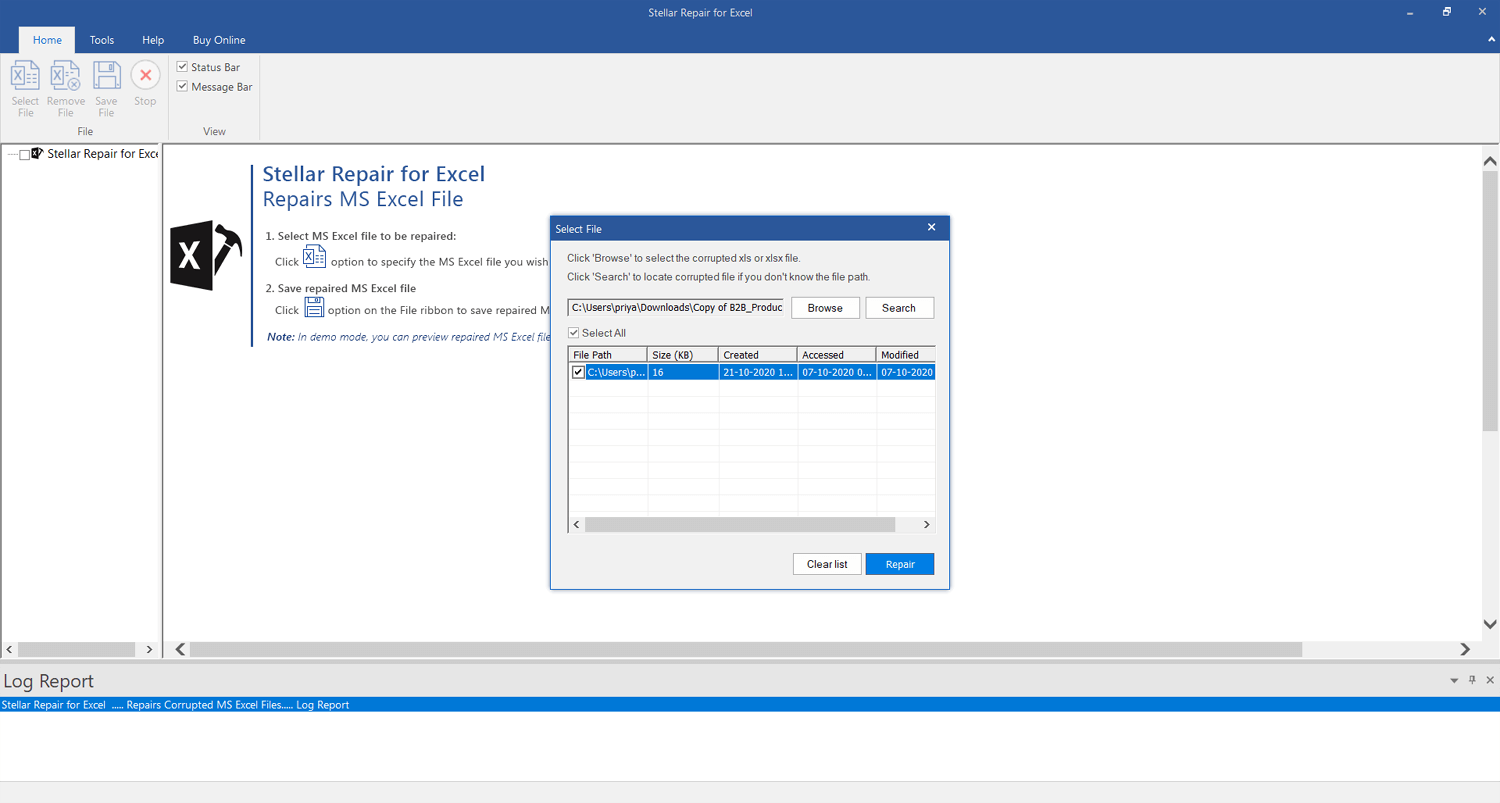
Schritt 4 – Warten Sie, bis der Reparatur vorgang abgeschlossen ist.

Schritt 5 – Wenn Sie fertig sind, sehen Sie sich die reparierte Excel-Datei in der Vorschau an und überprüfen Sie sie und klicken Sie auf die Schaltfläche 'Save'.

Lesen Sie auch: Festsetzung Excel Formeln werden nicht automatisch aktualisiert– Leitfaden für 2024!
Verwandte FAQs:
Was tun, wenn die Excel-Formel zu lang ist?
Indem Sie die in diesem Blog beschriebenen Lösungen befolgen, z. B. das Vermeiden von Array-Formeln, das Aufteilen der Formel und das Korrigieren der Funktionsweise, können Sie diesen Fehler beheben.
Wie mache ich eine Formel in Excel länger als 255 Zeichen?
Um eine Formel länger als 255 Zeichen zu machen, können Sie die Excel-Funktion CONCATENATE verwenden.
Wie kürze ich die Formelleiste in Excel?
Mit der Tastenkombination CTRL + Shift + U können Sie die Formelleiste im Handumdrehen verkürzen.
Zeit für ein Urteil
Ob Sie nun ein erfahrener Geschäftsmann oder ein Anfänger sind, mit den oben in diesem Blog besprochenen Korrekturen können Sie den Excel-Fehler „Formel ist zu lang“ problemlos beheben und auf den Inhalt der Tabelle zugreifen. Bei weiteren Fragen und Zweifeln kontaktieren Sie uns über unsere Facebook and Twitter-Konten.

Margret

Margret Arthur ist Unternehmerin und Content-Marketing-Expertin. Sie schreibt technische Blogs und Fachkenntnisse zu MS Office, Excel und anderen technischen Themen. Ihre unverwechselbare Kunst, technische Informationen in leicht verständlicher Sprache darzustellen, ist sehr beeindruckend. Wenn sie nicht schreibt, liebt sie ungeplante Reisen.