Heutzutage speichern Benutzer ihre persönlichen oder beruflichen Kontakte meist auf ihren Geräten. Manchmal werden Kontaktlisten jedoch in Excel-Dateien gespeichert und Benutzer müssen sie möglicherweise auf ihre iPhones importieren. Obwohl dieser Vorgang technisch erscheint, ist er unkompliziert, wenn er Schritt für Schritt aufgeschlüsselt wird. In dieser hilfreichen Anleitung zeige ich Ihnen, wie Sie Kontakte erfolgreich von Excel auf das iPhone importieren, wobei sowohl manuelle als auch automatisierte Prozesse behandelt werden.
Können Sie Kontakte von Excel auf ein iPhone importieren?
Ja, Sie können Kontakte aus einer Excel-Tabelle auf das iPhone importieren. Das Importieren von Kontakten ist eine der kniffligen Aufgaben für Benutzer. Es kann jedoch leicht durchgeführt werden, indem Sie die im nächsten Abschnitt beschriebenen Methoden anwenden.
Probieren wir sie also aus.
Wie importiere ich Kontakte von Excel auf das iPhone?
Methode 1 – Importieren von Excel-Kontakten auf das iPhone mit iTunes
Sie können Kontakte in nur drei einfachen Schritten von Excel auf das iPhone übertragen. Zuerst müssen Sie Kontakte aus Excel in das CSV-Format exportieren. Importieren Sie danach CSV-Kontakte in die Outlook-Anwendung. Synchronisieren Sie diese Kontakte schließlich von der Outlook-App mit iTunes auf das iPhone.
Schritte 1# Kontakte aus Excel exportieren
- Tippen Sie im Menü auf die Option “Datei” und wählen Sie dann “Speichern unter”. Drücken Sie nicht die Option „Speichern“ statt „Speichern unter“, da die Excel-Anwendung sonst Ihre Excel-Kontakte im .xlsx-Format speichert.
- Tippen Sie auf das Dropdown-Menü “Dateityp” und wählen Sie dort den Dateityp “CSV (Komma-getrennt)”.
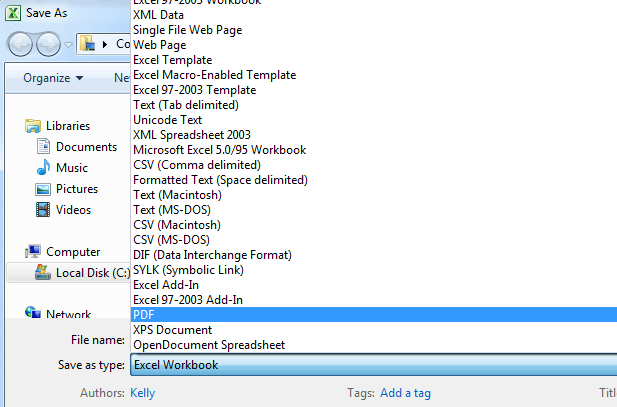
- Weisen Sie dieser neu erstellten CSV-Datei einen Namen zu. Klicken Sie auf die Schaltfläche “Speichern”. Danach wird ein Bestätigungsfeld angezeigt, in dem Sie angeben, ob Sie die CSV-Datei verwenden möchten oder nicht. Hier müssen Sie auf die Schaltfläche „Ja“ klicken. Merken Sie sich den Speicherort dieser CSV-Datei, da Sie sie beim Importieren der Kontakte in Outlook erneut benötigen.
Schritte 2# Kontakte in Outlook importieren
- Öffnen Sie Ihr Outlook-Programm. Folgen Sie anschließend diesem Pfad: “Datei > Öffnen und exportieren > Importieren/Exportieren > Aus einem anderen Programm oder einer anderen Datei importieren > Weiter”.
- Tippen Sie in der Liste der verschiedenen Dateiformate auf “Komma-getrennte Werte”. Tippen Sie anschließend auf Weiter.
- Suchen Sie auf dem geöffneten Bildschirm nach der CSV-Datei, die Sie aus Excel exportiert haben, und tippen Sie dann doppelt darauf.
- Jetzt ist es an der Zeit, die doppelten Kontakte zu bearbeiten. Sie können doppelte Kontakte einfach ignorieren oder ersetzen. Tippen Sie nach der Auswahl einfach auf “Weiter”.
- Wählen Sie nun den Ordner aus, in den Sie Excel-Kontakte importieren möchten. Standardmäßig wird der Kontaktordner ausgewählt, und in den meisten Anwendungen wird dieser Ordner nicht geändert.
- Sie müssen einen neuen Ordner erstellen oder Excel-Kontakte einfach in einen anderen, bereits vorhandenen Ordner importieren. Tippen Sie abschließend auf die Option “Weiter”, wenn alles abgeschlossen ist.
- Setzen Sie ein Häkchen neben den Namen der CSV-Datei und tippen Sie anschließend auf die Option “Benutzerdefinierte Felder zuordnen”.
Sie können Ihre Felder entweder durch Ablegen oder Ziehen der Kontaktdatentypen zuordnen.
Angenommen, Sie müssen den Feldnamen aus der CSV-Datei per Drag-and-Drop auf den entsprechenden Feldnamen in Outlook ziehen. Ziehen Sie dazu einfach von der linken Spalte nach rechts.
- Klicken Sie abschließend auf die Schaltfläche “Fertig”, um Excel-Kontakte in Outlook zu importieren.
Schritt 3# Mit dem iPhone über iTunes synchronisieren
- Verbinden Sie zunächst Ihr iPhone über das USB-Kabel mit Ihrem PC. Starten Sie die iTunes-App auf Ihrem PC, wenn sie nicht automatisch startet. Wenn Sie Ihr iPhone zuvor mit einem PC verbunden haben, wird sie automatisch gestartet.
- Klicken Sie auf den iPhone-Gerätenamen, der in der oberen rechten Ecke der iTunes-App angezeigt wird.
- Klicken Sie in der horizontalen Menüleiste auf die Registerkarte “Info” und aktivieren Sie das Kontrollkästchen “Kontakte synchronisieren mit”.
- Wählen Sie in Outlook Ihr E-Mail-Konto aus, in das Sie Ihre Excel-Kontakte importieren möchten.
- Tippen Sie auf die Schaltfläche “Übernehmen”, um die Kontakte auf das iPhone zu übertragen.
- Tippen Sie außerdem je nach Konfigurationsstatus von iTunes und iPhone auf die Schaltfläche “Synchronisieren”.
Lesen Sie auch: Wie importiere ich Daten von Word nach Excel? – [Beste Möglichkeiten]
Methode 2 – Excel-Kontakte mit iCloud auf das iPhone importieren
Es gibt keine direkte Möglichkeit, Excel-Kontakte auf das iPhone zu importieren. Sie müssen Ihre Excel-Datei also in das VCF-Format konvertieren. Im Folgenden finden Sie die Schritte zum Ausführen dieser Aufgabe.
Zuerst müssen Sie die Kontakte der Excel-Datei in das VCF-Format konvertieren, da die iCloud-Anwendung nur Dateien im VCF-Format importiert.
Befolgen Sie die unten angegebenen Schritte sehr sorgfältig. Die vollständigen Schritte sind zum besseren Verständnis in zwei Abschnitte unterteilt.
Abschnitt 1:
- Konvertieren Sie Ihre XLSX-Datei in das richtige Format, das im folgenden Bild angegeben ist.
- Speichern Sie anschließend Ihre Excel-Arbeitsmappe im CSV-Format.
- Drücken Sie auf Ihrer Tastatur die Tasten Win+R. Geben Sie im geöffneten Ausführen-Fenster das Wort „Ausführen“ ein und drücken Sie die Eingabetaste.
- Wählen Sie nun in der Navigationsleiste des Kontakte-Fensters die Option “Importieren”.
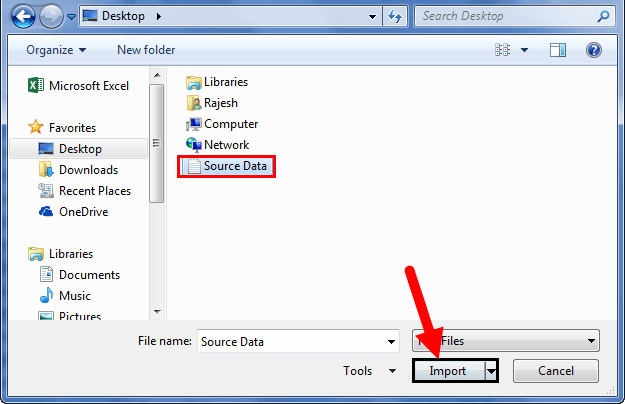
- Wählen Sie die Option “Komma-getrenntes Wertefeld” oder “CSV“.
- Durchsuchen Sie den Ordnerpfad, in dem die CSV-Datei gespeichert ist.
- Wählen Sie die entsprechende CSV-Datei und tippen Sie auf die Option “Weiter” in der Schnittstelle des CSV-Imports.
- Ordnen Sie die entsprechenden Felder zu und klicken Sie auf die Schaltfläche Fertigstellen.
- Wählen Sie abschließend die Option „Als vCard exportieren“ und tippen Sie auf die Schaltfläche „Exportieren“.
Abschnitt 2:
- Melden Sie sich mit Ihrer Apple-ID und Ihrem Kennwort auf der Seite iCloud.com an.
- Klicken Sie auf das Symbol „Kontakte“, um Kontakte aus der Excel-Tabelle in das iPhone zu importieren.
- Tippen Sie in der unteren rechten Ecke auf das Zahnradsymbol und wählen Sie die Option “vCard importieren”.
- Tippen Sie im Ordnerpfad, in dem die VCF-Datei gespeichert ist, einfach auf die Schaltfläche “Öffnen”.
- Alle Kontakte werden sehr bald hochgeladen und Ihnen angezeigt.
- Öffnen Sie auf dem iPhone-Gerät den Abschnitt „Kontakte“. Nachdem die iCloud-Konten mit Ihrem iPhone-Gerät synchronisiert wurden, können Sie die konvertierten Kontakte aus der Excel-Tabelle problemlos auf dem iPhone anzeigen.
Wenn Sie nach einfachen und mühelosen Möglichkeiten suchen, Excel-Kontakte auf das iPhone zu importieren, können Sie entweder die Online-Konverter verwenden oder Exporttools herunterladen.
Methode 3 – Online-Konverter
Es gibt einen effizienten Online-Konverter, mit dem Sie Excel-Kontakte direkt auf das iPhone importieren können. Er verfügt über spezielle Funktionen und Optionen zum Hochladen Ihrer Excel-Datei und Erstellen der vCard.
Danach erhält der Benutzer eine konvertierte VCF-Datei, die er mithilfe der iCloud-App ganz einfach auf sein iPhone importieren kann. Ich finde diese Lösung ziemlich einfach.
Methode 4 – Export-Tools herunterladen
Im Internet erhalten Sie problemlos professionelle Software, mit der Sie Excel-Kontakte hervorragend auf das iPhone importieren können. Solche Dienstprogramme sind sehr klein, sodass Sie sie einfach herunterladen und auf Ihrem PC installieren können.
Die übertragenen Daten werden durch die Verwendung dieser Software nicht geändert und die Felder werden nicht beeinflusst. Die Daten werden in mehreren Kartenformaten gespeichert, darunter vCard 4.0, 3.0 und 2.0.
Zugehörige FAQs:
Ist Excel mit dem iPhone kompatibel?
Ja, Sie können jede eigenständige mobile Office-Anwendung wie Excel auf Ihrem iPhone oder iPad öffnen.
Kann ich Excel auf dem iPhone öffnen?
Ja, laden Sie einfach die mobile Microsoft Excel-App auf Ihr iPhone herunter und erstellen, organisieren und verwalten Sie die Tabellenkalkulationen ganz einfach.
Warum lässt sich Excel auf dem iPhone nicht öffnen?
Es ist möglich, dass Ihre Excel-Anwendung nicht mit dem iPhone-Modell kompatibel ist.
Zeit für ein Urteil
E-Mail-Adressen und Kontaktnummern aller Mitarbeiter können jederzeit zur Hand sein. Dies erleichtert das Teilen von Informationen und das Planen von Echtzeitbesprechungen. Oben habe ich ausführliche Informationen zum Speichern von Kontakten aus Excel auf dem iPhone bereitgestellt. Bitte befolgen Sie die Ratschläge sorgfältig und teilen Sie Ihre Erfahrungen über unseren Facebook-Account mit uns.

Margret

Margret Arthur ist Unternehmerin und Content-Marketing-Expertin. Sie schreibt technische Blogs und Fachkenntnisse zu MS Office, Excel und anderen technischen Themen. Ihre unverwechselbare Kunst, technische Informationen in leicht verständlicher Sprache darzustellen, ist sehr beeindruckend. Wenn sie nicht schreibt, liebt sie ungeplante Reisen.