Überblick
Haben Sie den Fehler ” Datei nicht vollständig geladen ” in Ihrer Excel-Anwendung? Ärgere dich nicht; Sie können dies leicht beheben. Probieren Sie einfach die in diesem Beitrag aufgeführten Korrekturen aus. Zuvor ist es jedoch wichtig zu wissen, warum diese Fehlermeldung angezeigt wird.
Also lasst es uns zuerst herausfinden …!
Benutzerszenario:
Lesen Sie diese Benutzerabfrage aus, um eine klarere Vorstellung von dieser bestimmten Excel- Datei zu erhalten, die nicht vollständig geladen wurde .
Ich habe eine CSV-Datei erhalten, die mehr enthält, als MAX Excel verarbeiten kann, und ich muss wirklich in der Lage sein, alle Daten zu sehen. Ich verstehe und haben die Methode des „Splitting“ es versucht, aber es tut Arbeit.
Einige Hintergrundinformationen: Die CSV-Datei ist eine Excel-CSV- Datei, und die Person, die die Datei angegeben hat, hat angegeben, dass etwa 2 Millionen Datenzeilen vorhanden sind .
Wenn ich es in Excel importiere, erhalte ich Daten bis zur Zeile 1.048.576 und importiere sie dann in einer neuen Registerkarte ab Zeile 1.048.577 in den Daten erneut, aber es gibt mir nur eine Zeile, und ich weiß, dass es eine geben sollte mehr (nicht nur wegen der Tatsache, dass “die Person” sagte, dass es mehr als 2 Millionen gibt, sondern auch wegen der Informationen in den letzten paar Reihen)
Ich dachte, dass der Grund dafür möglicherweise darin liegt, dass mir die CSV-Datei als Excel-CSV- Datei zur Verfügung gestellt wurde und daher alle Informationen nach 1.048.576 verloren gehen (?).
Muss ich nach einer Datei in einem SQL-Datenbankformat fragen?
Was sind die Ursachen und Symptome einer nicht vollständig geladenen Excel-Datei?
Der sehr offensichtliche Grund für das Auftreten dieses nicht vollständig geladenen Excel-Dateifehlers ist das Überschreiten der Zeilenbeschränkung in Excel. Nun, die maximale Anzahl von Zeilen, die in einem einzelnen Excel-Arbeitsblatt zulässig sind, beträgt 1.048.576 .
Der Fehler tritt auch auf, wenn ein Benutzer versucht, eine solche Tabelle zu öffnen, die das maximale Arbeitsblattlimit für die Gesamtzahl der Zeilen und Spalten verbirgt.
Ein weiterer Umstand, unter dem diese möglicherweise Datei nicht vollständig geladen wird, ist das Importieren von CSV-Daten in eine Excel-Tabelle, wodurch die maximale Größenbeschränkung für Excel ausgeblendet wird.
Ältere Versionen von Excel vor 2007 hatten eine Beschränkung von 255 Variablen. Also, wenn Sie bereit sind, groß zu öffnen. CSV- Datei in Excel ältere Version, wird nicht geladen oder vollständig geöffnet. Es wurde Fehlermeldung angezeigt, dass die Datei nicht vollständig geladen wurde.
Wie behebe ich den MS Excel-Fehler “Datei nicht vollständig geladen”?
1# Versuchen Sie Tabelle mit alternativen Optionen zu öffnen
Versuchen Sie, eine Excel-Datei mit einer anderen alternativen Freeware- Tabellenkalkulationsanwendung zu öffnen, die möglicherweise nicht die gleiche Höchstgrenze wie die Ihrer Excel-Anwendung hat.
Öffnen Sie einfach Ihre Excel-Arbeitsmappe mit einer alternativen Excel-Software und reduzieren Sie dann die Anzahl der Zeilen und Spalten in der Datei. Damit es auch mit Ihrem regulären MS Office Application Suite-Programm geöffnet wird.
Lesen Sie das folgende Tutorial, um verschiedene Möglichkeiten zum Öffnen von Excel-Dateien ohne Excel zu kennen.
2# Importieren Sie die Tabelle in Access
- Öffnen Sie eine leere Datenbankdatei in Ihrer Excel-Anwendung
- Tippen Sie auf Externe Daten> Excel.
- Tippen Sie auf die Option Durchsuchen, um die Excel- Tabelle auszuwählen .
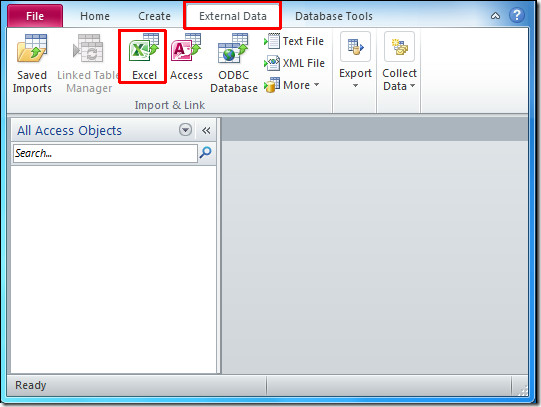
- Klicken Sie anschließend auf die Option Quelldaten in die neue Tabelle in der aktuellen Datenbank importieren.
- Tippen Sie auf OK.
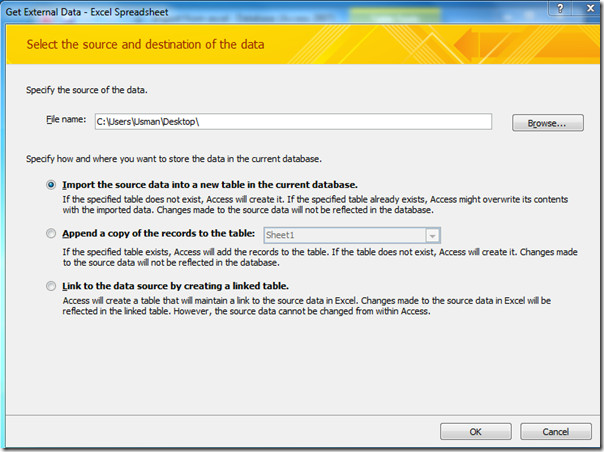
- Klicken Sie im Fenster des Assistenten zum Importieren von Tabellenkalkulationen auf Weiter und Fertig stellen.
Danach können Sie Ihren Tabelleninhalt leicht in der Datenbanktabelle sehen. Jetzt können Sie zusätzliche oder unerwünschte Tabellenzeilen entfernen und die geänderte Datei dann wie eine Tabelle zurück in Ihre Excel-Anwendung exportieren .
3# Teilen Sie eine CSV-Datei, bevor Sie sie importieren
Wenn beim Importieren einer CSV-Datei immer noch der Fehler “Datei wird nicht vollständig geladen” angezeigt wird, teilen Sie Ihre CSV-Datei mit einem zuverlässigen CSV-Dateiprogramm.
Danach können Sie Ihre geteilte CSV- Datei in verschiedene Excel-Arbeitsblätter importieren .
4# Reparieren Sie eine beschädigte Excel-Datei
Die Excel-Datei nicht vollständig geladen Fehler tritt auch aufgrund einer beschädigten Excel-Arbeitsmappe auf. Führen Sie die folgenden Schritte aus, um dies zu beheben:
- Klicken Sie auf die Datei.
- Vom Öffnen Option wählen Sie die Excel – Datei , die nicht zu öffnen ist und zeigt , das nicht vollständig Fehler geladen.

- Drücken Sie nun das Pfeilzeichen in der Schaltfläche “Öffnen”.
- Wählen Sie aus der Dropdown-Liste Öffnen und Reparieren aus.

- Wenn die Reparaturoption verfügbar zu sein scheint, klicken Sie darauf.

5 # Reparieren Sie die MS Excel-Datei mit dem Excel-Reparatur Werkzeug
Wenn das Korruptionsproblem mit den oben genannten manuellen Korrekturen nicht behoben werden kann, wählen Sie die empfohlene Option, z. B. das Excel-Reparatur Werkzeug. Dies ist eine effiziente Methode, um beschädigte Excel-Arbeitsmappen zu reparieren.
Hier sind einige sehr hervorstechende Funktionen dieses Tools:
- Es ist das beste Tool, um beschädigte / gelöschte Excel-Dateien mit nur wenigen einfachen Klicks wiederherzustellen, ohne dass eine Sicherung erforderlich ist.
- Darüber hinaus können gelöschte Excel-Dateien (XLS und XLSX) wiederhergestellt und Excel-Fehler behoben werden.
- Mit Hilfe dieser Software können Sie Ihr gelöschtes Diagrammblatt, Ihre Tabelle, Ihren Zellenkommentar, Ihr Bild, Ihren Zellenkommentar, Ihre Formel und alle anderen Datenkomponenten aus beschädigten oder beschädigten Excel-Dateien wiederherstellen.
- Es ist einfach zu bedienen und unterstützt alle Excel-Versionen.
Einpacken:
Jetzt müssen Sie genug Ahnung haben, wie man einen nicht vollständig geladenen Excel- Fehler behebt . Um diesen Fehler in Zukunft erneut zu vermeiden, müssen Sie besser darauf achten, dass die Höchstgrenzen nicht überschritten werden.
Alternativ sollten Sie mehrere Blätter in Ihrer einzelnen Arbeitsmappe verwenden. Als Höchstgrenze werden Spalten und Zeilen genauer den einzelnen Arbeitsblättern zugeordnet.

Margret

Margret Arthur ist Unternehmerin und Content-Marketing-Expertin. Sie schreibt technische Blogs und Fachkenntnisse zu MS Office, Excel und anderen technischen Themen. Ihre unverwechselbare Kunst, technische Informationen in leicht verständlicher Sprache darzustellen, ist sehr beeindruckend. Wenn sie nicht schreibt, liebt sie ungeplante Reisen.