Zweifellos sind Excel Spur Änderungen eine großartige Option, vor allem, wenn Sie als Team arbeiten und alle für die korrekte Pflege der Arbeitsmappe verantwortlich sind. Mit dieser hervorragenden Excel-Funktion können Sie leicht erkennen, was und von wem die Änderungen vorgenommen werden.
Sie können Excel-Änderungen entweder seit dem letzten Speichern oder ab einem bestimmten Datum verfolgen.
Was ist, wenn dies Excel Spur Änderungen Grau out oder scheint es nicht mehr verfügbar zu sein, um sich daran zu gewöhnen?
Viele Benutzer fanden Berichte zu diesem Thema Excel Spur Änderungen Grau aus Problem. Schauen Sie sich einen von ihnen an ..!
Benutzeranfrage:
Ich habe eine Excel-Arbeitsmappe (.xlsx), in der ich Änderungen verfolgen möchte. Die Schaltfläche zum Ändern von Titeln ist jedoch abgeblendet. Ich habe versucht zu suchen, konnte aber keine Lösung finden.
Diese Arbeitsmappe enthält 5 Arbeitsblätter. Daher habe ich versucht, jedes Blatt in eine neue Arbeitsmappe zu verschieben (zu kopieren). Beim Kopieren eines bestimmten Blattes wurde festgestellt, dass die Option zum Verfolgen von Änderungen in der neuen Arbeitsmappe ausgegraut ist. Es gibt also etwas in diesem Blatt, das dazu führt, dass Spuränderungen ausgegraut werden.
Warum ist Excel Spur Änderungen Option Grau aus?
Der allererste Grund hinter dem Excel Änderungen verfolgen Option funktioniert nicht das Teilen der Arbeitsmappe.
Wenn eine Arbeitsmappe freigegeben wird, sind die meisten Bearbeitungsfunktionen von Excel nicht mehr verfügbar. Unter diesen Funktionen ist die Option zum Ändern von Excel-Tracks auch nicht mehr verfügbar.
Ein weiterer Grund kann sein, dass Ihre Excel Änderungen verfolgen Option deaktiviert ist.
Änderungen, die vor dem Aktivieren dieser Excel-Verfolgungsoption vorgenommen wurden, werden daher nicht nachverfolgt.
Benutzer können die nachverfolgten Änderungen auch entfernen oder ändern. Wenn Sie jedoch verhindern möchten, dass Benutzer solche Änderungen vornehmen, wenden Sie das Kennwort an, bevor Sie die Arbeitsmappe freigeben.
Wie behebe Excel spur Änderungen Grau out Problem?
1 # Entfernen Sie den freigegebenen Modus
Wie wir alle bereits besprochen haben, sind Änderungen an der Excel-Spur auch dann abgeblendet, wenn sich die Arbeitsmappe im freigegebenen Modus befindet.
Um solche Probleme zu vermeiden, speichern Sie Ihre Arbeitsmappe vor dem Aktivieren der Dateifreigabeoption einfach auf einem Netzlaufwerk in einem Ordner. Damit jeder Zugriff auf die Arbeitsblattdaten hat.
Solche Dinge passieren, weil die Funktion für gemeinsam genutzte Arbeitsmappen so viele Einschränkungen aufweist. Während Sie die Arbeitsmappe freigeben, können Sie keine der folgenden Aufgaben ausführen.
- Die Excel-Tabelle kann nicht erstellt werden
- Das Löschen von Arbeitsblättern ist nicht möglich
- Zellen zusammenführen oder zusammenführen
- Sortieren oder Filtern nach Formatierung
- Fügen Sie Zellenblöcke ein
- Ändern Sie die bedingte Formatierung oder Datenüberprüfung
- PivotCharts oder Diagramme ändern oder erstellen
- kann keine Hyperlinks einfügen und keine Objekte zeichnen
- Zuweisen, Ändern oder Entfernen von Kennwörtern, Schützen oder Aufheben des Schutzes von Arbeitsblättern
- Entwerfen, ändern oder anzeigen Sie alle Szenarien
- Sie können auch nicht die automatischen Zwischensummen verwenden
- Gruppen- oder Gliederungsdaten
- Mit den Slicern können Sie keine Pivot-Tabellen ändern oder erstellen
- Sparklines erstellen oder ändern
- Makros aufnehmen, bearbeiten oder zuweisen
- Geben Sie CSE- oder Array-Formeln ein
- Verwenden Sie Datentabellen
- Arbeiten Sie mit XML-Daten
- Verwenden Sie ein Datenformular
2 # Aktivieren the Deaktivierte Spuränderungen Option
Um die deaktivierte Option “Änderungen verfolgen” zu aktivieren, öffnen Sie ein Arbeitsblatt und befolgen Sie diese Optionen: Extras> Änderungen verfolgen> Änderungen hervorheben.
Sie können sehen, dass die Option unter dem Befehl farblich abgeblendet angezeigt wird.

Setzen Sie ein Häkchen bei der Option “Änderungen während der Bearbeitung verfolgen”.
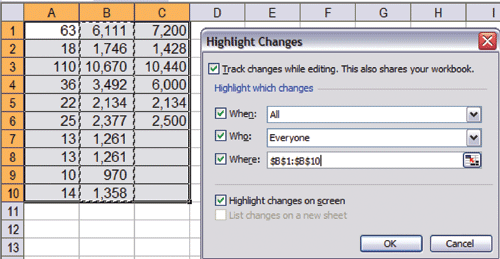
Klicken Sie anschließend auf den Abwärtspfeil neben Wann, Wer und Wo. Bevor Sie eine Option von Ihrer Seite stellen, sollten Sie zuerst die Standardoption untersuchen.
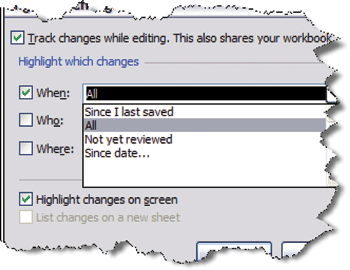
Angenommen, Sie möchten das gesamte Arbeitsblatt überwachen und die Option Wo deaktivieren.
Um jedoch nur einen bestimmten Abschnitt Ihres Arbeitsblatts zu überwachen, füllen Sie die Option Wo und aktivieren Sie auch diesen Abschnitt.
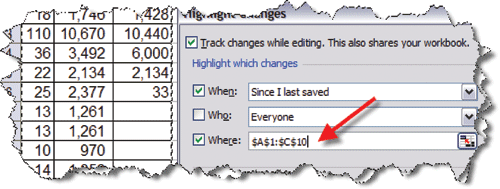
Nach dem Anpassen der Optionen beim Tippen auf die Schaltfläche OK fordert Excel Sie auf, die Arbeitsmappe zu speichern.
Außerdem haben Sie die Option Weiter oder Abbrechen. Tippen Sie auf die Schaltfläche Weiter, und Ihre Arbeitsmappe wechselt in den freigegebenen Modus. Jetzt können alle Änderungen einfach nachverfolgt werden.

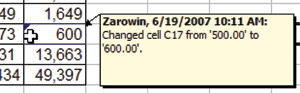
Nachdem Sie Änderungen an der Zelle vorgenommen haben, zeichnet Track Changes diese auf und veröffentlicht sie mit einem kleinen schwarzen Dreieck in der oberen linken Ecke der Zelle. Wenn Sie also den Zeiger über diese Zelle platzieren, wird der folgende Bildschirm angezeigt.
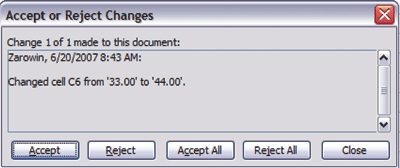
Sie können die Änderungen jederzeit akzeptieren, ablehnen oder überprüfen. Dazu müssen Sie auf Extras> Änderungen verfolgen> Änderungen akzeptieren und ablehnen klicken.
Dadurch wird das Dialogfeld mit ausgewählten Änderungen geöffnet, die akzeptiert oder abgelehnt werden sollen. Hier müssen Sie die Auswahlmöglichkeiten Wann, Wer und Wo ausfüllen.
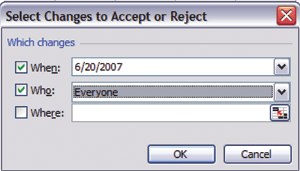
Tippen Sie auf die Option OK und entscheiden Sie dann, welche Änderungen Sie ablehnen oder welche Sie akzeptieren möchten.
Hier ist der wichtigste der Track-Änderungen. Im unteren Bereich des Bildschirms “Änderungen hervorheben” befindet sich ein Feld mit der Bezeichnung “Änderungen auf einem neuen Blatt auflisten”. Bis Sie Änderungen speichern, erscheinen die Limetten ausgegraut.
Wenn Sie dieses Kontrollkästchen aktivieren, wird ein Verlaufsarbeitsblatt erstellt, das umfangreiche Informationen enthält. Für die einfache Ansicht verwendet Excel standardmäßig die AutoFilter-Formatierung.
Beachten Sie, dass nach dem Speichern der Excel-Arbeitsmappe dieses Verlaufsblatt gelöscht wird. Um es erneut anzuzeigen, gehen Sie zu Extras> Änderungen verfolgen> Änderungen markieren.
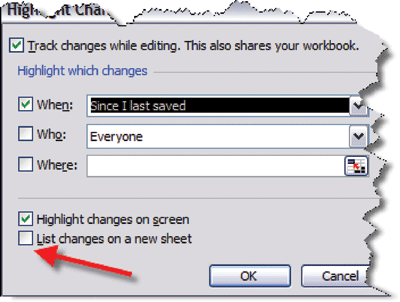
Jetzt müssen Sie die Option “Änderungen auf einem neuen Blatt auflisten” aktivieren. Klicken Sie anschließend auf die Option OK.
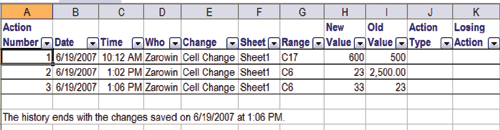
Sie können den Verlauf der Änderungen entweder direkt in Ihren Arbeitsblättern oder in einem separaten Verlaufsarbeitsblatt anzeigen.
Können Sie Änderungen in Excel verfolgen, ohne die Arbeitsmappe freizugeben?
Die Option “Nachverfolgte Änderungen in Excel” ist sehr eng mit der freigegebenen Arbeitsmappe verknüpft.
Sobald Sie die Option “Änderungen in Excel verfolgen” in der Arbeitsmappe aktivieren, wird Ihre Arbeitsmappe automatisch in den freigegebenen Modus versetzt.
Wenn also eine Funktion in der freigegebenen Arbeitsmappe nicht verfügbar ist, scheint sie auch in der Arbeitsmappe mit der Option “Änderungen verfolgen” nicht verfügbar zu sein.
Wenn Sie alle Änderungen überwachen möchten, ohne die Option Änderungen verfolgen zu aktivieren, speichern Sie Ihre Arbeitsmappe in einem persönlichen Ordner und nicht im Netzwerkordner.
Einpacken:
Jetzt können Sie alle in der Arbeitsmappe vorgenommenen Änderungen problemlos verfolgen.
Abgesehen davon haben Sie die Möglichkeit, die Anzahl der Tage zu erhöhen oder zu verringern, an denen nachverfolgte Änderungsdaten aufbewahrt werden sollen.
Wenn Sie den Zeitraum auf 30 Tage einstellen, die Arbeitsmappe jedoch nach 2 Monaten öffnen, werden alle in den letzten 2 Monaten vorgenommenen Änderungen angezeigt.
Sobald Sie Ihre Arbeitsmappe gespeichert haben, wird der gesamte Verlauf von 31 bis 60 Tagen ausgegeben.
Verfolgte Änderungen basieren hauptsächlich auf der Benutzeridentifikation. Wenn jedoch zwei Benutzer denselben PC verwenden, ist es ziemlich schwierig, zwischen diesen beiden Benutzern zu unterscheiden.
Der schnellste Weg, um sicherzustellen, dass alle Änderungen für die Arbeitsmappe nachverfolgt wurden, besteht darin, die Kontrollkästchen für wer, wann und wo zu aktivieren.

Margret

Margret Arthur ist Unternehmerin und Content-Marketing-Expertin. Sie schreibt technische Blogs und Fachkenntnisse zu MS Office, Excel und anderen technischen Themen. Ihre unverwechselbare Kunst, technische Informationen in leicht verständlicher Sprache darzustellen, ist sehr beeindruckend. Wenn sie nicht schreibt, liebt sie ungeplante Reisen.